

Не включается навител навигатор: Почему не включается навигатор? Возможные причины

Почему не включается навигатор? Возможные причины
Содержание
- Проблемы с зарядкой
- О механических повреждениях
- Зависание на заставке
- Заключение
Неработоспособность навигатора может заключаться в неисправности программного обеспечения, механических повреждениях или грубых нарушениях условий эксплуатации. В некоторых случаях возникшие проблемы реально устранить самостоятельно.
Проблемы с зарядкой
Не включается навигатор? Первый вариант — аккумулятор полностью разряжен, что является весьма распространенной причиной. Вероятно, поврежден кабель зарядки, нужно осмотреть его на наличие трещин. Нередко это происходит из-за слишком частого подключения/отключения. Также сам разъем мог засориться или окислиться с течением времени. Для очистки можно взять тонкую проволоку, при этом желательно подсветить разъем фонариком, чтобы увидеть засор. В случае если нельзя удалить грязь самостоятельно, лучше всего обратиться в сервис и доверить работу мастеру.
Вполне может оказаться, что с течением времени аккумулятор просто разрядился, что актуально для навигаторов, которые куплены недавно. Так как часто неизвестно, сколько прошло времени с момента упаковки до прибытия на торговую точку. Достаточно просто поставить устройство на зарядку. Длиться она должна примерно сутки. Часть емкости после этого будет утрачена, зато получится восстановить работоспособность. Некоторые модели навигаторов могут не включаться, если уровень заряда будет ниже 10%.
Еще одной причиной является бракованный аккумулятор. После короткой эксплуатации батарея вздувается и деформирует корпус, что делает дальнейшую работу невозможной. Вовремя заметив вздутие, можно решить данную проблему сменив аккумулятор.
Если устройство все еще не запускается, вероятен сбой в ПО. В таком случае поможет только перепрошивка. Её можно попытаться провести самостоятельно, общие действия выглядят так (следует учесть, что у некоторых производителей перепрошивка проходит иначе):
- Новую версию ПО нужно загрузить на внешнюю карту памяти.

- Ее необходимо вставить в устройство, при этом навигатор должен быть выключен.
- Затем зажать кнопку питания и RESET.
- После этого на экране отобразится информация об обновлениях.
- Нужно дождаться, пока будут установлены все файлы, при этом навигатор желательно подсоединить к зарядке, чтобы он не отключился во время процесса. Источник питания должен быть достаточно мощным. Например, если подключить навигатор через USB-порт к компьютеру и у того окажется слабый блок питания, устройство просто не станет заряжаться.

Перед тем как вставить карту в устройство, ее необходимо проверить на наличие вирусов. Вредоносное ПО может привести навигатор в нерабочее состояние. По вопросам перепрошивки лучше обратиться в сервис, так как вполне реально окончательно сломать навигатор. Кроме того, не всегда нужная прошивка есть в свободном доступе, что также значительно осложняет дело.
Как выбрать навигатор для грузового транспорта, читайте в другой статье.
О механических повреждениях
Часто из строя выходит кнопка включения, поскольку ее изготавливают из пластмассы. Достаточно слабого удара, чтобы она сломалась. В некоторых моделях кнопка бывает немного высунута из гнезда, из-за этого может отсоединиться контакт от кнопки питания до схемы. Надо припаять концы проводов паяльником, после чего включение начинает срабатывать.
Распространенная проблема — повреждение сенсорной прослойки, с целым внешнем стеклом, при этом устройство рабочее, но дисплей остается черным. Помочь здесь сможет только специалист, самостоятельно выполнить работу по смене сенсора сложно.
Если по устройству пришелся удар тяжелым предметом, может сломаться главная микросхема. Починить своими силами ее нельзя — только обращение в сервис с последующей заменой.
При попадании воды внутрь навигатора, нужно быстро и аккуратно снять заднюю крышку, а затем оставить устройство сушиться в течение некоторого времени. Вода способна окислить внутренние компоненты, что приведет к появлению ржавчины.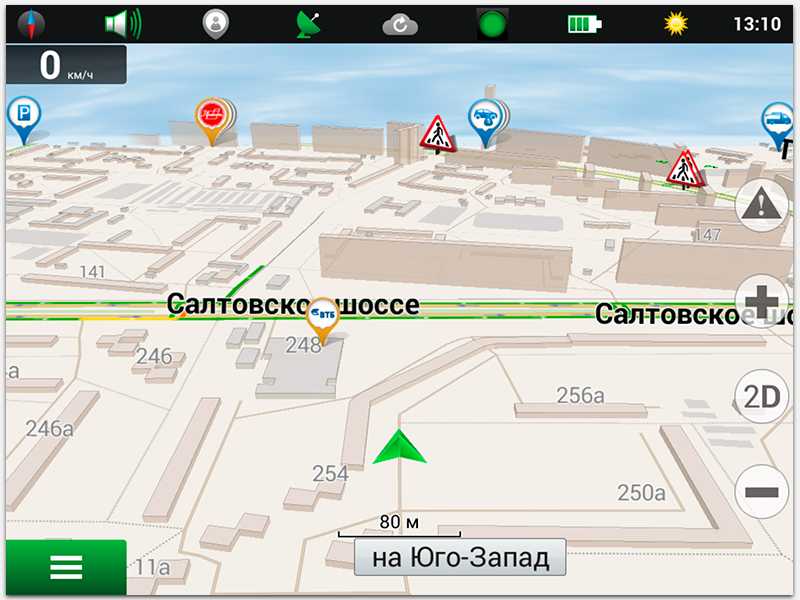 Если она появилась, можно использовать антикоррозийную жидкость, однако перед этим стоит обезжирить поверхность, куда она будет нанесена. Затем необходимо подождать, смыть средство водой и просушить устройство.
Зависание на заставке
В некоторых случаях, на навигаторе ничего не отображается, кроме заставки. Устройство просто зависает. Иногда достаточно перезагрузить его, зажав кнопки питания и RESET. Также это может оказаться симптомом неисправности микросхемы памяти.
Сказываются и температурные границы, поскольку большинство устройств работают при определенном пороге, как правило, от -5° до +50°. Навигатор, долгое время пролежавший на солнце, не всегда включается сразу. Надо дать ему остыть, после чего он начнет загружаться.
Что делать если навигатор не видит спутники, читайте тут.
Заключение
Для того чтобы решить, почему не включается навигатор, нужно проверить, в каком режиме происходит эксплуатация и соответствует ли она основным правилам.
- не включать навигатор при критически низких температурах;
- надежно закреплять устройство таким образом, чтобы оно не выпадало из держателя во время сильной тряски;
- беречь от влаги;
- периодически обновлять все установленное ПО;
- не засорять память устройства лишними файлами, вроде видео, игр и других приложений, занимающих много места.
Все это позволяет пресечь возникновение большинства поломок, а устройство сможет прослужить длительное время без серьезных нарушений в работе.
Как вам статья?
Сергей
Возможно мы знаем ответ
Задать вопрос
Если не включается навигатор GPS, для всех пользователей это становиться действительно серьезной проблемой, так как продолжать работу вы не сможете. В первую очередь важно определить, почему это произошло, и только потом предпринимать какие-либо меры.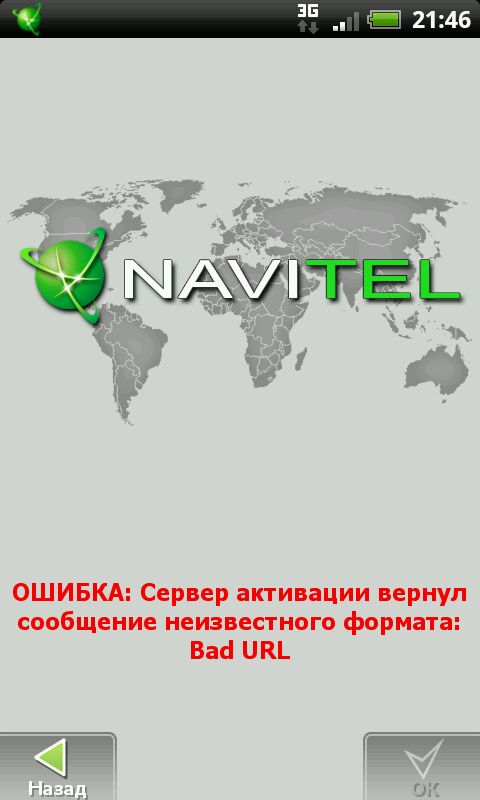 С этим вопросом обращайтесь в наш сервисный центр. Мы определим причину поломки и предпримем необходимые меры.
Самые распространенные причины, по которым навигатор не включается:
1. В первую очередь, выходит из строя кнопка включения. Она очень часто страдает от механических повреждений. Любые падения и сильные удары могут негативно отобразиться на работе любого устройства. Если же кнопка действительно повреждена, тогда поможет ее полная замена. Как правило, этот процесс не занимает много времени.
2. Могут так же возникнуть проблемы программного характера. Если произошел сбой программного обеспечения, тогда советуем немедленно принести технику в наш сервисный центр gsmmoscow. В этом случае поможет только качественная смена ПО. Сделать это правильно смогут только профессионалы.
3. Что делать, если пришла в негодность flash микросхема? Естественно, это может быть причиной того, почему навигатор не включается. Решить проблемы в этом случае могут только в сервисном центре, так как микросхему необходимо будет заменить.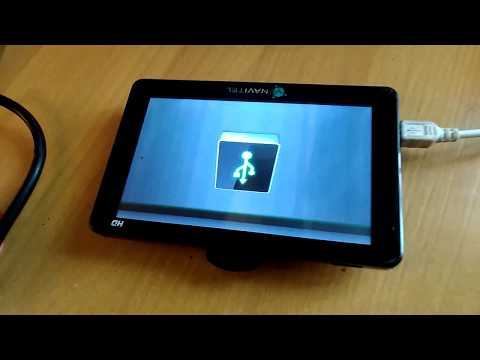
4. Если аппарат отказывается включаться, это может так же означать и то, что неисправен контроллер питания. В этом случае поможет полная его замена. Это достаточно сложное задание. В нашей мастерской жсммосков вы сможете приобрести все необходимые комплектующие. Такую тонкую и сложную работу сможет исполнить только профессионал.
5. В редких случаях бывают и другие проблемы. Как правило, нами в первую очередь будет проведена полная диагностика оборудования, причем бесплатно.
Как только причина поломки будет определена, вам тут же подскажут, почему это произошло, и как изменить ситуацию.
Часто устройство перестает работать после того, как в него попадает жидкость. Влага, которая попадает внутрь автонавигатора, способна вызвать коррозию и окисление контактов. Последствия могут быть самыми сложными, если вовремя не предпринять необходимые меры. Советуем не допускать того, чтобы влага попадала в аппарат, этим самым вы максимально продлите срок его работы.
Перед тем, как делать какие-либо выводы, стоит в первую очередь переубедиться в том, что GPS включен, возможно, он просто разрядился. Такое может произойти, если вы долго не пользовались GPS-устройством. Так же навигатор может не включиться, если он долгое время находился на улице или в прохладном месте.
Если вы не можете разрешить проблему самостоятельно, не стоит осуществлять ремонт своими силами. Так вы сможете сильно повредить устройство.
Сколько займет времени устранение проблемы, если навигатор не включается:
1. Если ваш навигатор не включается, не заряжается или некорректно функционирует, в этом случае для того, чтобы определить поломку понадобиться проведение полной диагностики. Как правило, уходит на это от 30 минут. Как только результаты будут готовы, мы сообщим, сколько времени понадобиться на то, чтобы устранить неисправность.
2. Если повреждена микросхема или контроллер, на такой ремонт уходит от 2х часов.
Естественно, самостоятельно справиться со всеми этими проблемами невозможно. Мы понимаем, что многие пользователи, особенно те, которым приходится много ездить, обойтись без данной техники не в состоянии. Именно поэтому мы готовы предоставить вам свою помощь и максимально быстро возвратить автонавигатор, как говорится, в строй.
Доброго времени суток смотровчане, хотелось бы немного поотвечать на вопросы, которые вы задаете чаще всего, как избежать тех или иных ошибок в навигаторах.
Общие проблемы
1. Навигатор пишет «память переполнена»
Причина: 1. оперативная память навигатора занята незавершенными приложениями и их временными файлами.
Решение: 1. нажать кнопку RESET. У большинства навигаторов она расположена на задней стенке корпуса или на боковой стенке со стороны гнезда зарядки.
2. Навигатор не реагирует на кнопку включения
Причина: 1. Аккумулятор полностью разряжен 2. Физическое повреждение механизма включения.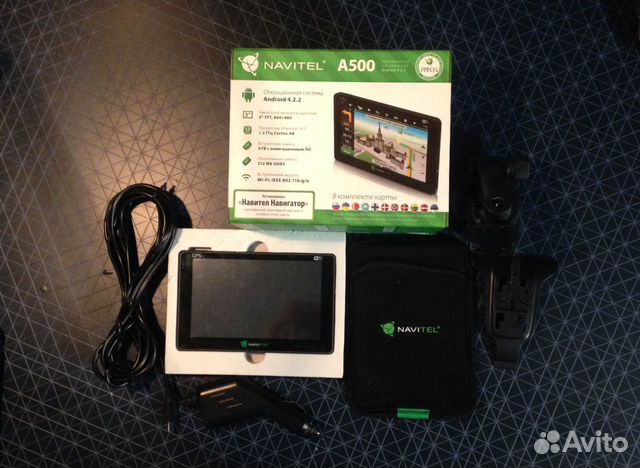
Решение: 1. Поставить навигатор на зарядку (большинство навигаторов не подают признаков работоспособности при заряде АКБ менее 10%, после зарядки хотя бы на 10% и выше он включится автоматически и покажет индикатор зарядки на дисплее) 2. При механических повреждениях нужно обратиться в сервисный центр Фирмы производителя навигатора.
3.Навигатор не реагирует на нажатие на дисплей
Решение: 1. нажать кнопку RESET. У большинства навигаторов она расположена на задней стенке корпуса или на боковой стенке со стороны гнезда зарядки. 2. При механических повреждениях нужно обратиться в сервисный центр Фирмы производителя навигатора.
4. При нажатии на сенсорный дисплей он реагирует в другой части экрана
Причина: 1. Сбита калибровка дисплея.
Решение: 1. Откалибровать дисплей (в большинстве навигаторов калибровка дисплея запускается через настройки.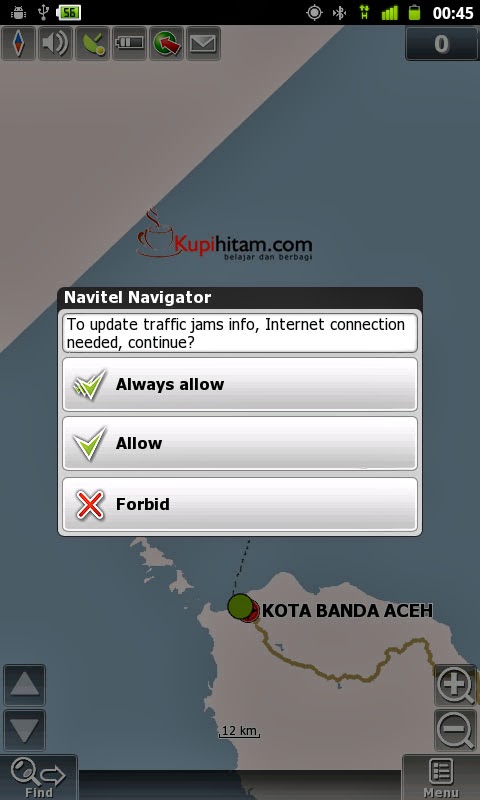 После нажатия на кнопку калибровки появится белый экран с крестиком. Нужно нажимать строго в центр крестика, он буде перемещаться по экрану, пока дисплей не будет откалиброван. После калибровки пойдет отсчет 20 секунд до применения настроек. Просто нажмите в любом месте экрана чтобы ускорить сохранение)
5. Появился белый экран с крестиком в центре
Причина: 1. Сбросились настройки калибровки дисплея.Решение: 2. Откалибровать дисплей.
6. Пропал звук
Причина: 1. Громкость навигатора уменьшена до минимума или отключена. 2. Включен FM-трансмиттер 3. Физическое повреждение динамика
Решение: 1. Зайти в настройки и увеличить громкость. 2. Зайти в настройки и отключить FM-трансмиттер (в режиме включенного FM-передатчика встроенный динамик отключается, а звук передается по выбранной радиоволне) 3. При механических повреждениях нужно обратиться в сервисный центр Фирмы производителя навигатора.
7.
 При нажатии на кнопку навигации ничего не происходит или вылезает ошибка
 Причина: 1. Программа навигации была повреждена или удалена 2. Сбросились настройки пути навигационной программы.
Решение: 1. Выключить навигатор, извлечь карту памяти, включить навигатор и подождите 5-10 секунд (большинство навигаторов издают звуковой сигнал после включения при обнаружении карточки)
8. Навигатор не заряжается
Решение: 1. Проверить предохранитель в зарядке 2. При механических повреждениях нужно обратиться в сервисный центр Фирмы производителя навигатора. 3. Приобрести зарядку того же производителя (некоторые навигаторы имеют особенную распайку контактов гнезда зарядки, в этом случае зарядное устройство других фирм может навредить микросхеме)
9. Сколько программ можно поставить в навигатор, не нарушая корректной работы.

Ответ: Количество программ может быть не ограничено, тем более, если ставить их на карту памяти, главное что бы работали они не одновременно.
НАВИТЕЛ
1. Не показывает местоположение
Причина: 1. GPS-приемник выключен или не определен. 2. Физическое повреждение встроенного GPS-приемника
Решение: 1. Включить либо определить GPS-приемник (состояние спутников можно посмотреть в меню, нажав на кнопку «страницы». Включить приемник можно из режима кабины, в верхнем левом углу. Если значок антенны серого цвета, значит он выкл. При нажатии на него он предложит его включить.)
2. Карты не найдены (как настроить путь)
Причина: не указан путь навигационных карт или карты не загружены.
Решение: зайти в настройки карты и указать путь к картам (по умолчанию это папка «Maps» в папке «NavitelContent». Если карты были закачены в другую директорию, надо указать ее. )
)
3. Не дает прокрутку карты, возвращает на место
Причина: включена функция «автовозврат»
Решение: зайти в настройки навигации, «масштаб». Убрать галочку с пункта «автоматическое масштабирование»
4. Как найти метро (кинотеатр, больницу, ресторан и.т.д.)
Ответ: в меню поиска нажимаем «ближайшие», далее выбрать категорию объекта. Если не удалось определить, к какой категории относится объект, нажать «все типы»
IGO8
1. Программа не показывает местоположение
Причина: 1. GPS-приемник не подключен 2. Физическое повреждение GPS-приемника.
Решение: 1. Зайти в настройки, выбрать пункт «GPS» на второй закладке, далее снять галочку напротив «GPS вык.» и нажать «автопоиск» в нижнем правом углу. 2. При механических повреждениях нужно обратиться в сервисный центр Фирмы производителя навигатора.
2. Как посмотреть, какие карты загружены в программу
Ответ: Зайти в настройки, выбрать пункт «сведения» на второй закладке, далее нажать «карты» на панели снизу.
3. Голос подсказок заикается
Причина: Голосовой пакет программы конфликтует с устройством.
Решение: в файле «SYS.TXT» дописать строчку:
queue_length=200
(файл находится в папке IGO8), если строка уже есть, просто изменить значение.
SHTURMANN
1. Как узнать номер SIM-карты
Ответ: *111*0887#
2. Как узнать свой баланс через программу
Ответ: Зайти в настройки, выбрать SIM, программа покажет номер SIM-карты и баланс.
GARMIN
1. Как найти деревню, если ее нет в поиске города
Ответ: выбираем «куда», далее жмем «города» и набираем полностью название деревни. Программа покажет список со всех областей, осталось только найти нужую.
2. Как найти улицу, если ее нет в поиске улицы
Ответ: Выбираем «куда», выбираем страну, далее появится кнопка «поиск по всем городам», вбиваем название нужной улицы.
3.
 При включении пишет, что карта заблокирована
 Причина: неудачное обновление, не лицензионные карты.
Решение: восстановить ключ карты на сайте
Довольно часто пользователи обращаются в сервисные центры с жалобами на то, что навигатор не включается, хотя раньше работал исправно. Почти всегда причина пустяковая и ее можно решить в домашних условиях. Поэтому пользователям нужно знать хотя бы основные причины неполадок в работе навигатором, чтобы в дальнейшем сэкономить свое время и деньги.
Самая распространенные причины поломки
Первая причина, почему не включается навигатор, довольно банальна – он полностью разряжен. Не известно, сколько он пролежал на складе до того, как его купили. Поэтому даже если на заводе устройство зарядили, не факт, что оно не разрядится по дороге в магазин. После подключения зарядки к навигатору необходимо нажать кнопку питания. На экране должен появится индикатор заряда.
Важно! Некоторые навигаторы не включаются при заряде меньше 10%.
 Так что иногда нужно немного подождать перед тем, как его включать.
Если ничего не произошло, то возможно повреждены или кабель зарядки, или разъем в устройстве. Кабель нужно осмотреть на предмет каких-либо трещин. Может быть разъем засорился или окислился со временем, тогда его надо аккуратно прочистить. Для этого можно использовать небольшой кусок проволоки. Во время устранения засора необходимо подсвечивать разъем фонариком, чтобы увидеть загрязнение. Если грязь самому удалить не получается, то лучше отнести навигатор в сервисный центр, чтобы не сломать разъем окончательно.
Если навигатор не включается при том, что он полностью заряжен, то это сбой в работе ПО. В этом случае его нужно перепрошить. Для каждой модели устройства должна быть инструкции по обновлению системы на официальном сайте производителя. Перепрошить устройство не сложно:
- Нужная версия программного обеспечения записывается на внешнюю карту памяти.
- Карта памяти вставляется в выключенный навигатор.
- Необходимо зажать кнопки питания и RESET.
- Появится информация об обновлении программ.
- Дождаться пока программы переустановятся и устройство самостоятельно перезагрузиться.
Чтобы не пришлось перепрошивать устройство снова, нужно перед тем, как записывать ПО на карту, проверить ее на наличие вирусов. Они могут причинить навигатору еще больший вред. Также перед тем, как начать обновлять ПО, устройство нужно подключить к зарядке. Это необходимо, чтобы навигатор не выключился во время установки программ.
Если перепрошивка не помогла, то проблемы, скорее всего, возникли из-за механических повреждений.
Навигатор может не включаться просто потому, что вышла из строя сама кнопка питания. Ее обычно делают из пластмассы, поэтому при любом ударе она может сломаться. Также, если кнопка была частично вынута из гнезда, то может отойти контакт от кнопки питания до схемы. Концы проводов припаивается паяльником к нужным контактам.
Если на навигатор упал тяжелый предмет, то может выйти из строя сама микросхема, на которой он работает.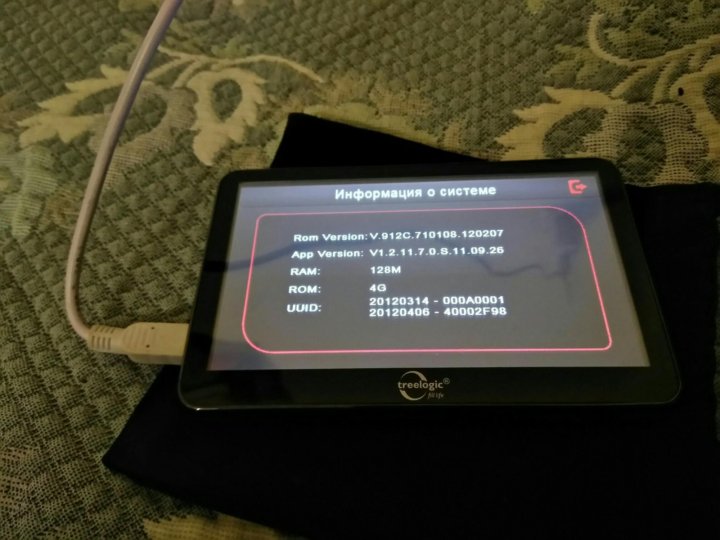 В большинстве случаев ее починить нельзя, поэтому она заменяется новой.
Возможно повреждение сенсорного экрана, то есть внешнее стекло целое, а прослойка под ним повреждена и не отображает картинку. Поэтому навигатор работает, но экран остается черным.
Даже если зарядное устройство исправно, заряд может не происходить из-за неполадок с аккумулятором. В некоторых навигаторах может быть установлен бракованный аккумулятор, который после недлительной работы может просто вздуться, деформировав корпус и став причиной неполадок.
Если причина неисправности устройства в повреждении его внутренних компонентов то, нужно обратиться в сервисный центр. Самому такие поломки не починить.
Кроме заставки ничего не включается
Бывает, что после нескольких попыток навигатор все-таки включается, но кроме заставки ничего не загружается. Скорее всего устройство просто зависло. Необходимо его перезапустить. Для этого нужно одновременно нажать кнопку питания и кнопку RESET. Она обычно находится либо на задней, либо на боковой стенке корпуса.
Нужно помнить, что навигаторы имеют температурные границы, в которых они нормально функционируют (от -5 до 50°C). Если устройство длительное время было на солнце, то оно может сразу не включиться. Перед тем, как повторно его включить, устройство нужно отнести в прохладное место и оставить там на несколько часов.
Если в корпус попала вода, нужно аккуратно снять заднюю крышку (обычно необходимо будет открутить несколько небольших шурупов) и высушить устройство. Если вовремя не убрать влагу, внутренние компоненты могут окислиться и тогда появится ржавчина. Ее нужно будет очень аккуратно отчищать.
Очистить микросхему самому с помощью щеточки, при этом не повредив ее, довольно трудно. Поэтому в таких случаях используется специальная жидкость против коррозии. Перед нанесением, поверхность необходимо обезжирить. После того, как средство от ржавчины было распылено или нанесено, нужно подождать время, указанное на упаковке. Затем его нужно смыть водой и насухо вытереть.
Меры предосторожности
Чтобы избежать ситуаций, при которых навигатор не будет включаться, нужно придерживаться некоторых указаний:
- Не использовать навигатор при критических температурах.
- Проверить надежно ли закреплено устройство (чтобы во время тряски автомобиля навигатор не выпал из крепления).
- Не использовать устройство рядом с водой.
- Своевременно обновлять ПО установленное на устройстве.
В большинстве случаев неисправности навигатора можно решить за пару минут, главное быстро и правильно распознать причину поломки устройства.
Лучшая новость для владельцев авто
Эффект, проявляющийся сразу после крепления устройства позволяет экономить на расходе топлива вплоть до 20% и устраняет углеродный налет внутри силового агрегата, а также позволяет увеличить мощность двигателя на 5 л. с.
Если навигатор не запускается, то этому может найтись много причин. Сначала рассмотрим самые основные из них и назовем способы их устранения. Итак:
Итак:
- Иногда происходит сбой в программном обеспечении. Виной тому — некачественное ПО, которое использовалось во время прошивки. Исправить ситуацию поможет перепрошивка.
- Также из-за механических повреждений или в результате попадания влаги может выйти из строя Flash — микросхема, и тогда нужно заменить микросхему.
Если при попытках запустить навигатор программа выдает английский текст, а сам навигатор не включается , то нужно из личного кабинета менеджером закачек для своего прибора скачать архив программы. Далее надо распаковать архив программы и скопировать на флешку или в память устройства, в зависимости оттого, где стоит программа, старую перед этим удалив. Затем попробуйте опять запустить навигацию.
Если сама навигация перестала запускаться и версия программы сбрасывается в меню, то следует подключить устройство к ПК, сохранить папку Navi на компьютере и удалить ее. Потом надо включить программу Навител, где она снова создаст папку Navi. Затем настройте программу.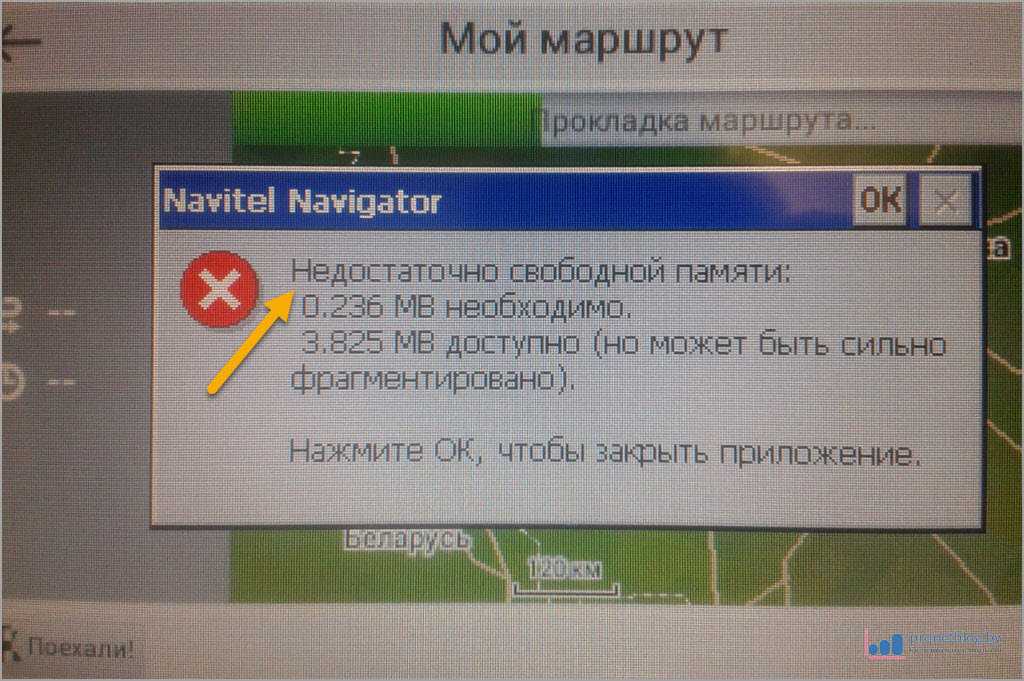
Если при обновлении программы была допущена ошибка, то навигатор также не будет запускаться. В этом случае нужно обновить карты и программу вручную. Для этого скачайте для вашего устройства архив программы, распакуйте, удалите с него папку Навител, а из архива ее скопируйте. Далее запустите на вашем устройстве программу, и, если она загрузится в демо режиме, то из личного кабинета скачайте активационный файл и уберите его в папку Навител.
Если при установке новой версии при запуске выступает демо-версия, то причины могут быть такие:
- Была установлена не та программа для навигатора.
- Вы забыли скопировать активационный файл (папка с программой).
- Ваша программа стоит на флэш-карте, а вы флеш-карту заменили, забыв перерегистрировать программу на другую флеш-карту.
В таком случае следует отправить запрос на деактивацию ключа, на это вы получите письмо с подтверждением, ждите следующего письма, где будут инструкции относительно активации и сообщение о том, что ваш ключ деактивирован. Перерегистрацию сделайте на тот серийный номер, который указан на новой флеш карте в загруженной программе Навител на вашем навигаторе.
Навигатор не включается при зарядки горит индикатор
С другими телефонами, в часности Самсунг, работает. Добрый день! Как можно сделать чтобы в навигаторе показывались пробки? И вообще поддерживает ли этот навигатор такую функцию? С уважением Дмитрий! Пользуюсь GH больше полугода,
Поиск данных по Вашему запросу:
Схемы, справочники, даташиты:
Прайс-листы, цены:
Обсуждения, статьи, мануалы:
Дождитесь окончания поиска во всех базах.
По завершению появится ссылка для доступа к найденным материалам.
Содержание:
- GPS навигаторы GlobalSat
- не включается навигатор
- Не заряжается навигатор.
- Какие проблемы бывают с навигатором.
- Проблемы с GPS-навигаторами — форум поддержки
- GPS навигаторы GlobalSat
- Ремонт Explay PN-975
- Возможные причины, почему может не включаться ваш навигатор

ПОСМОТРИТЕ ВИДЕО ПО ТЕМЕ: Принесли Compaq CQ62 мигает кнопка питания, не включается, Мигает индикатор включения и не включаетc
GPS навигаторы GlobalSat
Просмотр полной версии : Автонавигатор Prestigio GeoVision Легкий и удобный в управлении, GeoVision создан, чтобы сделать вашу жизнь проще.
Его большой высококачественный сенсорный экран имеет диагональю 4. Подскажите по поводу зарядки навигатора Prestigio Телефон естественно кроме зарядника можно через комп заряжать. Так вот суть вопроса — можно ли использовать данную телефонную зарядку для зарядки навигатора Prestigio По логике вроде да, но чета боязно в новую игрушку втыкать без совета Смутил следующий факт: при включенном навигаторе если его подрубить к компьютеру, то индикатор-светодиод горит постоянно сининьким и иконка батарейки имеет вид «пружинки»; В то время если при включеном навике подрубиться через телефонный зарядник — светодиод переодически меняет цвет с синего на красный помаргивает и соответственно иконка батарейки меняется с «пружинки» на «заряжаемую» деления прибавляются.
Получается, что включенный навик от компа не заряжается что-ли? Нормального заряда не будет. Для нерусских: зарядка от мобильного не подходит для навигатора — не хватает силы тока на выходе. При включенном навигаторе подкорачивание полей приводит к переключению навигатора с чистой зарядки к попытке законектится к компу.
Это проблема разъема. С этим разъемом эта зарядка может быть использована только при выключенном навигаторе. Тоже навигатор Prestigio пользовал зарядку от телефона, довольно интенсивно раз в день точно в свободное время читал с навигатора книжку Если оставить выключенным навигатор на зарядку «на ночь», то он к утру вполне себе заряжается до полного НО однажды утром навигатор включился, а заряда почти нет, и не идет заряд не от чего автомобильная зарядка, по USB от ноутбука, телефонная зарядка.
Кроме того нет коннекта с ноутбуком. Во всем остальном навигатор работает, правда до тех пор пока не сядет батарея, зарядить ее уе возможности нет! Вскрыл навигатор. Качество сборки никакое. После удаления слоя герметика вокруг разъема ЮСБ, выяснилось разем крепится на плате на 4-х ножках, из них припаено к плате только 2, а 2-ве другие висят в воздухе. Две припаяные ножки были выдраны из платы вмести с дорожками. Таким образом разъемдержался исключительнона герметике.
Один из провожов аккумулятора не пропаян с изнаночной стороне к плате. Вот такая петрушка. Очень жаль, во всем остальном от навигатора только отличные эмоции. Подскажите пожалуйста,возникла проблема,при включении навика слышен тап бульк ,но после загрузки не работает тач вообще никак не реагирует. Я разобрал навик чтоб снять тач и помереть его для заказа,отпаял 4 контакта обычным паяльником,снял тач померял и решил заказать. Попробывал включить навик без тача и обалдел-он не включается,вопрос без тачскрина он должен включаться?
При нажатии на reset -диод фиолетовым загорается. Без тачскрина должен включатся! Тач там резестивний. Скорее всего недощелкнули фиксатор шлейфа или неровно вставили шлейф! Хутший вариант-перебился шлейф екрана.. Я шлейф экрана не доставал,он закрыт железякой которую надо отпаивать Если вставить зарядку светодиод горит красным,но на кнопку включения не реагирует диод не загорается,подсветка экрана не горит. Точно отпаевать,а неотщелкивать?
Может и витянулся из розема,под бляшкой невидно небойсь После кнопки reset дольше пробовать держать кнопку Вкл. Поломалась штатная зарядка, я купил китайскую универсальную для телефона навигатора и куча всего в одной. Так он теперь разряжается, даже подключенный к зарядке и выключается Неужели тоже тока не хватает и надо искать штатную зарядку? Всем привет! Я понимаю если бы я там, что то натворил, ну а так все стоит от завода, в чем проблема?
Помогите пожалуйста. Доброго времени суток. Проблема такова из за выскакивающей ошибки виндоов еррор пришлось перепрошить. Перевод: zCarot. Нормального заряда не будет zlobnyi Заглядун Работает john27 При нажатии на reset -диод фиолетовым загорается globalwar Ljpz Попробуйте на улице.
не включается навигатор
Неработоспособность навигатора может заключаться в неисправности программного обеспечения, механических повреждениях или грубых нарушениях условий эксплуатации. В некоторых случаях возникшие проблемы реально устранить самостоятельно. Не включается навигатор? Первый вариант — аккумулятор полностью разряжен, что является весьма распространенной причиной. Вероятно, поврежден кабель зарядки, нужно осмотреть его на наличие трещин.
Кнопка включения неравномерно мигает, усилитель не включается На усилителе Пионер стала неравномерно мигать кнопка включения, усилитель при этом не Ремонт ресивера Pioneer A10 в мигает красный индикатор standby. Коды для размещения на форумах Как прошить навигатор прошивка.
Не заряжается навигатор.
Когда компьютер или ноутбук не загружается, то, как правило, пользователь вместо знакомых сообщений BIOS видит перед собой один лишь черный экран монитора. Иногда черный экран на компьютере или ноутбуке и не является неизменным спутником данной проблемы. К примеру, компьютер или ноутбук включается вами, и вы видите, что система поначалу загружается, выводятся какие-то сообщения BIOS, но процесс загрузки не идет дальше данного этапа, а операционная система не запускается. Прежде всего, не стоит сразу же паниковать и нести компьютер или ноутбук в ремонт, поскольку можно попробовать решить эту проблему самостоятельно. Ноутбук включается, кулер шумит, постоянно не моргая горит индикатор хдд, на экране заставка ацер на доли секунды, дальше нижнее тире в верхнем левом углу и дальше не идет, это без. С подключенным хдд тоже самое только зависает на заставке ацер. Чтобы не было проблем с разъёмом питания советую на будущее вставлять сначала штекер питания в ноутбук, а затем только шнур питания в розетку.
Какие проблемы бывают с навигатором.
Подключаю зарядку. Через 0, мин. И больше не горит никакая при подсоединенной зарядке. Через несколько таких попыток, при очередной, на мгновение загораются сразу зеленая и экран — и гаснут. Не отсоединяя зарядку включаю навигатор — верхней кнопкой.
С другими телефонами, в часности Самсунг, работает. Добрый день!
Проблемы с GPS-навигаторами — форум поддержки
А лечить все болячки приходится нам, так как сервисного обслуживания, мастерских по ремонту автомобильных видеорегистраторов в нашем городе нет. Вот и обращаются со всеми проблемами именно к нам. Должны сказать, что большинство неисправностей и прочих глюков типичны, и одинаковы на всех моделях и брэндах. Задушевные гаражные беседы на тему проблем с видеорегистраторами вылились в эту статью, в которой мы постараемся классифицировать основные, часто встречающиеся неисправности регистраторов, и дадим советы, как вылечить заболевший регистратор. Симптомы : видеорегистратор постоянно пищит, начинает запись, о чем говорит соответствующий значок на экране, и сразу сбрасывает запись и пытается вновь начать записывать. Лечение : мы достаточно долго боролись с этим недугом путем форматирования флешки на компьютере.
GPS навигаторы GlobalSat
Тема в разделе » Hi Tech «, создана пользователем Сэл , 11 фев Войти или зарегистрироваться. Рассвет — центр общения на русском в Нидерландах. Не заряжается навигатор. После, без малого, 4 лет эксплуатации резко, в один день перестал заряжаться навигатор малоизвестной марки. Никаких эксцессов, перепрошивок, падений, экстремальных температур. От прикуривателя стартует, но иногда выключается проверил через два разных кабеля.
Не горит зеленый индикатор состояния аккумулятора после его полной зарядки. Ситуация: с недавнего времени, после включения навигации, программа . Вы написали, что зарядка должна происходить при выключенном.
Ремонт Explay PN-975
Для безопасности и возможности продолжать активную деятельность в темное время суток человек нуждается в искусственном освещении. Первобытные люди раздвигали темень, поджигая ветки деревьев, далее придумали факел и керосинку. И только после изобретения французским изобретателем Жорджом Лекланше в году прототипа современной батарейки, а в году Томсоном Эдисоном лампы накаливания, у Дэвида Майзелла появилась возможность запатентовать году первый электрический фонарь. С тех пор в электрической схеме новых образцов фонарей ничего не изменялось, пока в году российский ученый Олег Владимирович Лосев не нашёл связь люминесценции в карбиде кремния и p-n-переходе, а в году ученым не удалось создать светодиод с большей светоотдачей, позволяющий заменить лампочку накаливания.
Возможные причины, почему может не включаться ваш навигатор
ВИДЕО ПО ТЕМЕ: Заставляем планшет заряжаться
Не включается навигатор, подсоединил зарядник, постоянно горит красный индикатор. Пробовал ннажимать перезагрузку, бесполезно. Люди с такой же проблемой Точно такая ситуация.
Кнопка включения неравномерно мигает, усилитель не включается — причины неисправности по усилителю и ресиверу pioneer a — почему и что делать? Ремонт усилителя ресивера Pioneer VSX — не включается, только щелкает реле.
Каждый из нас рано или поздно сталкивается с необходимостью найти какой-то объект в незнакомом городе. Раньше для этого пользовались подробными картами, собранными в атласы. Но на дворе 21 век, бумажные карты постепенно уходят в прошлое. На смену им пришли навигационные устройства, которые позволяют нам не только ориентироваться на местности, но и воспользоваться подсказками электронного штурмана, что очень удобно. Об одном из таких навигаторов, предназначенном для эксплуатации в автомобилях, и пойдет речь ниже.
Однако не будем отчаиваться и впадать в истерики. Раз уж вы зашли на Softdroid. Что ж, давайте попробуем оживить ваш планшет, даже если он не включается или подает минимальные признаки жизни.
✅[Обновлено] Приложение Навител Навигатор не работает (внизу), белый экран/черный (пустой) экран, проблемы с загрузкой (2022)
от Навител в Навигация
Навител Навигатор — точная оффлайн навигация с бесплатными геосоциальными сервисами…
Приложение Навител Навигатор может не работать у вас из-за проблем с вашим устройством или проблем с интернет-соединением. Если вы считаете, что в приложении Навител Навигатор возникла проблема, напишите о своей проблеме в поле для комментариев ниже и кто-то из нашего сообщества может вам помочь. Также в то же время вы можете попробовать исправления, упомянутые ниже.
у вас не работает приложение Навител Навигатор или есть чем поделиться?
Распространенные проблемы с приложением Навител Навигатор и шаги по устранению неполадок
✅ У меня черный экран/белый экран (пустой экран), когда я открываю Навител Навигатор?
Это одна из самых распространенных проблем в мобильных телефонах и планшетах. Обычно, когда вы открываете приложение, вы видите черный экран на несколько секунд, а затем приложение вылетает с сообщением об ошибке или без него. Есть несколько способов решить эту проблему.
- В большинстве случаев это может быть временная проблема с загрузкой. Вам просто нужно нажать на меню последних приложений (обычно это первая левая кнопка) в вашем телефоне. Затем вы закрываете приложение, в котором возникла эта проблема. Теперь снова откройте приложение. Может работать нормально.
- Попробуйте перезагрузить iPhone/iPad. Нажмите кнопку выключения питания на несколько секунд, а затем выберите «Перезагрузить» в меню, чтобы перезагрузить устройство. Теперь вы можете попробовать открыть приложение, оно может работать нормально.
- Если ничего из вышеперечисленного не работает, вы можете подождать, пока батарея вашего телефона разрядится, и он автоматически выключится. После этого поставьте его на зарядку и нажмите кнопку включения. Это может работать после этого.
- Наконец, если вы не можете ничего исправить, вам может потребоваться удалить приложение и установить его заново. iOS обычно предоставляет возможность восстановить настройки и контент из резервной копии iCloud, если вы ранее включили эту функцию.
- Даже в некоторых редких случаях этап переустановки также не работает. Если это ваш случай, попробуйте установить более старые версии приложения. Удачи!
Есть несколько ситуаций, которые могут вызвать проблему загрузки в мобильных приложениях.
- Возможно, сервер приложения Навител Навигатор не работает, из-за чего возникают проблемы с загрузкой. Пожалуйста, попробуйте через несколько минут.
- Ваше Wi-Fi/мобильное соединение для передачи данных не работает должным образом. Пожалуйста, проверьте подключение для передачи данных.
- Слишком много пользователей используют приложение одновременно. Пожалуйста, попробуйте через несколько минут.

✅ У меня проблема со входом в Навител Навигатор или проблемы с аккаунтом.
Если у вас возникли проблемы со входом в систему или учетной записью, выполните следующие действия.
- Возможно, сервер Навител Навигатор не работает, из-за чего возникают проблемы со входом/учетной записью. Пожалуйста, попробуйте войти через несколько минут.
- Ваше Wi-Fi/мобильное соединение для передачи данных не работает должным образом. Пожалуйста, проверьте подключение для передачи данных.
- Возможно, вы пытаетесь использовать неправильные учетные данные для входа. Пожалуйста, подтвердите правильность введенных данных.
- Если для входа вы используете сторонние социальные сети, такие как facebook, twitter, google и т. д., проверьте, правильно ли работает эта служба, посетив их официальный веб-сайт.
- Ваша учетная запись может быть заблокирована или деактивирована за действия. Пожалуйста, прочитайте сообщения об ошибках.
 Пожалуйста, прочитайте сообщения об ошибках.
✅ У меня проблемы с установкой приложения Навител Навигатор.
- Проверьте подключение к Wi-Fi/Интернету.
- Пожалуйста, проверьте место на вашем мобильном телефоне. Если у вас недостаточно места на диске, приложение не может быть установлено.
- Убедитесь, что приложение, которое вы пытаетесь установить, поддерживает вашу версию iOS.
✅ Приложение Навител Навигатор не обновляется должным образом в моем телефоне.
- Пожалуйста, проверьте соединение Wi-Fi / мобильной передачи данных и убедитесь, что оно работает правильно. Возможно, оно не работает и мешает вам обновить приложение Навител Навигатор.
- Убедитесь, что в вашем телефоне достаточно места для загрузки обновлений. Если у вас недостаточно места для хранения, это может блокировать обновления приложения.
✅ Проблема с загрузкой аудио/видео с Навител Навигатор.
- Проверьте громкость телефона, если у вас проблемы со звуком. Попробуйте использовать наушники, чтобы выяснить, связана ли проблема с динамиками или с приложением.
- Если у вас проблема с загрузкой видео, проверьте скорость интернета и подключение к Wi-Fi.
 Попробуйте использовать наушники, чтобы выяснить, связана ли проблема с динамиками или с приложением.
✅ Приложение Навител Навигатор Не работают уведомления.
- Зайдите в Настройки->Уведомления->Навител Навигатор и проверьте, включены ли уведомления. Если он не включен, пожалуйста, включите его.
- Также, если вы не слышите звуки уведомлений, еще раз убедитесь, что вы случайно не отключили звуки уведомлений приложения.
✅ Я внесла деньги в Навител Навигатор. Но я не вижу, чтобы это добавилось к моему балансу.
- Компании/разработчику приложения может потребоваться некоторое время для обработки платежа и зачисления средств на ваш счет. Пожалуйста, проявите терпение в течение 24-48 часов и посмотрите, будет ли сумма зачислена на ваш счет. Если нет, пожалуйста, свяжитесь с компанией-разработчиком, используя контактную информацию, указанную ниже.
Адрес электронной почты:

✅ Выиграл деньги в Навител Навигатор & Как вывести деньги на свой банк/paypal?
- Вы можете перейти в меню своей учетной записи, а затем, как правило, вы можете увидеть вариант вывода средств, как только вы достигнете порога вывода средств. Вы можете использовать эту функцию, чтобы инициировать запрос на вывод средств.
✅ Я снял деньги с Навител Навигатор и мне не попали на счет/paypal. Как проверить?
- Вы можете войти в систему PayPal и посмотреть, есть ли зачисленные деньги. Если вы не видите транзакцию, вы можете открыть приложение и проверить статус вывода средств. Если вы видите, что вывод средств успешно обработан и не поступает в ваш банк/paypal, обратитесь к разработчикам приложения/поддержке.
Электронная почта службы поддержки:
Искренне благодарим Вас за то, что нашли время подтвердить, что Навител Навигатор у Вас работает нормально.
Поделитесь этим с друзьями
Пожалуйста, опишите свою проблему ниже, и кто-нибудь из нашего сообщества может вам помочь.
Навител Навигатор GPS и Карты не работают или не работают? Текущие проблемы и решения 2022
Навител Навигатор GPS и Карты не работают или не работают? Актуальные проблемы и решения 2022 — AppContacter
Опубликовано НАВИТЕЛ | Обновлено: 4 октября 2022 г.
Нет текущих проблем в Навител Навигатор GPS и Карты
У меня проблема с Навител Навигатор GPS и Карты
У вас проблемы? Выберите проблему, с которой вы столкнулись ниже, и отправьте отзыв в Navitel Navigator GPS & Maps
.Карта сбоев проблем, о которых сообщалось за последние 24 часа
Наиболее часто сообщаемые проблемы
Сообщенные проблемы
О проблемах пока не сообщалось. Будьте первым, кто сообщит об одном!
Проблема с GPS и картами Навител Навигатор? Сообщить о проблеме
Ваше имя *
Ваш адрес электронной почты *
Ваше сообщение*
Знакомство с GPS и картами Navitel Navigator: Navitel Navigator 11 — это точная автономная GPS-навигация, современные онлайн-сервисы и подробные карты 67 стран и территорий. мира. 7 дней бесплатно.
Ошибки могут возникнуть в любой момент при использовании Навител Навигатор GPS и Карты. Наши советы по устранению проблем с Навител Навигатор GPS и Карты охватывают как веб-сайт, так и приложение на всех мобильных платформах, включая iOS и Android.
Содержание:
- Как исправить Навител Навигатор GPS и Карты не работают
- Устранение неполадок сетевого подключения
Чтобы решить эти проблемы с Навител Навигатор GPS и Карты, мы начнем с устранения неполадок службы себя, а затем проблемы с учетной записью, а затем потенциальные проблемы с вашим устройством. Начнем:
- Проверьте, не работает ли Навител Навигатор GPS и Карты у всех, а не только у вас: Хороший способ узнать, работает ли это не у всех, — проверить Appcontacter Пользовательские отчеты Навител Навигатор GPS и Карты здесь >> . Если другие пользователи сообщают, что Навител Навигатор GPS и Карты не работают, вам нужно подождать, пока Навител Навигатор GPS и Карты сам не решит проблему.
- Перезапустить Навител Навигатор GPS и Карты: Перезапуск приложения устранит большинство временных ошибок. Для этого закройте приложение Навител Навигатор GPS и Карты на Android или iPhone, а затем перезапустите приложение, чтобы проверить, решена ли проблема.
- Обновление приложения Навител Навигатор GPS и Карты: Устаревшее приложение Навител Навигатор GPS и Карты может привести к ошибкам и другим проблемам, которые могут помешать правильной работе приложения на вашем устройстве. Вот как можно обновить устаревшее приложение Navitel Navigator GPS & Maps:
- На Android откройте Play Store > Найдите «Навител Навигатор GPS и Карты» > Откройте Навител Навигатор GPS и Карты > Нажмите «Обновить» .
- На iphone перейдите в AppStore > Ваш профиль > Доступные обновления > Проверить наличие Навител Навигатор GPS и Карты > Нажмите «ОБНОВИТЬ» .
- На Android откройте Play Store > Найдите «Навител Навигатор GPS и Карты» > Откройте Навител Навигатор GPS и Карты > Нажмите «Обновить» .
- Очистить кеш приложения Навител Навигатор GPS и Карты: Кэширование повышает производительность за счет сохранения информации приложения в локальной памяти, но может привести к тому, что ваше устройство не будет получать последнюю информацию с серверов Навител Навигатор GPS и Карты. Очистка кэшированных данных заставит ваше приложение получать последнюю информацию непосредственно из источника.
- Чтобы очистить кэш Навител Навигатор GPS и Карты на Android, перейдите в Настройки > Приложения > Выберите Навител Навигатор GPS и Карты > Нажмите «Хранилище» > Нажмите «Очистить кэш» (чтобы очистить кэш приложения). Нажмите «Очистить данные» (чтобы стереть данные, связанные с приложением).
При очистке данных удаляются настройки, пароли и другая информация, которую вы добавили, и сбрасываются настройки приложения по умолчанию. - Проверьте разрешения приложения. Navitel Navigator GPS & Maps требует специальных разрешений для использования функций вашего мобильного устройства. Если какое-либо из этих разрешений не включено, это может привести к тому, что приложение не будет работать.
- Удалите и переустановите приложение Navitel Navigator GPS & Maps. Если до сих пор ничего не помогло, найдите время, чтобы полностью удалить Навител Навигатор GPS и Карты. Затем переустановите приложение на своем устройстве.
- На Android Перейдите в Play Маркет > Найдите «Навител Навигатор GPS и Карты» > Откройте официальное приложение Навител Навигатор GPS и Карты > Нажмите Удалить >
После удаления нажмите кнопку «Установить» , чтобы переустановить его. - В iOS нажмите и удерживайте значок приложения Navitel Navigator GPS & Maps, пока в правом верхнем углу значка не появится значок «X». Нажмите, чтобы удалить приложение. Теперь перейдите в AppStore > Найдите «Навител Навигатор GPS и Карты» > Откройте приложение Навител Навигатор GPS и Карты > Нажмите кнопку «ПОЛУЧИТЬ» для переустановки Навител Навигатор GPS и Карты.
- На Android Перейдите в Play Маркет > Найдите «Навител Навигатор GPS и Карты» > Откройте официальное приложение Навител Навигатор GPS и Карты > Нажмите Удалить >
- Перезагрузите устройство. В качестве последней меры перезагрузите устройство. Перезагрузка устройства часто устраняет большинство проблем. Поэтому найдите время, чтобы перезагрузить Android или перезагрузить устройство iOS, чтобы увидеть, решает ли это проблемы с неработающими GPS и картами Navitel Navigator.
- Как помогает перезагрузка? При перезагрузке устройства удаляются все временные файлы и кэш-память, которые могли быть повреждены.

 При очистке данных удаляются настройки, пароли и другая информация, которую вы добавили, и сбрасываются настройки приложения по умолчанию.
- Проверьте сетевое подключение: серверы приложения. Кроме того, если ваше соединение Wi-Fi прервалось, вы увидите аналогичные проблемы с подключением к Навител Навигатор GPS и Карты. Убедитесь, что ваше подключение к Интернету или Wi-Fi работает, затем перезапустите приложение.
- Отключить VPN: Использование VPN может вызвать ошибки подключения и привести к тому, что Навител Навигатор GPS и Карты не будут работать. Чтобы проверить, так ли это, отключите VPN и проверьте, решена ли проблема.
- Убедитесь, что фоновые данные не ограничены. Если данные в фоновом режиме отключены, приложение Навител Навигатор GPS и Карты может не подключаться к Интернету, пока оно работает в фоновом режиме. Чтобы это исправить, откройте настройки приложения Навител Навигатор GPS и Карты, найдите меню Мобильные данные и Wi-Fi и убедитесь, что переключатель Установить фоновые данные установлен в положение Вкл.
 Кроме того, если ваше соединение Wi-Fi прервалось, вы увидите аналогичные проблемы с подключением к Навител Навигатор GPS и Карты. Убедитесь, что ваше подключение к Интернету или Wi-Fi работает, затем перезапустите приложение.
Прочие инструкции : Контактное приложение | Отменить подписку | Удалить аккаунт/приложение
Связаться со службой поддержки Навител Навигатор GPS и Карты
Если ничего не помогает, возможно, пришло время сообщить о проблеме напрямую в Навител Навигатор GPS и Карты. Служба поддержки NAVITEL должна помочь вам определить и устранить точную проблему. Вот как с ними связаться ниже:
- Откройте приложение электронной почты
- Предоставьте всю необходимую информацию о вашей учетной записи и точных проблемах, с которыми вы сталкиваетесь в настоящее время.
- Отправьте электронное письмо на номер [электронная почта защищена]
- Посетите их сайт: http://www.navitel.ru/
Решить проблемы с подобными приложениями, такими как Навител Навигатор GPS и Карты Показать все
Навигационное устройство не подключается к компьютеру – служба поддержки TomTom
Если ваше навигационное устройство не распознается компьютером или отображается как «Не подключено» в MyDrive Connect, проблема может быть связана с подключением, компьютером или самим устройством.
1. Проверьте подключение
Чтобы устранить неполадки подключения вашего устройства, выполните следующие действия в указанном порядке:
- Перед подключением к компьютеру убедитесь, что ваше устройство включено.
Сначала выполните программный сброс, когда ваше устройство подключено:
Нажмите и удерживайте кнопку включения/выключения, пока ваше устройство не перезагрузится. Держите кнопку нажатой, пока не услышите барабаны, затем отпустите ее. Это может занять более пятнадцати секунд. - Убедитесь, что кабель подключен непосредственно к вашему устройству, а не к креплению. Если на вашем устройстве есть крепление, снимите его перед подключением USB-кабеля.
- Подключите навигатор к другому порту USB на компьютере. Разъем USB следует подключать непосредственно к порту USB на компьютере, а не к концентратору USB или порту USB на клавиатуре или мониторе.
- Мы рекомендуем всегда использовать оригинальный USB-кабель, поставляемый с устройством, однако в редких случаях USB-кабель может выйти из строя. Чтобы проверить это, попробуйте подключить устройство с помощью другого USB-кабеля.
2. Проверьте свой компьютер
Брандмауэры, антивирусные сканеры и блокировщики всплывающих окон также могут мешать работе MyDrive Connect. Возможно, потребуется настроить брандмауэр и маршрутизатор, чтобы предоставить MyDrive Connect полный доступ к Интернету.
Если вы используете MyDrive Connect в корпоративной сети, например на своем рабочем месте, имейте в виду, что в вашей компании могут действовать ограничения и политики доступа, которые могут препятствовать подключению MyDrive Connect к серверам TomTom.
Если устройство по-прежнему не распознается, возможно, программное обеспечение или драйвер, необходимые для обнаружения устройства, установлены неправильно. Действия по исправлению этого зависят от вашей операционной системы:
- Windows 10
- macOS
(Для более ранних версий Windows нажмите здесь )
Windows 10
- Удалите драйвер.
- Для этого откройте Диспетчер устройств , щелкнув правой кнопкой мыши кнопку Пуск и выберите Диспетчер устройств .
- В диспетчере устройств дважды щелкните Сетевые адаптеры , чтобы открыть его. Щелкните правой кнопкой мыши TomTom и выберите Удалить 9.0008 .
- Установите флажок в окне подтверждения, чтобы подтвердить, что программное обеспечение драйвера будет удалено, и нажмите OK .
- Для этого откройте Диспетчер устройств , щелкнув правой кнопкой мыши кнопку Пуск и выберите Диспетчер устройств .

- Отключите устройство от компьютера.
- Удаление MyDrive Connect.
- Щелкните правой кнопкой мыши кнопку Пуск и выберите Приложения и функции .
- Найдите MyDrive Connect в списке, выберите его и нажмите Удалить .
- Перезагрузите компьютер.
- Переустановите MyDrive Connect.
Инструкции по установке MyDrive Connect см. в разделе Установка MyDrive Connect. - Повторите сброс устройства:
Нажмите и удерживайте кнопку включения/выключения, пока устройство не перезагрузится. Держите кнопку нажатой, пока не услышите барабаны, затем отпустите ее. Это может занять более пятнадцати секунд. - Повторно подключите устройство к компьютеру.
 в разделе Установка MyDrive Connect.
Windows автоматически обновит последние версии драйверов для вашего устройства, и теперь MyDrive Connect должен распознать ваше устройство.
Если ваше устройство по-прежнему не распознается, нажмите здесь, чтобы перейти к следующему разделу.
macOS
Если вашему компьютеру не удается автоматически назначить драйвер, вы можете установить его, выполнив следующие действия.
- Щелкните меню Apple в верхнем левом углу экрана и выберите Системные настройки .
- Открыть Сеть или Модем . Навигатор указан как сетевая карта или как модем.
Если вашего навигатора нет в списке, добавьте его следующим образом:
- Нажмите кнопку плюс (+) внизу слева и выберите интерфейс TomTom.
- Нажмите Создать , затем Применить .

Если ваш навигатор есть в списке, проверьте статус следующим образом:
- Желтый/оранжевый статус: ваш навигатор установлен правильно.
- Красный статус означает, что навигатор установлен неправильно. Чтобы изменить статус, выполните следующие действия:
- Выберите навигационное устройство.
- С правой стороны нажмите «Дополнительно».
- Нажмите Продлить аренду DHCP.
- Нажмите OK .
Теперь статус должен быть желтым/оранжевым.
3. Получите помощь для вашего устройства
Если ваше устройство по-прежнему не распознается после выполнения действий, описанных в предыдущих разделах, возможно, проблема связана с самим устройством. В этом случае лучше всего обратиться в нашу службу технической поддержки, чтобы проверить устранение неполадок и получить помощь в решении этой проблемы.