

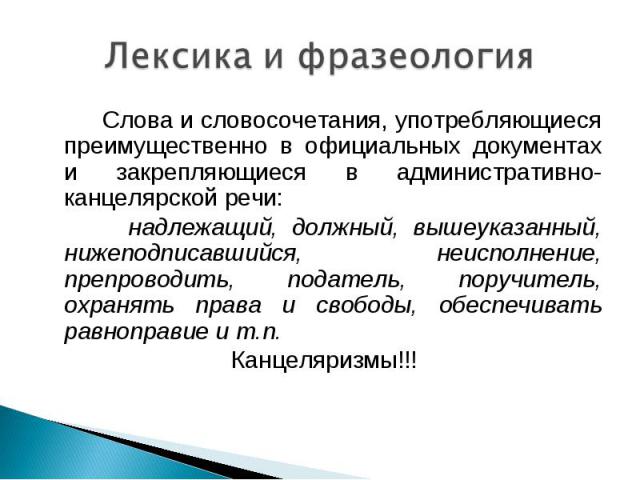
Препровождать документы: ПРЕПРОВОДИТЬ | это… Что такое ПРЕПРОВОДИТЬ?

УВКПЧ | Процедуры
Один из аспектов мандата Рабочей группы состоит в том, чтобы оказывать помощь семьям в выяснении судьбы или местонахождения их исчезнувших родственников, которые оказались вне защиты закона.
С этой целью Рабочая группа стремится наладить канал связи между семьями и соответствующими государствами для того, чтобы подтвержденные достаточными документами и конкретно установленные индивидуальные случаи расследовались в целях выяснения судьбы или местонахождения исчезнувших лиц. Для представления индивидуальных случаев следует использовать бланк Рабочей группы.
Процедура незамедлительных действий
Информация о насильственных исчезновениях, которые произошли в течение трех месяцев, предшествующих получению Рабочей группой соответствующего сообщения, препровождается соответствующему государству с помощью как можно более прямых и быстрых средств.
Информация о случаях, которые имели место раньше этого трехмесячного срока, но не более чем за год до даты получения соответствующего сообщения секретариатом, при условии, что они имеют отношение к случаю, который произошел в этот трехмесячный срок, может быть препровождена письмом в межсессионный период с разрешения Председателя-докладчика.
Рабочая группа уведомляет источники о направлении соответствующему государству просьбы о незамедлительных действиях, тем самым содействуя родственникам или источнику в установлении контакта с соответствующими властями.
Призыв к незамедлительным действиям
Когда получены заслуживающие доверия утверждения о том, что то или иное лицо было арестовано, задержано, похищено или иным образом лишено свободы и подверглось насильственному исчезновению либо рискует стать жертвой такого исчезновения, Рабочая группа препровождает эти утверждения Министру иностранных дел соответствующего государства с помощью самых прямых и быстрых средств. Рабочая группа просить данное государство провести расследования для выяснения судьбы и местонахождения соответствующего лица/лиц и уведомить Рабочую группу о результатах. Передача призывов к незамедлительным действиям осуществляется с разрешения Председателя на основании конкретных полномочий, вверенных ему членами Группы.
Призывы к незамедлительным действиям отражаются в ежегодном докладе Рабочей группы, но не засчитываются в статистике по соответствующему государству. Вместе с тем, если содержащаяся в них информация представляется в соответствии с требованиями, перечисленными в разделах «Приемлемость случаев насильственного и недобровольного исчезновения» и «Сведения, обусловливающие приемлемость», призыв к незамедлительным действиям становится, в зависимости от обстоятельств, случаем, рассматриваемым по стандартной процедуре, или случаем, требующим незамедлительных действий, о чем соответствующее государство информируется отдельным сообщением.
Стандартные процедуры
Случаи насильственных исчезновений, сообщения о которых поступают по истечении трехмесячного срока, представляются Рабочей группе для подробного рассмотрения во время ее сессии. Эти случаи с конкретного разрешения Рабочей группы доводятся до сведения соответствующих государств с просьбой провести расследование в целях установления судьбы или местонахождения исчезнувшего лица и информировать Рабочую группу о результатах. Информация о таких случаях доводится до сведения соответствующих государств письмом Председателя-докладчика Рабочей группы.
Любая существенная дополнительная информация, которая представляется источниками по невыясненному случаю, передается на рассмотрение Рабочей группе, а после ее утверждения доводится до сведения соответствующего правительства.
Оперативное вмешательство
Информация о случаях запугивания, преследования и репрессий в отношении родственников исчезнувших лиц, свидетелей случаев исчезновения или их семей, членов организаций родственников и других неправительственных организаций, правозащитников или отдельных лиц, занимающихся случаями исчезновения, препровождается соответствующим государствам с призывом принять меры для защиты всех основных прав затрагиваемых лиц. Информация о случаях такого рода, требующих оперативного вмешательства, препровождается непосредственно Министру иностранных дел с помощью самых прямых и быстрых средств. С этой целью Рабочая группа наделила своего Председателя полномочиями препровождать такие случаи в период между сессиями.
Общие утверждения
Рабочая группа регулярно направляет государствам резюме утверждений, полученных у родственников исчезнувших лиц и неправительственных организаций, в отношении препятствий, возникающих на пути осуществления Декларации в любом из государств, и предлагает государствам изложить свои замечания, если они того пожелают. Ознакомиться со списком всех ранее переданных общих утверждений.
Сотрудничество с другими механизмами
Если случай или утверждение содержат информацию, связанную с другими тематическими механизмами Совета по правам человека, данная информация передается заинтересованным механизмам. При необходимости Рабочая группа может присоединиться к другим механизмам для принятия мер в рамках их соответствующих мандатов. Все сообщения Рабочей группы, представленные совместно с другими мандатариями специальных процедур.
Доклады — Официальная документация ООН: Обзор
Доклады
Доклады – один из наиболее распространенных видов документов ООН. Существует много видов докладов на самые разнообразные темы.
Не все доклады издаются в качестве документов с условными обозначениями. Некоторые из них могут публиковаться только на веб-сайте органа, выпустившего или получившего данный доклад.
Доклады органов ООН
Большинство органов ООН, такие как комитеты, комиссии, советы и конференции, представляют доклады о своей работе.
Эти доклады включают краткое описание деятельности соответствующего органа за данный период времени или в ходе сессии.
В целом органы ООН представляют своему главному органу доклад о своей деятельности в ходе сессии или за год, включающий:
- сроки
- членство в охваченный период сессии;
- краткое содержание проводившихся обсуждений;
- полные тексты резолюций или решений, принятых данным органом;
- конкретные действия, рекомендуемые главному органу, в том числе проекты резолюций, представленные на рассмотрение главному органу.
Нередко доклады вспомогательных органов являются дополнениями к официальным отчетам главного органа.
- Официальные отчеты Генеральной Ассамблеи:
- например: A/67/16 (Официальные отчеты Генеральной Ассамблеи, 67-я сессия, Дополнение № 16)
- Официальные отчеты Экономического и Социального Совета:
- Нередко имеют двойное условное обозначение
- например: E/2012/25-E/CN.
 9/2012/8 (Официальные отчеты Экономического и Социального Совета, 2012 год, Дополнение № 5)
 9/2012/8 (Официальные отчеты Экономического и Социального Совета, 2012 год, Дополнение № 5)
Поскольку большинство органов ООН не имеют прав на обеспечение своих заседаний отчетами о заседаниях или резолюциями, выпускаемыми в качестве отдельных документов, источником информации о выступлениях и принятых резолюциях являются ежегодные или сессионные доклады.
Доклады главных органов Генеральной Ассамблее
В соответствии со статьей 15 Устава ООН главные органы ежегодно докладывают Генеральной Ассамблее о своей работе в течение прошедшего года.
Ежегодные доклады Генерального секретаря, Совета Безопасности, Экономического и Социального Совета и Международного Суда являются отличными отправными точками для исследовательской работы.
Эти доклады являются дополнениями к Официальным отчетам Генеральной Ассамблеи по каждой сессии.
- Дополнение 1: Доклад Генерального секретаря
- стандартное условное обозначение: A/сессия/1
- например: A/73/1
- кратко описывает основные мероприятия ООН в мире
- дает ссылки к другим докладам, представляющим более подробную информацию
- Дополнение 2: Доклад Совета Безопасности
- Стандартное условное обозначение: A/сессия/2
- например: A/71/2
- представлен обзор всех действий Совета Безопасности
- по процедурным вопросам
- по вопросам регионального, странового или предметно-специального характера
- приводятся ссылки на основные резолюции, касающиеся поддержания мира
- Дополнение 3: Доклад Экономического и Социального Совета
- стандартное условное обозначение: A/сессия/3/Rev. 1
- например: A/72/3
- включает рекомендации Генеральной Ассамблее, как правило, проекты резолюций для рассмотрения Генеральной Ассамблеей
- резюме этапов заседаний высокого уровня и тематических заседаний в рамках основной сессии, а также организационных сессий
- перечень действий в отношении проектов перед Советом, включая голосование, но полные тексты резолюций не приводятся
- стандартное условное обозначение: A/сессия/3/Rev.
- Дополнение 4: Доклад Международного Суда
- стандартное условное обозначение: A/сессия/4
- например: A/72/4
- резюме деятельности Суда за год
- включает информацию о
- спорных делах
- консультативных заключениях
- административных действиях
- Совет по Опеке приостановил свою работу
- Последний доклад Совета по Опеке, включенный в качестве дополнения в Официальные отчеты Генеральной Ассамблеи, был представлен на 30-й сессии и охватывал 1974−1975 годы.
- Последний доклад Совета по Опеке, включенный в качестве дополнения в Официальные отчеты Генеральной Ассамблеи, был представлен на 30-й сессии и охватывал 1974−1975 годы.
 1
1
До 31-й сессии нумерация документов была последовательной. Дополнения к Официальным отчетам были перенумерованы для каждой сессии.
- Например, документ A/9601 [en], доклад Генерального секретаря о работе Организации, являлся Дополнением 1 к Официальным отчетам 29-й сессии.
Общие сведения о докладах Генерального секретаря
Доклады, препровождаемые письмом
Некоторые доклады препровождаются письмом, нотой или вербальной нотой.
Это нередко происходит в связи с докладами, выпускаемыми:
- Вспомогательными органами Совета Безопасности:
- письмо Председателя органа Президенту Совета Безопасности.
- например: S/2013/79
- Специализированными учреждениями :
- письмо или нота от должностного лица ООН, препровождающие доклад или замечания;
- например: A/67/219, S/2013/103
- Органами, не входящими в систему ООН:
- письмо или нота от Генерального секретаря или должностного лица государства-члена ООН, направляемые от имени организации, не входящей в систему ООН;
- могут препровождать доклады, итоговые документы, резолюции, коммюнике, ноты или любые иные виды документов.
- например: S/2013/66
- Неправительственными организациями, имеющими консультативный статус при Экономическом и Социальном Совете (ЭКОСОС):
- препровождаются в ЭКОСОС нотой от Генерального секретаря;
- каждая нота имеет ряд приложений;
- каждое приложение включает несколько докладов;
- например: E/C.2/2011/2/Add.3
- Должностными лицами, назначенными Генеральным секретарем в рамках добрых услуг или в ответ на запрос какого-либо органа:
- письмо или нота от Генерального секретаря.
- например: A/66/89 + Corr.1

Ведущие доклады
Органы ООН издают ведущие доклады в целях предоставления общественности информации о работе Организации. Обычно издающиеся на ежегодной основе, эти доклады посвящены статистическим данным всемирного или регионального масшатаба по какому-либо конкретному вопросу. Многие ведущие доклады, традиционно изданные в качестве книг, становятся мультимедийными публикациями.
Ведущие доклады программ и фондов ООН, а также специализированных учреждений ООН включают:
Русско-английский словарь, перевод на английский язык
wordmap
Русско-английский словарь — показательная эрудиция
Русско-английский словарь — прерогатива воспользоваться вариативным функционалом, насчитывающим несколько сотен тысяч уникальных английских слов. Чтобы воспользоваться сервисом, потребуется указать предпочтенное слово на русском языке: перевод на английский будет отображен во всплывающем списке.
Русско-английский словарь — автоматизированная система, которая отображает результаты поиска по релевантности. Нужный перевод на английский будет в верхней части списка: альтернативные слова указываются в порядке частоты их применения носителями языка. При нажатии на запрос откроется страница с выборкой фраз: система отобразит примеры использования искомого слова.
Русско-английский словарь содержит строку для поиска, где указывается запрос, а после запускается непосредственный поиск. Система может «предлагать» пользователю примеры по использованию слова: «здравствуйте» на английском языке, «хризантема» на английском языке. Дополнительные опции системы — отображение частей речи (будет выделена соответствующим цветом). В WordMap русско-английский словарь характеризуется наличием функции фильтрации запросов, что позволит «отсеять» ненужные словосочетания.
Применение сервиса и достоинства
Перевод на английский язык с сервисом WordMap — возможность улучшить словарный запас учащегося. Дополнительные преимущества в эксплуатации WordMap:
- Слова с различным значением, которые оптимизированы под любой уровень владения английским языком;
- Русско-английский словарь содержит примеры, позволяющие усовершенствовать практические навыки разговорного английского;
- В списке результатов указаны всевозможные синонимы и паронимы, которые распространены в сложном английском языке.

Онлайн-сервис WordMap предлагает пространство для совершенствования интеллектуальных способностей, способствует результативной подготовке к сдаче экзамена. Быстрый перевод на английский может быть использован с игровой целью: посоревноваться с коллегой или одноклубником; бросить вызов преподавателю, превзойдя ожидания собственного ментора.
Только что искали:
сколько можно 2 секунды назад
вуглин 3 секунды назад
сибирзенкова 4 секунды назад
карольб 6 секунд назад
мечевидный 10 секунд назад
карбонатный 15 секунд назад
тужащихся 19 секунд назад
сярвеиа 20 секунд назад
начиняемо 28 секунд назад
каббалы 30 секунд назад
маловажные дела 31 секунда назад
дух мести 32 секунды назад
совершить безумие 33 секунды назад
оскребывая 33 секунды назад
плойке 33 секунды назад
Ваша оценка
Закрыть
Спасибо за вашу оценку!
Закрыть
| Имя | Слово | Угадано | Время | Откуда |
|---|---|---|---|---|
| Игрок 1 | партколлегия | 150 слов | 11 часов назад | 95. 29.167.25 29.167.25 |
| Игрок 2 | деревообработка | 83 слова | 11 часов назад | 95.29.167.25 |
| Игрок 3 | аппассионата | 58 слов | 11 часов назад | 95.29.167.25 |
| Игрок 4 | мир | 2 слова | 11 часов назад | 95.29.167.25 |
| Игрок 5 | психотроника | 186 слов | 14 часов назад | 95.29.167.25 |
| Игрок 6 | мир | 0 слов | 1 день назад | 198.16.76.28 |
| Игрок 7 | аккордеонист | 201 слово | 1 день назад | 95.29.166.210 |
| Играть в Слова! | ||||
| Имя | Слово | Счет | Откуда | |
|---|---|---|---|---|
| Игрок 1 | набат | 10:10 | 8 минут назад | 213. 87.163.134 87.163.134 |
| Игрок 2 | хорда | 27:26 | 16 минут назад | 109.87.179.226 |
| Игрок 3 | камус | 54:56 | 32 минуты назад | 109.87.179.226 |
| Игрок 4 | взвоз | 47:46 | 34 минуты назад | 31.173.82.237 |
| Игрок 5 | чайка | 53:45 | 1 час 4 секунды назад | 176.59.121.209 |
| Игрок 6 | тесто | 56:55 | 1 час назад | 95.57.104.201 |
| Игрок 7 | рэкет | 46:48 | 1 час назад | 176.59.121.209 |
| Играть в Балду! | ||||
| Имя | Игра | Вопросы | Откуда | |
|---|---|---|---|---|
| М | На одного | 15 вопросов | 21 час назад | 185. 27.68.206 27.68.206 |
| Даен | На одного | 10 вопросов | 1 день назад | 95.53.216.19 |
| Пролд | На одного | 10 вопросов | 2 дня назад | 185.126.129.54 |
| Полина | На одного | 10 вопросов | 2 дня назад | 162.19.138.150 |
| Софі | На одного | 10 вопросов | 2 дня назад | 78.27.171.88 |
| Ку | На одного | 10 вопросов | 2 дня назад | 149.27.226.25 |
| Икра | На одного | 20 вопросов | 2 дня назад | 149.27.226.25 |
| Играть в Чепуху! | ||||
Пересылка документов отправителя в ящик | DocuSign
Если в вашем подразделении еще нет процесса безопасного хранения документов в вашем рабочем процессе, DocuSign можно настроить для пересылки заполненных документов отправителя и сертификатов выполненных работ в папку UTBox.
Это можно настроить двумя способами: либо пересылка отдельных файлов для готовых документов и сертификата в папку отдела, либо пересылка объединенных документов и сертификата в специально настроенную папку на основе EID отправителя и использования настраиваемого шаблона. У каждого метода есть компромиссы, которые необходимо учитывать, см. ниже и свяжитесь с нами по адресу [email protected] с вопросами.
Настройка папки отдела
Чтобы настроить папку, которая может называться по желанию устройства, DocuSign можно настроить для пересылки любых заполненных документов отправителя и соответствующих сертификатов в эту папку в виде отдельных PDF-файлов . Этот параметр требуется для отправителей, которые не используют адреса электронной почты на основе EID (лица (преподавательский состав/сотрудники) или настраиваемые пользователи EID, которым требуется расширенная конфигурация контактов технической поддержки (TSC)). Примером адреса электронной почты, не основанного на EID, является rms@austin. utexas.edu, учетная запись, которую использует Служба управления записями и информацией.
Поскольку для отдельных учетных записей пользователей установлен предельный размер в 2 терабайта, рекомендуется создать папку UTBox отдела, а не полагаться на учетные записи отдельных пользователей.
- Создайте папку Ведомства BOX для пересылки документов DocuSign. Лучшей практикой является групповая папка, чтобы не было ограничений на хранение.
- Название этой папки должно указывать на ваш отдел и DocuSign (например, RMS DocuSign). Если назвать папку просто «DocuSign», это вызовет путаницу, поскольку администраторы службы поддержки видят все папки, к которым предоставлен общий доступ с учетной записью администратора DocuSign.
- Пригласите администратора DocuSign в качестве редактора в эту папку. Примечание. Этот шаг можно выполнить при обсуждении окончательной конфигурации с [email protected].
- Отправьте электронное письмо по адресу rms@austin. utexas.edu и попросите документы для конкретного отправителя (отправителей) переслать на этот ящик. Пожалуйста, укажите
- имя папки BOX,
- имена и EID (или адреса электронной почты) отправителей, которые должны пересылать в эту папку,
- и был ли приглашен администратор DocuSign.
 utexas.edu и попросите документы для конкретного отправителя (отправителей) переслать на этот ящик. Пожалуйста, укажите
Примечание. Все документы, пересылаемые таким образом, будут отдельными PDF-файлами. Несколько человек могут пересылать в эту папку, но документы каждого человека затем должны быть отсортированы и часто переименованы, чтобы лучше указать что-то о конкретном документе. Когда такая папка используется несколькими отправителями, файлы обычно перемещаются в другое место для лучшего хранения записей, чтобы облегчить поиск и извлечение.
Настройка отдельной папки на основе EID
Если отправителю необходимо переслать в Box заполненные файлы, чтобы в результате получился единый объединенный PDF-файл, включающий сертификат завершения, необходимо заранее выполнить определенные шаги настройки и использовать функцию пользовательского шаблона, чтобы начать отправку каждого такого документа. Отправитель должен иметь адрес электронной почты на основе EID в DocuSign. Лица (преподаватели/сотрудники) могут войти в DocuSign, и их адрес электронной почты на основе EID будет автоматически использоваться в качестве адреса электронной почты в системе. Контактные лица службы технической поддержки (TSC) могут создать специально сгенерированные EID. Пожалуйста, свяжитесь с [email protected], чтобы обсудить EID, которые не связаны с человеком, и что требуется для их настройки и использования с DocuSign.
Для отправителей, являющихся физическими лицами, необходимо выполнить шаги по подготовке к пересылке объединенных документов в Box:
- Создайте папку с точным именем вашего EID (например, sampull1234) в верхней части вашей структуры папок Box.
- Имя папки должно точно совпадать с вашим EID и нельзя переименовывать — если позже переименовать, переадресация прервется.
- Электронное письмо rms@austin. utexas.edu и запросите пересылку документов на этот ящик. Укажите имя папки BOX (т. е. EID пользователя), а также приглашение администратора DocuSign.
- После завершения настройки эту папку НЕВОЗМОЖНО переместить или переименовать.
- Лучше всего рассматривать папку как зону загрузки ваших документов, которой можно поделиться с членами вашей команды в качестве костюмов.
- Переименовывайте и перемещайте файлы в соответствии с собственным планом хранения записей.
- Для отправки новых документов, которые пересылают объединенные документы в Box, необходимо начать с пользовательского шаблона, включающего функцию объединения.
- Аналогичным образом, для создания новых шаблонов, включающих функцию комбинирования ящиков, необходимо скопировать ранее настроенный шаблон или пользовательский шаблон, в котором эта функция включена.
- Если это новая функция для вашего устройства, свяжитесь с [email protected], чтобы выполнить настройку, начальное использование и тестирование пользовательского шаблона.
 utexas.edu и запросите пересылку документов на этот ящик. Укажите имя папки BOX (т. е. EID пользователя), а также приглашение администратора DocuSign.
Примечание : Ограничение DocuSign — DocuSign не имеет встроенной логики для определения того, следует ли отправлять заполненный документ в папку A вместо папки B. Поэтому настройка пользователя для пересылки как в папки Box A, так и в папку Box B будет означать, что копия документа пересылается в папку А, а копия того же документа пересылается в папку Б.
Расширенное примечание : Подразделения с расширенной ИТ-поддержкой (их TSC) могут создавать учетные записи EID, не являющиеся физическими лицами, которые имеют все функции лица с EID, включая учетную запись ящика, адрес электронной почты EID, который успешно пересылает адрес электронной почты (пересылка настроена TSC), который контролируется группой людей, связанных с этой учетной записью. Затем такие учетные записи EID, не являющиеся физическими лицами, можно настроить и протестировать в DocuSign. Эта конфигурация полезна для PowerForms и в некоторых случаях использования, когда пользователи, отправляющие документы, настроены на передачу отправленных документов в папку отправленных учетной записи EID, не являющейся человеком, сразу после отправки — эти пользователи (люди) никогда не будут отправлять от имени себя, они функционально отправляют как учетная запись EID, не являющаяся лицом.
© Техасский университет в Остине, 2022 г.
Отправить документ по электронной почте из Microsoft Office
Project Online Desktop Client Publisher для Microsoft 365 Excel 2021 Word 2021 PowerPoint 2021 Project Professional 2021 Project Standard 2021 Publisher 2021 Excel 2019 Word 2019 PowerPoint 2019 Project профессиональный 2019 Project Standard 2019 Publisher 2019 Excel 2016 Word 2016 PowerPoint 2016 Project Standard 2016 Project Standard 2016 Project Standard 2016 Excel 2013 Word 2013 PowerPoint 2013 Project профессиональный 2013 Project Standard 2013 Publisher 2013 Excel 2010 Word 2010 Project 2010 Project Standard 2010 Publisher 2010 Дополнительно…Меньше
Если у вас установлен Outlook как часть Microsoft Office и он выбран в качестве почтового приложения по умолчанию, вы можете отправить документ в виде вложения электронной почты. Если вы используете Excel, Publisher или Word, вы также можете отправить файл в теле сообщения электронной почты.
Если Outlook не является вашим почтовым приложением по умолчанию, вам необходимо настроить его как приложение по умолчанию, чтобы использовать эту функцию. Дополнительные сведения см. в статье: Сделайте Outlook программой по умолчанию для электронной почты, контактов и календаря.
Отправить как вложение
Excel, PowerPoint и Word
Щелкните Файл > Поделиться , а затем выберите один из следующих вариантов:
Примечание. Отображаемые параметры зависят от используемой программы Office.
 org/ListItem»>
Загрузить в OneDrive Файл загружается в вашу учетную запись OneDrive, где вы можете поделиться им с помощью прямой ссылки или сообщения электронной почты.
Вместо этого прикрепите копию Выберите, следует ли прикрепить файл к электронному письму или прикрепить файл в формате PDF.
Введите псевдонимы получателей, при необходимости отредактируйте строку темы и текст сообщения, а затем нажмите Отправить .
OneNote, Visio, Publisher и Project
 org/ItemList»>
Щелкните Файл > Общий доступ , а затем выберите один из следующих вариантов:
Примечание. Отображаемые параметры зависят от используемой программы Office.
Поделиться с людьми (OneNote и Visio) Позволяет ввести имя или адрес электронной почты для тех, кому вы хотите отправить, указать, хотите ли вы, чтобы они редактировали, требовать входа пользователя перед редактированием и необязательное сообщение.
Для этого параметра требуется, чтобы ваш файл был загружен в OneDrive.
 org/ListItem»>
Отправить ссылку (Visio) Позволяет всем работать с одной и той же копией файла, просматривать последние изменения и сохранять небольшой размер электронной почты.
Чтобы отправить ссылку, файл должен быть сохранен на веб-сервере или в общей папке.
Отправить как вложение Открывает сообщение электронной почты с прикрепленной копией файла в исходном формате.
Отправить как PDF Открывает сообщение электронной почты с прикрепленной копией файла в формате . pdf.
pdf.
Отправить как XPS Открывает сообщение электронной почты с прикрепленной копией файла в формате .xps.
Введите псевдонимы получателей, при необходимости отредактируйте строку темы и текст сообщения, а затем нажмите 9.0099 Отправить .
Отправить как тело сообщения электронной почты
Если вы используете Excel, Publisher или Word, вы можете отправить файл как фактическое содержимое сообщения электронной почты, а не как вложение. Для этого сначала нужно добавить команду Отправить получателю почты на Панель быстрого доступа. См. раздел Настройка панели быстрого доступа, чтобы узнать, как добавлять команды.
Откройте файл, который хотите отправить.
На панели быстрого доступа щелкните Отправить получателю почты , чтобы открыть сообщение электронной почты. Ваш файл появится в теле сообщения.
Введите псевдонимы получателей, при необходимости отредактируйте строку темы и текст сообщения, а затем нажмите 9.0099 Отправить .
Отправить как вложение
Excel, PowerPoint, Project, Publisher, Visio и Word
 org/ItemList»>
Щелкните Файл > Общий доступ > Электронная почта , а затем выберите один из следующих вариантов:
Отправить как вложение Открывает сообщение электронной почты с прикрепленной копией файла в исходном формате.
Отправить как PDF Открывает сообщение электронной почты с прикрепленной копией файла в формате .pdf.
 org/ListItem»>
Отправить как XPS Открывает сообщение электронной почты с прикрепленной копией файла в формате .xps.
Отправить как Интернет-факс Открывает веб-страницу, на которой можно выбрать из списка поставщиков услуг, позволяющих отправлять факсы через Интернет.
Примечание. Отображаемые параметры зависят от используемой программы Office.
Введите псевдонимы получателей, при необходимости отредактируйте строку темы и текст сообщения, а затем нажмите Отправить .
OneNote
Щелкните Файл > Отправить и выберите один из следующих вариантов:
Введите псевдонимы получателей, при необходимости отредактируйте строку темы и текст сообщения, а затем нажмите Отправить .
Отправить как тело сообщения электронной почты
Если вы используете Excel, Publisher или Word, вы можете отправить файл как фактическое содержимое сообщения электронной почты, а не как вложение. Для этого сначала нужно добавить команду Отправить получателю почты на Панель быстрого доступа. См. раздел Настройка панели быстрого доступа, чтобы узнать, как добавлять команды.
Откройте файл, который хотите отправить.
На панели быстрого доступа щелкните Отправить получателю почты , чтобы открыть сообщение электронной почты. Ваш файл появится в теле сообщения.
Введите псевдонимы получателей, при необходимости отредактируйте строку темы и текст сообщения, а затем нажмите Отправить .

Отправить как вложение
Следующие инструкции относятся к Excel, PowerPoint, Project, Publisher, Visio и Word.
Щелкните Файл .
Нажмите Сохранить и отправить .
Выберите Отправить по электронной почте , а затем выберите один из следующих вариантов:
 org/ListItem»>
Отправить как вложение Открывает сообщение электронной почты с прикрепленной копией файла в исходном формате.
Отправить как PDF Открывает сообщение электронной почты с прикрепленной копией файла в формате .pdf.
Отправить как XPS Открывает сообщение электронной почты с прикрепленной копией файла в формате .xps.
Примечание. Параметры PDF и XPS недоступны в Project 2010.
 org/ListItem»>
Введите псевдонимы получателей, при необходимости отредактируйте строку темы и текст сообщения, а затем нажмите Отправить .
Следующие инструкции относятся к OneNote 2010:
Щелкните Файл .
Нажмите Отправить и выберите один из следующих вариантов:
Введите псевдонимы получателей, при необходимости отредактируйте строку темы и текст сообщения, а затем нажмите Отправить .

Отправить как тело сообщения электронной почты
Если вы используете Excel, Publisher или Word, вы можете отправить файл как фактическое содержимое сообщения электронной почты, а не как вложение. Для этого сначала нужно добавить команду Отправить получателю почты на Панель быстрого доступа. См. раздел Настройка панели быстрого доступа, чтобы узнать, как добавлять команды.
Чтобы отправить файл в виде тела сообщения электронной почты, выполните следующие действия:
Откройте файл, который хотите отправить.
На панели быстрого доступа щелкните Отправить получателю почты , чтобы открыть сообщение электронной почты.
Ваш файл появится в теле сообщения.Введите псевдонимы получателей, при необходимости отредактируйте строку темы и текст сообщения, а затем нажмите Отправить .
 Ваш файл появится в теле сообщения.
См. также
Прикрепляйте файлы или вставляйте изображения в сообщения электронной почты Outlook
Уменьшите размер картинок и вложений
Просмотр, открытие или сохранение вложений
Forward Signature в один клик
- Электронная подпись
- Другое
- Разрешить пересылку подписи
 org/ListItem»> Функции
Добавьте поля для подписи, настройте приглашение на подписание, установите срок действия и разрешите пересылку документа другим подписавшим.
Посмотрите, как это работает! Нажмите здесь, чтобы подписать образец документа
signNow регулярно получает награды за простоту использования и настройки быстро и легко с signNow. Эта функция полезна, когда вы не знаете, кто является окончательным утверждающим.
Легко начать
Выберите документ или шаблон, который нужно отправить на утверждение нескольким подписывающим сторонам, и выберите Пригласить на подпись.
Добавление подписывающих лиц и назначение ролей
Если в вашем документе нет полей для заполнения, он откроется в редакторе signNow. Добавьте адреса электронной почты подписывающих лиц, создайте роли и настройте порядок подписания.
Упростите процесс подписания
Ускорьте заполнение документа, добавив заполняемые поля на левой панели. Просто щелкните и перетащите нужное заполняемое поле в любое место документа.
Совет : Настройте заполняемые поля для сбора необходимой информации от подписывающих лиц.
Настройте приглашение для подписи
Когда документ будет готов для подписания, при необходимости измените тему и сообщение электронной почты и щелкните Дополнительные параметры . Установите флажок Разрешить переадресацию и отправьте приглашение.
Разрешить подписывающим сторонам пересылать
Как только получатель получит ваш документ, он может легко переслать его другому подписывающему лицу от имени отправителя. Они должны нажать НАСТРОЙКИ и выбрать Переслать приглашение .
Примечание : После того, как получатель переслал документ подписывающей стороне, владелец документа увидит новую подписывающую сторону в своей учетной записи signNow. Кроме того, новый подписывающий будет добавлен в историю документа.
См. signNow eSignatures в действии
Создавайте безопасные и интуитивно понятные рабочие процессы с электронными подписями на любом устройстве, отслеживайте статус документов прямо в своей учетной записи, создавайте онлайн-заполняемые формы — все в рамках одного решения.
будь готов получить больше
Выберите лучшее решение
Избавьтесь от рутинной бумажной работы с помощью signNow
Загружайте документы и делитесь ими для электронной подписи с помощью signNow. Будьте уверены в юридической силе подписанных документов, а также в безопасности их хранения.
Добавляйте заполняемые поля в свои документы и делитесь ими с другими для заполнения. Это удобный способ сбора информации от клиентов и сотрудников, который сэкономит ваше время.
Нет необходимости добавлять один и тот же документ дважды. Сохраните проект договора в качестве шаблона и повторно используйте его, отправив по почте нескольким людям и организациям.
Повысьте степень удовлетворенности ваших клиентов своим продуктом, интегрировав на свой веб-сайт функции электронной подписи, позволяющие сэкономить время, что улучшит взаимодействие с клиентом.
Улучшите свою работу с Google Диском, Salesforce и другим популярным программным обеспечением, добавив функции signNow.
signNow очень полезен, если вы хотите разрешить пересылку подписи. Повысьте свою производительность с помощью автоматизации документооборота и сведите к минимуму время, необходимое для управления документооборотом.
Подробнее
Наши отзывы говорят сами за себя
Коди-Мари Эванс
Директор по операциям NetSuite по телефону Xerox
signNow предоставляет нам гибкость, необходимую для получения правильных подписей на документах. нужные форматы благодаря нашей интеграции с NetSuite.
Проверить 5000+ отзывов
Саманта Джо
Партнер по работе с корпоративными клиентами по телефону Yelp
signNow сделал мою жизнь проще. Очень здорово иметь возможность подписывать контракты на ходу! Теперь стало проще выполнять задачи быстро и эффективно.
Проверить более 5000 отзывов
Megan Bond
Управление цифровым маркетингом по телефону Electrolux
Это программное обеспечение повысило ценность нашего бизнеса. Я избавился от повторяющихся задач. Я умею создавать нативные веб-формы для мобильных устройств. Теперь я могу легко заключать платежные контракты через честный канал, а управлять ими очень просто.
Проверка 5000+ Обзоров
Соберите подписи
24x
Прозрачный
Снижение затрат на
$ 30
на документ
Сохраните до
40H
на работник / месяц
.
Обеспечьте защиту контрактов
Повысьте безопасность своих документов и защитите контракты от несанкционированного доступа с помощью параметров двухфакторной аутентификации. Попросите ваших получателей подтвердить свою личность, прежде чем открывать контракт, чтобы разрешить пересылку подписи.
Оставайтесь мобильными во время электронной подписи
Установите приложение signNow на свое устройство iOS или Android и заключайте сделки из любого места 24/7. Работайте с формами и контрактами даже в автономном режиме и разрешите пересылку подписи позже, когда ваше подключение к Интернету будет восстановлено.
Интегрируйте электронные подписи в свои бизнес-приложения
Интегрируйте signNow в свои бизнес-приложения, чтобы быстро разрешить пересылку подписи без переключения между окнами и вкладками. Воспользуйтесь преимуществами интеграции signNow, чтобы сэкономить время и силы, а электронные подписи форм всего за несколько кликов.
Создание заполняемых форм со смарт-полями
Обновите любой документ с помощью заполняемых полей, сделайте их обязательными или необязательными или добавьте условия для их появления. Убедитесь, что подписавшие правильно заполнили вашу форму, назначив роли полям.
Заключайте сделки и получайте оплату быстро
Собирайте документы от клиентов и партнеров за считанные минуты, а не недели. Попросите подписывающих лиц разрешить пересылку подписи и включить в образец поле запроса на оплату для автоматического сбора платежей во время подписания контракта.
будьте готовы получить больше
Зачем выбирать signNow
Бесплатная 7-дневная пробная версия . Выберите нужный план и попробуйте его без риска.
Честные цены на полнофункциональные планы . signNow предлагает планы подписки без излишков или скрытых платежей при продлении.
Защита корпоративного уровня . signNow помогает вам соответствовать мировым стандартам безопасности.
Начать бесплатную пробную версию
Комплексное решение для электронной подписи: разрешить пересылку подписи
Используя signNow, вы можете раз и навсегда забыть о необходимости сканировать и печатать документы. Отправляйте свои контракты и соглашения, счета прямо получателям в режиме онлайн одним кликом.
signNow предлагает дюжину полезных инструментов, которые превращают бумажные процессы в удобное цифровое управление документами. Сервис помогает профессионалам ускорить закрытие сделок, разрешить пересылку подписи, шифровать PDF-файлы и т. д. Ознакомьтесь с приведенными ниже инструкциями, чтобы узнать, как использовать эту функцию наиболее эффективным способом.
Как использовать функцию разрешения пересылки подписи в signNow:
- Войдите в свою учетную запись signNow или создайте новую.
- Добавьте файл, нажав Загрузить документы .
- Если вы собираетесь отправить шаблон сразу нескольким партнерам, нажмите Редактировать подписантов .
- Воспользуйтесь преимуществами раздела Инструменты и вставьте поля, которые будут заполнять ваши получатели.
- Если получателей несколько, назначьте для каждого из них заполняемые поля.
- Включите поля с вашей информацией, такой как дата, электронная подпись и т. д.
- Нажмите Пригласить на подпись и введите соответствующие адреса электронной почты.
- Настройте Приказ о подписании , если он вам нужен, и нажмите Отправить приглашение .
- Используйте Расширенные настройки и настройте множество деталей.
- Подождите, пока получатели заполнят и подпишут ваш документ.
 д.
д.Получите максимум от этого мощного решения для электронных подписей. Оптимизируйте и ускорьте свой рабочий процесс. Веб-платформа предоставляет вам многофункциональный интерфейс, включая переадресацию подписи, который вы можете использовать для безопасного управления своими сделками в любом месте и в любое время. Попробуйте сейчас, чтобы узнать больше преимуществ.
Как это работает
Открыть Ваше документ и подпись вперед
Передний документ на любом устройстве
С магазина и Share после выхода в систему
.
 Оценить Разрешить пересылку подписи на 5 звездОценить Разрешить пересылку подписи на 4 звездыОценить Разрешить пересылку подписи на 3 звездыОценить Разрешить пересылку подписи на 2 звездыОценить Разрешить пересылку подписи на 1 звезду
35 голосов
Подключите signNow к своим приложениям
Ознакомьтесь с интеграциями signNow
Точность данных, безопасность и соответствие требованиям
signNow стремится защищать вашу конфиденциальную информацию, соблюдая глобальные отраслевые стандарты безопасности.
Узнайте больше о безопасности
Посмотрите исключительные результаты Могу ли я подписать для кого-то еще
Получайте подписи на любых документах, централизованно управляйте контрактами и эффективнее сотрудничайте с клиентами, сотрудниками и партнерами.
будьте готовы получить больше
Получите юридически обязательные подписи прямо сейчас!
Начать бесплатную пробную версию
Часто задаваемые вопросы онлайн-подпись
Вот список наиболее частых вопросов клиентов. Если вы не можете найти ответ на свой вопрос, не стесняйтесь обращаться к нам.
Нужна помощь? Связаться со службой поддержки
Как переслать документ другому подписывающему лицу?
Нажмите Пригласить на подпись и подготовьте документ к подписанию: добавьте поля для заполнения, создайте и назначьте роли подписания и настройте порядок подписания. Сохраните изменения и нажмите Дополнительные параметры . Установите флажок Разрешить переадресацию и отправьте приглашение.
Что делать, если я не знаю, кто окончательно утверждает документ?
signNow позволяет разрешить получателю пересылать документ другому подписывающему лицу. Вы можете включить эту опцию при создании приглашения с подписью.
Могу ли я разрешить получателю пересылать документ от моего имени?
Да. Просто установите флажок Разрешить пересылку перед отправкой документа на подпись.
Может ли подписывающая сторона переслать мой документ другой подписывающей стороне без моего разрешения?
Нет, не могут. Чтобы получатель мог отправить ваш документ другому подписывающему лицу, вы должны включить этот параметр перед отправкой приглашения для подписи.
Как отправить документ на подпись?
Загрузите документ в свою учетную запись signNow и нажмите Пригласить на подпись . Вы также можете отправить документ на подпись в произвольной форме (без полей для заполнения) или поделиться им по ссылке для подписи.
Как подписать файл PDF электронной подписью?
Загрузите PDF-файл в свою учетную запись signNow и откройте его в редакторе signNow. Найдите раздел Редактировать и подписать на левой панели и щелкните Моя подпись . Поместите курсор в любое место PDF-файла, чтобы добавить сохраненную подпись или создать новую подпись.
Вы можете нарисовать, напечатать или загрузить изображение своей подписи.Как отправить PDF-файл на подпись по электронной почте?
Выберите документ PDF в своей учетной записи signNow и нажмите Пригласить подписать . При необходимости добавьте в PDF-файл заполняемые поля, создайте роли и добавьте адреса электронной почты ваших подписантов. Вы можете легко настроить тему и сообщение для электронных писем, отправляемых каждой подписывающей стороне. Нажмите Отправить приглашение , чтобы отправить электронное письмо со ссылкой на ваш PDF-файл.
Как я узнаю, что мой документ подписан?
Как только ваш документ будет подписан, signNow отправит вам уведомление по электронной почте.
Нужна ли подписчикам учетная запись signNow для подписания моего документа?
Нет, подписавшие могут подписать документ, отправленный с помощью signNow, в любое время, в любом месте и без необходимости регистрироваться в signNow.
Сколько времени потребуется, чтобы подписать мой документ с помощью signNow?
Получатели могут подписать и отправить ваши документы за считанные секунды. Все, что им нужно, это устройство, подключенное к Интернету.
 Вы можете нарисовать, напечатать или загрузить изображение своей подписи.
Что говорят активные пользователи — разрешите пересылку
Получите доступ к отзывам signNow, советам наших клиентов и их историям. Узнайте от реальных пользователей, что они говорят о функциях создания и подписания документов.
Простота использования для клиентов
Anonymous
Очень прост в использовании и выглядит профессионально. То что нужно.
На мой взгляд, самое важное в решениях такого типа — простота использования для клиентов. Он делает это очень хорошо, поскольку может направлять клиентов через процесс подписи.
Читать отзыв полностью
Отличный сервис, доступные цены, очень нравится!
Джонатан
Опыт до сих пор был действительно хорошим, отличный материал! Мы часто рекомендуем его и нашим партнерам.
Нам нужен был способ разрешить цифровые подписи для контрактов с нашими деловыми партнерами. Эта услуга работает просто отлично по доступной цене!
Прочитать обзор полностью
signNow — хороший продукт, повышающий коэффициент конверсии
Энди Тейлор
Мы используем signNow, чтобы новые клиенты подписывали соглашение о предоставлении профессиональных услуг с нашей фирмой. Все адвокаты в нашей фирме используют signNow. Мы также иногда используем signNow, чтобы клиенты подписывали другие документы, такие как мировые соглашения или разрешения, позволяющие нам получить их трудовые книжки и тому подобное.
signNow обеспечивает подробный аудит того, кто подписал документ, когда и где он подписал его. signNow позволяет пользователям настраивать электронную почту, которая отправляется подписантам.
Я воспользовался поддержкой signNow только один раз, и то только по общему вопросу (у меня не было проблем с продуктом). Ответ был очень своевременным и очень полезным. Кроме этого, мне не приходилось связываться со службой поддержки signNow, потому что я всегда могу получить ответы на свои вопросы, используя их онлайн-поддержку.
Мы используем signNow, поэтому, когда клиенты регистрируются у нас, существует очень небольшая задержка между тем, когда мы говорим с клиентом, и тем, когда они могут подписать контракт. Это увеличило наш коэффициент конверсии, потому что нам больше не нужно, чтобы клиенты распечатывали контракт, сканировали его и отправляли обратно нам по электронной почте.
Читать обзор полностью
Поиски по теме Можно ли использовать электронную почту в качестве юридического документа
Подписание письма от чьего-либо имени пример
Электронная подпись
подписание за кого-то с разрешения
подписание за кого-то инициалы косой черты
как указать, что вы подписываете за кого-то еще
подписание от имени кого-то еще например
могу ли я подписать имя другого человека с его разрешения
как подписать от имени своего начальника
электронная подпись документов
Ссылки по теме для изучения языка жестов
Часто задаваемые вопросы
Узнайте все, что вам нужно знать, чтобы использовать электронные подписи signNow как профессионал.
Подробнее signNow How-Tos
Как создать документ и применить к нему электронную подпись?
Самый простой способ — использовать signNow. Платформа позволяет загрузить документ и применить к нему свою электронную подпись всего за пару кликов. Выберите элемент My Signature на левой панели инструментов и перетащите его в нужное место. Подтвердите его размещение, нажав OK . После размещения создайте уникальную электронную подпись, нарисовав ее, введя свое полное имя или загрузив изображение своей рукописной подписи. Вы также можете отправить образец для подписи получателям и иметь возможность применять не только свою юридически обязывающую электронную подпись.
Как добавить электронную подпись в документ Word?
Вы можете добавлять электронные подписи в документ Word с помощью инструмента Drawing . В соответствии с законодательством США каждая электронная подпись, которую вы добавляете в Word, признается официальной электронной подписью.