

Как установить на телефон андроид навител: Как установить Навител на Андроид бесплатно без ключа с картами

Как с компьютера установить навител на Андроид?
ТОП-2 способа: Как установить Навител на Андроид
Содержание
- 1 ТОП-2 способа: Как установить Навител на Андроид
- 2 Устанавливаем приложение Navitel на смартфон c Android
- 2.1 Установка из APK-файла
- 3 Как установить навител бесплатно а также Android карты на navitel
- 3.1 Несколько способов как установить Навител на Андроид
- 3.1.1 I Вариант. Установка через приложение Play Market
- 3.1.2 III Вариант. Как установить Навител на Андроид через сайт Google Play Market
- 3.2 Как установить карты Navitel Android
- 3.1 Несколько способов как установить Навител на Андроид
- 4 Как установить бесплатный Навител на Андроид
- 4.1 Как установить бесплатный Навител на андроид
- 4.2 Как установить Навител с Play Market
Благодаря возможностям, которые открываются при использовании сотового телефона в качестве навигатора, многие пользователи смартфонов задаются вопросом:
«Как установить «Навител» на Андроид-устройство»?
Содержание:
О том, где скачать данное ПО и о способах его установки на мобильный телефон и пойдет речь в этой публикации.
Важно! Навител – это программное обеспечение, распространяемое на платной основе. Тем, кто хочет протестировать работу данного ПО на своем Андроид девайсе, необходимо инсталлировать ознакомительную версию программы, которая дает возможность воспользоваться мощным функционалом и оценить все ее достоинства абсолютно бесплатно на протяжении 30 календарных дней.
Установить условно бесплатно программное обеспечение Навител на планшетный ПК или телефон, работающий под управлением ОС Андроид, можно двумя способами:
Первый способ инсталляции программы предполагает наличие интернет-соединения и аккаунта в Google.
- зайдите в Play-маркет;
- введите в поле поиска название Navitel;
Поисковое окно Play-маркета
- откройте программу и нажмите кнопку «Установить»;
Приложения в Play-маркете
- В открывшемся окне программа проинформирует вас о требуемых разрешения. Для инсталляции ПО в телефон следует нажать «Принять»
Требуемые разрешения при установке программы
После окончания инсталляции на Андроид-планшет или телефон, необходимо открыть Навител и зарегистрироваться в программе, приобретя платную лицензию или выбрав пробный период использования.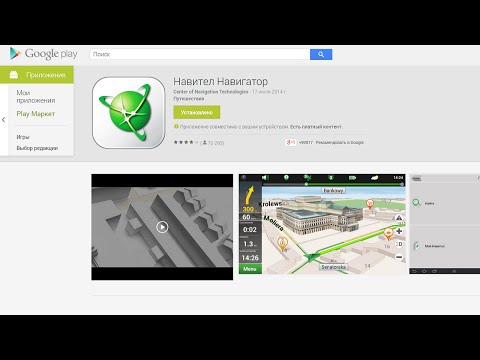
вернуться к меню ↑
Если вы ограничены в скорости интернета, то лучшим способом установки Navitel на телефон является инсталляция скачанного с официального сайта apk-файла. Для этого нужно:
Официальная страница для загрузки дистрибутива Navitel
Откройте установленный apk-файл и выполните установку приложения на телефон, после чего в папку с программой загрузите нужные вам карты.
вернуться к меню ↑
Во время инсталляции Навител, вам будет предложено инсталлировать карты на свой Андроид-планшет или телефон.
Окно при загрузке карт для Навител
Выберете нужный раздел, отметьте необходимую вам карту (доступную в вашей лицензии) и нажмите кнопку «Загрузить».
Окно выбора карт при загрузке приложения Навител
После того как нужные карты будут скачаны на накопитель девайса, приложение предложит вам их установить.
Окно установки карт для Навител
После команды «Установить», приложение самостоятельно инсталлирует все в необходимую папку, проверит их актуальность и обновит, в случае необходимости.
Скачать необходимые карты можно и со своего ПК, перейдя на официальный сайт разработчика www.navitel.ru.
С главной страницы ресурса следует перейти во вкладку «Скачать», где выбрать пункт «Карты», после чего, отметить галочкой необходимые и загрузить их в свой компьютер.
Важно! Раздел «карты» станет доступным только после регистрации на сайте производителя.
Загруженные файлы следует перенести в свой Андроид-девайс, в папку sdcart/Navitel/Content/Maps.
Всем, кто заинтересовался представленной выше информацией будет полезен просмотр видео:
NAVITEL — ведущий поставщик навигационных сервисов и цифровой картографии на рынке автомобильной навигации
geek-nose.com
Содержание:
- 1 Скачивание в Play Market
- 2 Установка из APK-файла
Навител – программа спутниковой навигации, ставшая крайне популярной в странах СНГ благодаря точности отображения местности и координат. Поэтому неудивительно, что вопрос, как установить Навител на Андроид бесплатно, возникает у пользователей всё чаще. Установка производится двумя способами: через Play Market и из APK-файла.
Чтобы бесплатно скачать и установить Navitel с Play Market, требуется подключение к Wi-Fi. Сама программа занимает немного места, но когда вы начнете загружать и ставить карту на смартфон, то потратите большое количество мегабайт при условии использования мобильного интернета.
- Запустите Play Market. В поисковой строке наберите запрос типа «Карты Навител» или «Навител навигатор».
- Выберите подходящее приложение (у него будет зеленая иконка). Нажмите «Установить».
- Примите требуемые разрешения и дождитесь завершения процесса скачивания и установка навигатора.
Те же действия можно выполнить с компьютера, через сайт Play.Google.com. Чтобы загрузить на мобильное устройство Navitel на Андроид, мы авторизуемся в том же аккаунте Google, который подключен на телефоне.
Когда приложение установлено, необходимо активировать на нем карты:
- Запустите Навител. Выберите язык и голос.
- Примите лицензионное соглашение.
- Начните пробный период, чтобы оценить возможности программы, прежде чем приобретать платную версию.
- Загрузите карты. После скачивания программа предложит их установить – соглашаемся и устанавливаем.
В течение 7 дней приложением можно пользоваться бесплатно, но затем Навител предложит приобрести лицензию. Сделать это можно двумя способами:
- На сайте Navitel.
- В самом приложении.
Посмотрим, как совершить покупку на сайте и как установить карты, которые вы приобрели у разработчиков программы:
- Откройте сайт компании Navitel. Перейдите в раздел «Купить» – «Приложения» – «Для смартфона и планшета».

- Выберите один из навигационных пакетов. Они отличаются по охватываемой территории и, соответственно, стоимости. Нажмите «Купить».
- Выберите способ оплаты и введите данные покупателя – имя, фамилию, e-mail. Примите условия лицензионного соглашения и договора-оферты, а также дайте согласие на обработку персональных данных и получение информационной рассылки, поставив соответствующую галочку. Без этих соглашений купить продукт нельзя.

После оплаты вы получите ключ активации. Чтобы использовать его, запустите Navitel и пройдите по пути Меню – Мой Навител – Купить – Карта – Активировать. Введите полученный ключ, чтобы карта заработала. В принципе, больше ничего не нужно знать о том, как скачать Навител на Андроид и установить карты через Play Market.
Установка из APK-файла
Если нет возможности подключиться к Wi-Fi, можно использовать для загрузки навигатора компьютер. Давайте посмотрим, на Андроид как установить Навител, используя файл APK.
- Зайдите на сайт разработчиков navitel. ru. Перейдите в раздел «Техподдержка» и откройте вкладку «Скачать».
- В поле «Дистрибутивы» внимательно изучите предложения для Android. Если вы знаете, какое разрешение у телефона/планшета, выбирайте подходящий дистрибутив. Если вы ничего не знаете о разрешении экрана, скачайте универсальную версию программы.
- Перейдите на вкладку «Карты для Навител Навигатор» и скачайте нужные карты. Обратите внимание: можно скачать карту России, которая весит 1 Гб, или ограничиться местностью отдельного федерального округа – такая карта займет в 4 раза меньше места.
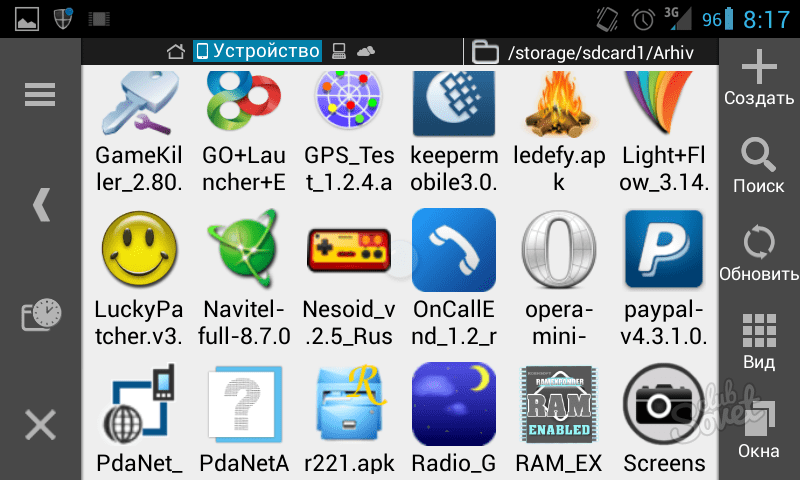 ru. Перейдите в раздел «Техподдержка» и откройте вкладку «Скачать».
Файлы скачаны, осталось разобраться, как установить навигатор на телефон или планшет. Чтобы выполнить инсталляцию, подключите устройство к компьютеру через USB. Перенести на карту памяти файлы – установщик программы с расширением *.apk и карту с расширением *.nm7. После перемещения данных можно отключить устройство от компьютера.
Подготовка завершена, можно смотреть, как установить карты Навител на Андроид через APK-файл.
- Откройте раздел «Безопасность» в настройках. Включите установку приложений из неизвестных источников.
- Запустите любой файловый менеджер и найдите в памяти устройства установочный файл навигатора с расширением *.apk. После завершения установки его можно удалить с устройства, чтобы освободить место.
Программа установлена, но карт в ней пока нет. Чтобы добавить их, необходимо переместить файл с расширением *.nm7 в папку / NavitelContent/ Maps. Если вы используете файловый менеджер типа ES Проводник, то файл необходимо положить в папку /storage/ extSdCard/ Android/ data/ com.navitel/ files/ NavitelContent/ Maps.
Чтобы данные появились в навигаторе:
- Запустите Navitel, примите условия соглашения и выполните активацию пробного периода.
- Нажмите «Открыть».
- Выберите в качестве источника папку «Карты Навител».
Если карта не отобразилась в программе, значит, вы переместили файл не в ту директорию. Кроме того, проблемы возникнут при попытке запустить недокачанный или битый файл.
poandroidam.ru
В данной инструкции я расскажу вам «как установить приложение Навител на свой Андроид телефон абсолютно бесплатно», также мы научимся самостоятельно устанавливать карты Navitel Android.
Navitel представляет собой «проприетарную программу» (программа принадлежащая разработчику и не относящаяся к ПО свободного типа), которая предназначена для спутниковой навигации. Программа выпускается в России и занимает более 80% всего рынка навигационных систем.
За счет того, что программа создана отечественным разработчиком, в ней находится наиболее подробная карта Российских городов, включая небольшие населенные пункты. Общее количество внесенных населенных пунктов — 63000, 782 из них имеют 100% заполнение, включая адресные планы, полезные объекты и дорожные сети.
Преимущества:
|
|
|
|
|
Такие показатели и определяют популярность программы среди большинства отечественных пользователей.
Несколько способов как установить Навител на Андроид
В связи с высокой популярностью программы, часто возникает вопрос — как установить Навител на телефон? Вопрос вполне понятен, так как программа непростая и требует не только правильной инсталляции, но и адаптации под ваше устройство.
В данной статье мы рассмотрим 3 варианта инсталляции на наиболее популярную операционную систему Android и после подробного описания каждого пункта подведем итоги. какой из способов наиболее простой и эффективный.
I Вариант. Установка через приложение Play Market
Если вы хотя бы один раз пользовались закачкой и установкой любого приложения или игры таким способом, то проблем с установкой у вас не должно возникнуть. Если же вы не знакомы с этим наиболее тривиальным способом, то рассмотрим его максимально подробно.
Самое первое, что вам необходимо учитывать — это наличие интернет соединения. Если у вас дорогой тариф, то предварительно настройте WiFi и подключитесь к ближайшей доступной точке.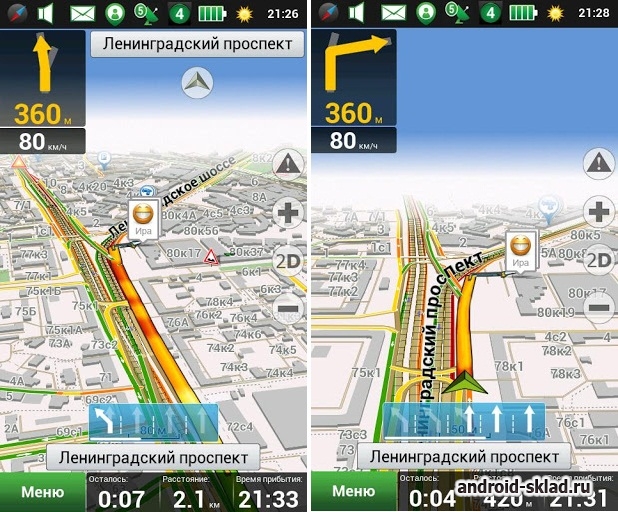
Совет: сама программа имеет не такой большой объем, а вот закачка карт потребует немалого количества потраченного трафика. Обязательно учитывайте данный момент.
Подключившись к интернету, вам следует посетить Play Маркет (стандартное приложение для ОС Андроид, в которой можно найти множество приложений, игр и полезных утилит).
Следует учитывать, что вход и работа с Маркетом возможно только тогда, когда вы зарегистрируетесь там. Если у вас уже есть аккаунт в Google, то вы можете указать его, введя необходимые данные.
Щелкаем на выделенное изображение (иногда оно может иметь другую иконку, но всегда подписывается словом Play Маркет)
Искать вручную программу нет необходимости. просто воспользуйтесь графой — поиск, просто нажав на нее.
Далее введите название Navitel, после чего ваше устройство свяжется с сервером и покажет вам все доступные результаты.
Выбираем приложение Навител, иконка зеленого цвета
Совет. Старайтесь устанавливать наиболее свежие версии. поскольку разработчик постоянно оптимизирует работу программы, делая ее более производительной и удобной. К тому же, новые версии обновляются намного охотнее.
Выбрав необходимый вариант из списка, достаточно кликнуть на нужную версию и вы перейдете на страницу инсталляции. Здесь сразу возникает вопрос, как быть, если программа платная? Сроком на 30 дней разработчик позволяет вам пользоваться ей абсолютно бесплатно.
Теперь просто нажмите кнопку «Установить» и ожидайте, пока программа установится на ваш девайс.
Далее выпадет стандартное окно при установке всех приложений, нажимаем принять
Нажимаем — продолжить
По окончанию установки вы можете или сразу запустить ее или же перейти в меню программ Андроид, где она будет на последней странице.
Итог: идеальный вариант инсталляции для тех, кто имеет доступ к интернету и не хочет забивать себе голову лишними действиями. Продвинутым пользователям данный вариант сократит возможность настроек.
Если у вас остались вопросы по установке данного приложения прочитайте вот эту статьи — «как устанавливать программы на Андроид — полная инструкция»
Этот способ установить программу Navitel на Андроид предполагает более длительную процедуру, которая в свою очередь, позволит сделать настройки программы более гибкими. Способ состоит в скачивании дистрибутивного файла APK, находящегося на сайте разработчика.
Заходим вот по этому адресу — http://navitel.ru/ru/downloads
И нажимаем скачать нужную нам версию — если не уверены какую жмите тогда первую ссылку для всех разрешений.
Совет: учитывайте, что вам необязательно иметь подключение к интернету на своем девайсе. Вы можете скачать фал непосредственно на свой компьютер, а с него уже отправить нужный файл на карту памяти девайса.
После того как файл «Apk» будет на вашем телефоне, вам необходимо найти на карте дистрибутив (папку, файл) и запустить его, простым нажатием.
Если у вас есть специальный инсталлятор, то вам достаточно будет запустить его и тогда отобразятся последние файлы APK, где вы сможете найти необходимый вариант.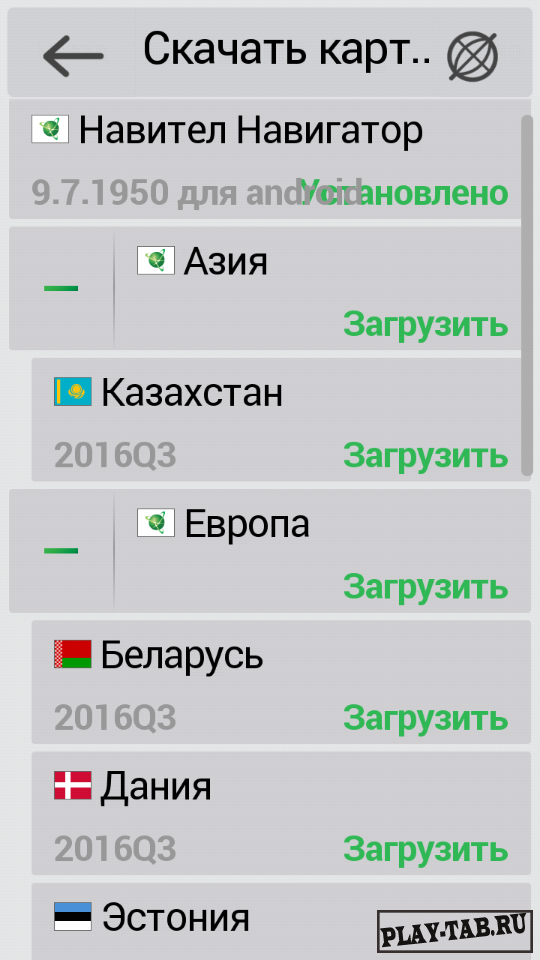 Установка происходит автоматически и вам уже ничего не придется делать.
Есть вариант еще более точной установки через EXE, но его мы рассматривать не будем, ввиду непопулярности. А вот где его найти, вы можете посмотреть на следующих скринах
Итог: теперь вы знаете, как установить Навител на Андроид. Способ интересный но не практичный и выручает только тогда, когда вы не имеете доступа к сети-интернет на своем гаджете.
Если у вас остались вопросы по установке данного приложения прочитайте вот эту статьи — «как устанавливать приложения в формате APK»
III Вариант. Как установить Навител на Андроид через сайт Google Play Market
Вариант практически идентичный первому. Единственное, что необходимо учитывать — это то, что вам нужно быть зарегистрированным пользователем Google Play Market как это сделать читаем статью — как зарегистрироваться в Play Market.
В остальном вы можете полностью воспользоваться инструкцией к варианту установки I.
Итог: простая установка.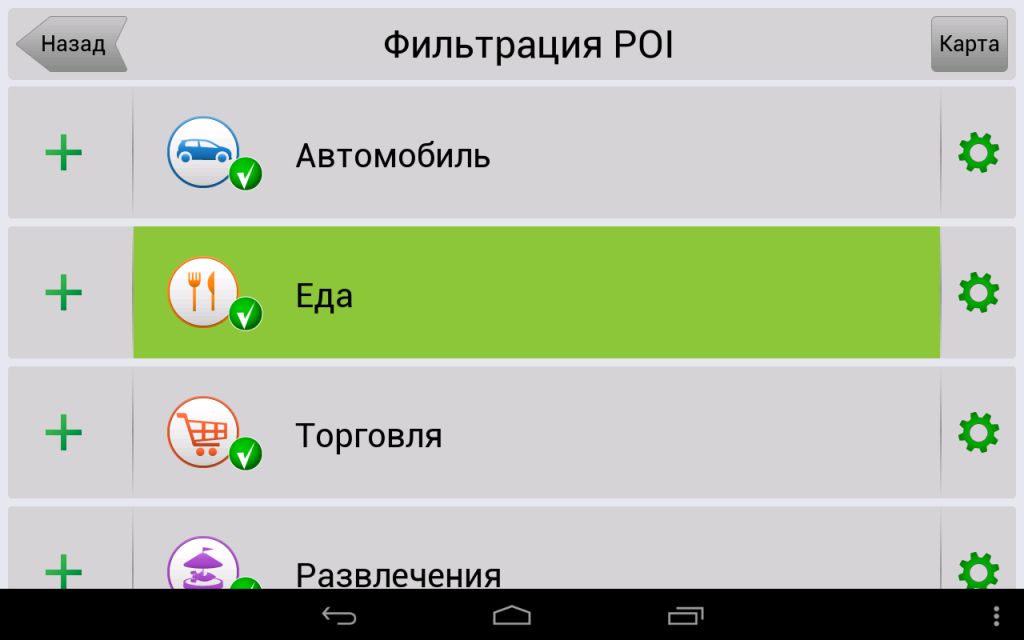 но требует регистрации и не всегда нормально устанавливается на устройство, особенно если есть проблемы с соединением. Еще одна проблема — большое количество рекламы на пробном периоде, которое не просто отвлекает от поставленных задач, но еще и мешает.
Вывод
Теперь вы знаете несколько способов, как установить Навител на Андроид. Мы рекомендуем пользоваться самым первым вариантом, поскольку он наиболее оптимален, прост и не занимает большого количества времени. Если он вам не подходит, то воспользуйтесь другими вариантами, описанными выше.
Вовремя установки приложения вам предложат скачать Навител карты
Карты добавляются на накопитель устройства, после чего, в ручном режиме через сам Navitel вы указываете их месторасположение.
Выберите нужный раздел и нажмите на него, после чего нажмите на кнопку «Загрузить»
По окончанию загрузки, приложение предложит «Установить» карты, что мы и делаем
Приложение самостоятельно загрузит карты в нужный раздел и проиндексирует их для корректного использования.
| Примечания | Ссылка |
| Работает только в режиме демо | http://navitel.ru/ru/downloads/demo/ |
| Удобное разбитие карт по странам и регионам | http://4navitel.net/official_maps.html |
| Большой выбор по странам и возможность закачки бесплатных карт | http://navitel7.net/maps.html |
| Лучшие карты по регионам РФ | http://www.splav-with-gps.ru/karti-dlya-navitel/rossiya/ |
| Быстрое обновление базы данных и неплохие варианты для установки | http://zep.com.ua/gps-i-vse-chto-s-nim-svyazanno/5-navitel-vse-versii-vse-karty.html |
Важные моменты!
|
|
|
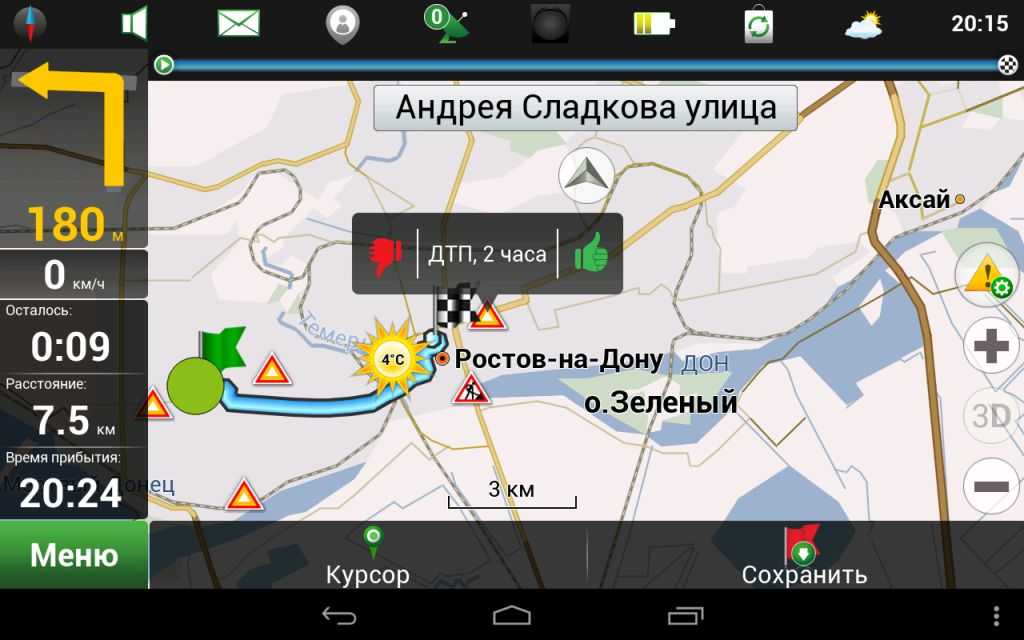
Надеемся, что наша статья была вам полезной и вы без проблем смогли установить Navitel. Незабываем говорить спасибо и ждем следующих полезных статей!
grand-screen.com
Как установить бесплатный Навител на Андроид
Безусловно, Навител — это лучшее решение! Да, есть множество навигаторов, включая очень распространенный — Google Maps, но какой из них может работать в offline режиме? И это лишь верхушка айсберга! Основные возможности Navitel:
- offline режим;
- высокая детализация;
- огромная база элементов сферы обслуживания;
- удобный и многофункциональный режим построения маршрутов;
- 3D отображение и много другого.

Ниже я опишу как весь процесс установки приложения Навител на ваше android-устройство. Затронуты будут несколько вопросов, по этому используйте данное навигационное меню:
Как установить бесплатный Навител на андроид
Все очень просто и вполне возможно (тем более с такой инструкцией). Вам нужно будет скачать установочный файл самого приложения Навител и файл карт. А теперь по очереди:
- Перейдите по этой ссылке и скачайте файл. Обязательно качайте полную версию.
Примечание: обязательно включите wi-fi с высокоскоростным интернетом (файл весит свыше 100 МБ, кроме этого вам потом еще нужно будет качать карты).
2. Теперь откройте папку Download (или Загрузки). Нажмите на скачанный файл для начала его установки. Обязательно включите все разрешения и нажмите Установить. После установки откройте приложение.
Примечание: не забудьте разрешить запуск приложений из неизвестных источников.
3. Сразу после открытия, вы увидите сообщение об установке дополнительных файлов.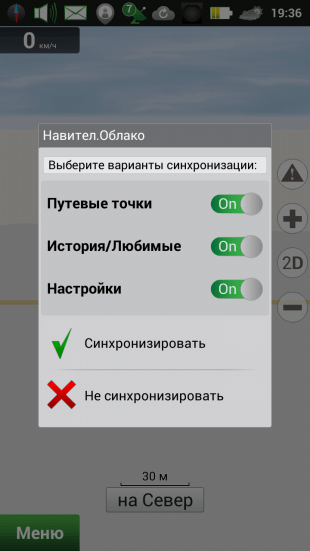 Затем вам нужно выбрать основные настройки (язык и голос) и принять лицензионное соглашение.
4. Началась инициализация приложения, во время которой вы можете обозначить предупреждать ли вас о переключении режимов. Если да, то нажмите на галочку в правом верхнем углу. Если нет — отметьте чекбокс внизу и нажмите ту же галочку.
5. Так, как вы не регистрируетесь, то и карты не будут загружаться автоматически. Поэтому вам нужно скачать их самостоятельно. Для этого перейдите сюда и скачайте карты для России (смотрите на скрине). Теперь зайдите обратно в навигатор и нажмите на пункт Открыть карты. Затем нажмите Добавить атлас (в левом нижнем углу). Найдите, скачанный вами файл — тапните на него. Теперь вы можете пользоваться Навител на вашем устройстве.
Как установить Навител с Play Market
Для некоторых людей, все же деньги не важны — им важно, чтобы была гарантированна работоспособность. Если вы такой человек, то вам стоит скачать Navitel с Play Market.
1. Скачайте Навител с PM. Как именно это сделать смотрите в статье Как установить приложение с Play Market. 2. Откройте навигатор. Если не хотите сразу покупать ключ активации — активируйте пробный период (длится 7 дней). Для этого пройдите путь установки, подобный описанному выше, а затем выберите пункт Начать пробный период. Если хотите купить премиум версию сразу, то и нажмите соответствующий пункт.
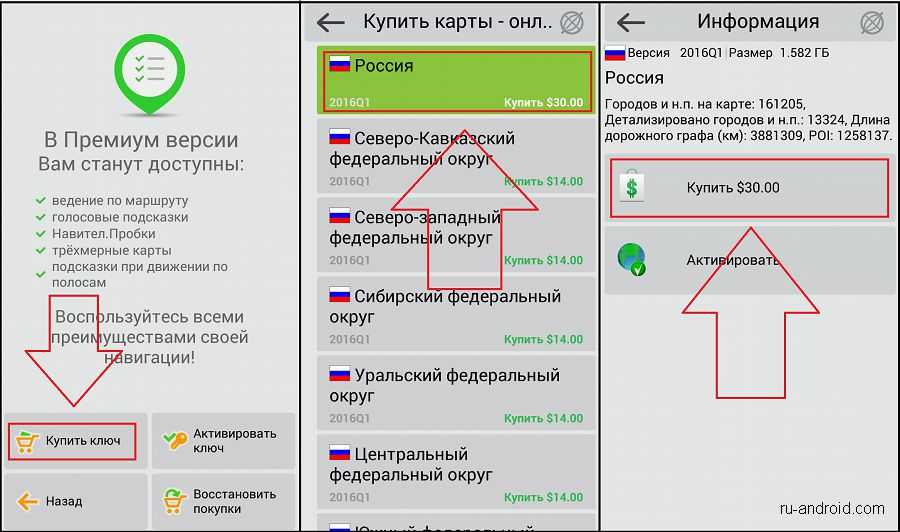
3. В случае если вы выбрали второй вариант, у вас есть возможность либо купить новый ключ, либо ввести ключ, если он у вас имеется. Для того, чтобы ввести его, нажмите Активировать ключ, затем на поле ввода и только после этого вводите ключ. Активируйте его.
4. Если хотите купить новый ключ, то нажмите соответствующий пункт, выберите нужный регион, нажмите кнопку купить.
5. Когда у вас появится доступ к навигатору (пробный или премиум), вам нужно будет загрузить карты. Включите wi-fi, нажмите соответствующий пункт, выберите нужную часть мира.
6. Теперь тапните на нужный регион и выберите пункт Загрузить, подтвердите свой выбор. Идет загрузка.
Краткие итоги
По моему мнению, Navitel — это лучший навигатор, которым мне приходилось пользоваться. Поэтому не теряйте времени — устанавливайте!
Также рекомендую прочесть статью «Как пользоваться Navitel на Андроиде«
ru-android.com
Как установить навител на андроид бесплатно
В данной инструкции я расскажу вам “как установить приложение Навител на свой Андроид телефон абсолютно бесплатно”, также мы научимся самостоятельно устанавливать карты Navitel Android.
Navitel представляет собой “проприетарную программу” (программа принадлежащая разработчику и не относящаяся к ПО свободного типа), которая предназначена для спутниковой навигации. Программа выпускается в России и занимает более 80% всего рынка навигационных систем.
За счет того, что программа создана отечественным разработчиком, в ней находится наиболее подробная карта Российских городов, включая небольшие населенные пункты. Общее количество внесенных населенных пунктов – 63000, 782 из них имеют 100% заполнение, включая адресные планы, полезные объекты и дорожные сети.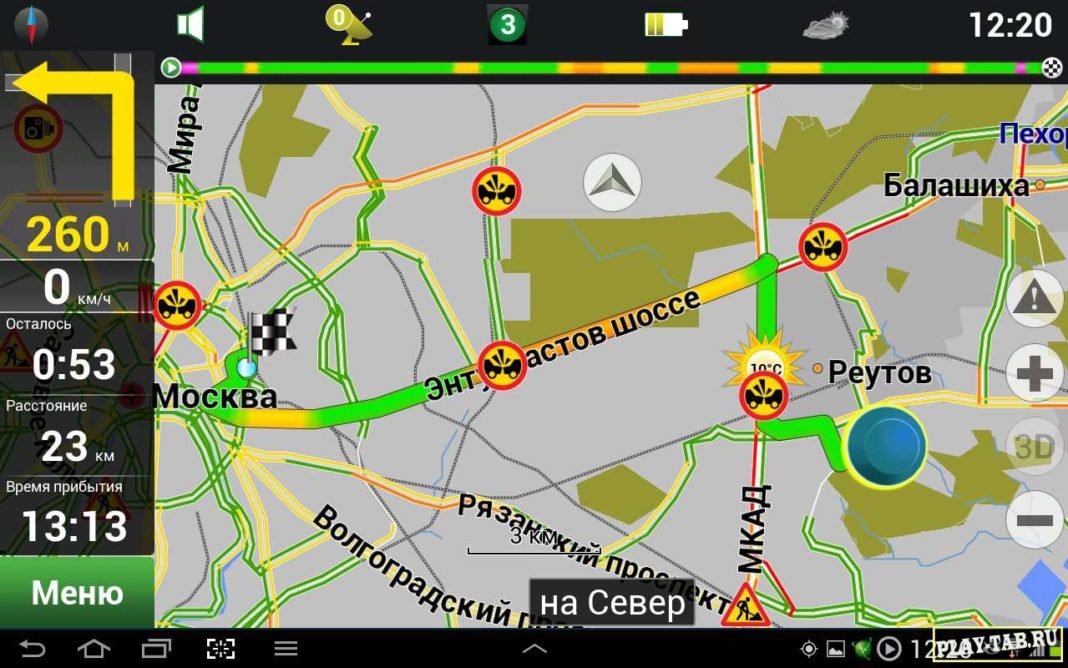
Преимущества:
|
|
|
|
|
|
|
Такие показатели и определяют популярность программы среди большинства отечественных пользователей.
Содержание
- Несколько способов как установить Навител на Андроид
- I Вариант. Установка через приложение Play Market
- II Вариант. Скачиваем дистрибутив “APK” с сайта разработчика “Navitel”
- III Вариант. Как установить Навител на Андроид через сайт Google Play Market
- Как установить карты Navitel Android
- Где лучше скачать карты Navitel
Несколько способов как установить Навител на Андроид
В связи с высокой популярностью программы, часто возникает вопрос – как установить Навител на телефон? Вопрос вполне понятен, так как программа непростая и требует не только правильной инсталляции, но и адаптации под ваше устройство.
В данной статье мы рассмотрим 3 варианта инсталляции на наиболее популярную операционную систему Android и после подробного описания каждого пункта подведем итоги. какой из способов наиболее простой и эффективный.
I Вариант. Установка через приложение Play Market
Если вы хотя бы один раз пользовались закачкой и установкой любого приложения или игры таким способом, то проблем с установкой у вас не должно возникнуть. Если же вы не знакомы с этим наиболее тривиальным способом, то рассмотрим его максимально подробно.
Самое первое, что вам необходимо учитывать – это наличие интернет соединения. Если у вас дорогой тариф, то предварительно настройте WiFi и подключитесь к ближайшей доступной точке.
Совет: сама программа имеет не такой большой объем, а вот закачка карт потребует немалого количества потраченного трафика. Обязательно учитывайте данный момент.
Подключившись к интернету, вам следует посетить Play Маркет (стандартное приложение для ОС Андроид, в которой можно найти множество приложений, игр и полезных утилит).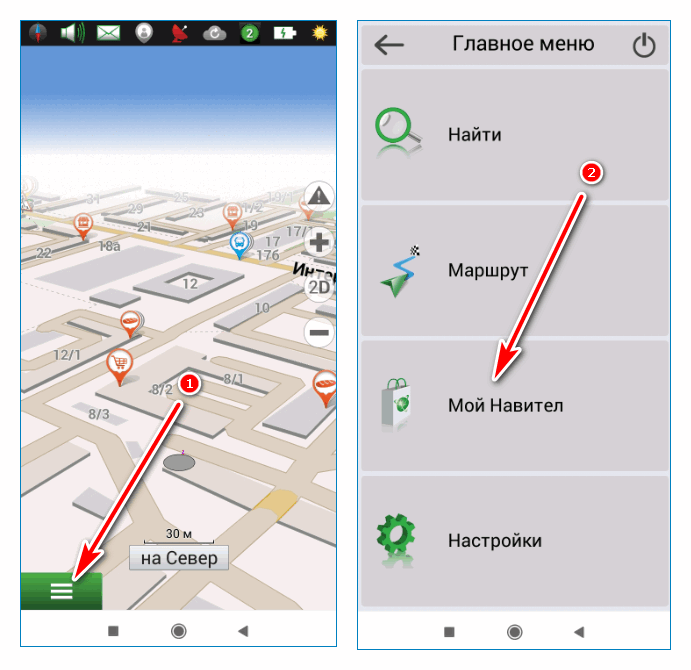
Следует учитывать, что вход и работа с Маркетом возможно только тогда, когда вы зарегистрируетесь там. Если у вас уже есть аккаунт в Google, то вы можете указать его, введя необходимые данные.
Щелкаем на выделенное изображение (иногда оно может иметь другую иконку, но всегда подписывается словом Play Маркет)
Искать вручную программу нет необходимости. просто воспользуйтесь графой – поиск, просто нажав на нее.
Далее введите название Navitel, после чего ваше устройство свяжется с сервером и покажет вам все доступные результаты.
Выбираем приложение Навител, иконка зеленого цвета
Совет. Старайтесь устанавливать наиболее свежие версии. поскольку разработчик постоянно оптимизирует работу программы, делая ее более производительной и удобной. К тому же, новые версии обновляются намного охотнее.
Выбрав необходимый вариант из списка, достаточно кликнуть на нужную версию и вы перейдете на страницу инсталляции. Здесь сразу возникает вопрос, как быть, если программа платная? Сроком на 30 дней разработчик позволяет вам пользоваться ей абсолютно бесплатно.
Теперь просто нажмите кнопку “Установить” и ожидайте, пока программа установится на ваш девайс.
Далее выпадет стандартное окно при установке всех приложений, нажимаем принять
Нажимаем – продолжить
По окончанию установки вы можете или сразу запустить ее или же перейти в меню программ Андроид, где она будет на последней странице.
Итог: идеальный вариант инсталляции для тех, кто имеет доступ к интернету и не хочет забивать себе голову лишними действиями. Продвинутым пользователям данный вариант сократит возможность настроек.
Если у вас остались вопросы по установке данного приложения прочитайте вот эту статьи – “как устанавливать программы на Андроид – полная инструкция”
Этот способ установить программу Navitel на Андроид предполагает более длительную процедуру, которая в свою очередь, позволит сделать настройки программы более гибкими. Способ состоит в скачивании дистрибутивного файла APK, находящегося на сайте разработчика.
Заходим вот по этому адресу – http://navitel.ru/ru/downloads
И нажимаем скачать нужную нам версию – если не уверены какую жмите тогда первую ссылку для всех разрешений.
Совет: учитывайте, что вам необязательно иметь подключение к интернету на своем девайсе. Вы можете скачать фал непосредственно на свой компьютер, а с него уже отправить нужный файл на карту памяти девайса.
После того как файл “Apk” будет на вашем телефоне, вам необходимо найти на карте дистрибутив (папку, файл) и запустить его, простым нажатием.
Если у вас есть специальный инсталлятор, то вам достаточно будет запустить его и тогда отобразятся последние файлы APK, где вы сможете найти необходимый вариант. Установка происходит автоматически и вам уже ничего не придется делать.
Есть вариант еще более точной установки через EXE, но его мы рассматривать не будем, ввиду непопулярности.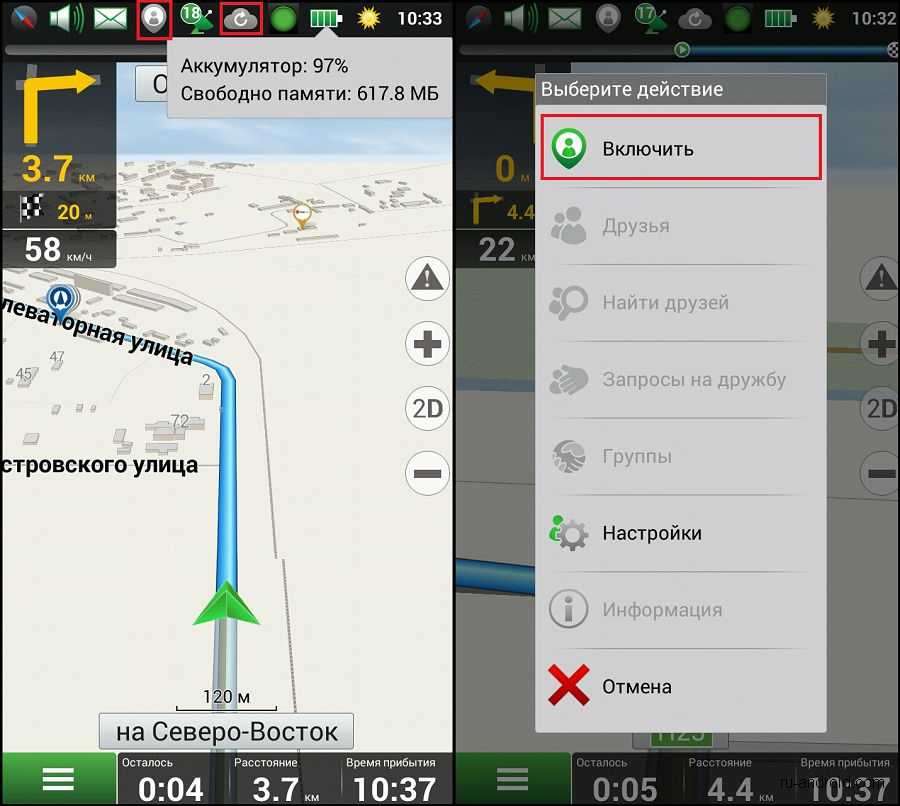 А вот где его найти, вы можете посмотреть на следующих скринах
Итог: теперь вы знаете, как установить Навител на Андроид. Способ интересный но не практичный и выручает только тогда, когда вы не имеете доступа к сети-интернет на своем гаджете.
Если у вас остались вопросы по установке данного приложения прочитайте вот эту статьи – “как устанавливать приложения в формате APK”
III Вариант. Как установить Навител на Андроид через сайт Google Play Market
Вариант практически идентичный первому. Единственное, что необходимо учитывать – это то, что вам нужно быть зарегистрированным пользователем Google Play Market как это сделать читаем статью – как зарегистрироваться в Play Market.
В остальном вы можете полностью воспользоваться инструкцией к варианту установки I.
Итог: простая установка. но требует регистрации и не всегда нормально устанавливается на устройство, особенно если есть проблемы с соединением. Еще одна проблема – большое количество рекламы на пробном периоде, которое не просто отвлекает от поставленных задач, но еще и мешает.
Вывод
Теперь вы знаете несколько способов, как установить Навител на Андроид. Мы рекомендуем пользоваться самым первым вариантом, поскольку он наиболее оптимален, прост и не занимает большого количества времени. Если он вам не подходит, то воспользуйтесь другими вариантами, описанными выше.
Вовремя установки приложения вам предложат скачать Навител карты
Карты добавляются на накопитель устройства, после чего, в ручном режиме через сам Navitel вы указываете их месторасположение.
Выберите нужный раздел и нажмите на него, после чего нажмите на кнопку “Загрузить”
По окончанию загрузки, приложение предложит “Установить” карты, что мы и делаем
Приложение самостоятельно загрузит карты в нужный раздел и проиндексирует их для корректного использования.
| Примечания | Ссылка |
| Работает только в режиме демо | http://navitel.ru/ru/downloads/demo/ |
| Удобное разбитие карт по странам и регионам | http://4navitel.net/official_maps.html |
| Большой выбор по странам и возможность закачки бесплатных карт | http://navitel7.net/maps.html |
| Лучшие карты по регионам РФ | http://www.splav-with-gps.ru/karti-dlya-navitel/rossiya/ |
| Быстрое обновление базы данных и неплохие варианты для установки | http://zep.com.ua/gps-i-vse-chto-s-nim-svyazanno/5-navitel-vse-versii-vse-karty.html |
Важные моменты!
|
|
|
 Каждая версия Navitel адаптирована под определенный вариант Андроида и это следует учитывать.
Надеемся, что наша статья была вам полезной и вы без проблем смогли установить Navitel. Незабываем говорить спасибо и ждем следующих полезных статей!
пошаговых инструкций для пользователей Android. Как установить навигатор на смартфон? Установка навигатора на Android
Современные мобильные устройства в большинстве случаев оснащены встроенными датчиками GPS, но сами по себе они не помогут обеспечить пользователя навигацией. Для этого необходимо специальное программное обеспечение, программа-навигатор, которая с помощью датчика сможет сориентировать пользователя на месте.
Перед установкой навигатора на андроид необходимо убедиться, что выбранное приложение соответствует требованиям к производительности конкретного планшета или смартфона.
Для пользователей мобильной платформы Android хорошим выбором может стать программа Навител, позволяющая использовать свои устройства в качестве полноценного навигатора.
GPS-навигаторы также предлагаются как самостоятельные устройства, но их популярность невысока.
За последние несколько лет их стоимость стала ниже, и большая часть потребителей предпочитает использовать для этих же целей свои планшеты или смартфоны. Чтобы удовлетворить их потребности, разработчики создали специальные программы, которые можно легко установить и использовать.
Для отечественных пользователей программа Навител одна из самых удобных. Рассмотрим его преимущества:
- Разработчики постоянно обновляют карты России, дополняя их самой актуальной информацией;
- Установка доступна на любую из существующих версий мобильной платформы Android;
- Треки отображаются в 3D в реальном времени;
- Поддерживает мультитач;
- Может использоваться на любом типе дисплея и использует как встроенную, так и подключаемую память устройства;
- Наличие Навитела — его можно скачать с GooglePlay.

Установить GPS на Android довольно просто, хотя важно понимать, что сам датчик является встроенным элементом, который практически невозможно добавить в устройство. Что касается приложений, позволяющих с ним работать, то все они доступны в бесплатном режиме в магазине GooglePlay, например вот это https://play.google.com/store/apps/details?id=com.navitel
Дистрибутив Навител бесплатный. Вы можете использовать эту программу без оплаты только в течение одного месяца, после чего вам придется либо оплатить ее работу, либо удалить ее. Этого срока вполне достаточно, чтобы оценить его эффективность.
2 способа установки Навител на андроид устройство
Существует два основных способа, позволяющих установить Навител на Андроид:
- Ручной способ. Это позволяет установить приложение в обход регистрации и сэкономить время. Для установки необходимо:
- На официальном ресурсе, либо на стороннем источнике найти последнюю версию ПО;
- Распаковать скачанный архив и файл . apk;
- Скопируйте на свой смартфон или планшет;
- или аналогичное приложение.
 apk;
apk;Таким же образом можно установить программу из .exe файла, однако для этого потребуется . Установка производится через ПК путем запуска файла.
- Второй способ, позволяющий установить навигацию на андроид, можно назвать «официальным». Для установки приложения таким способом необходимо:
- Зарегистрироваться на платной основе на ресурсе поставщика ПО на сайте navitel.ru;
- Установите подключение к Интернету, желательно 3G или Wi-Fi. Загружаемое приложение будет довольно большого размера, поэтому скачивать через GPRS не рекомендуется;
- Запустить «Маркет» на устройстве;
- Найдя приложение, выберите программу и установите ее;
- После установки, перейдя по пути Навител/Контент/Карты в папку «Карты», скопируйте карты. Если папка не существует, ее необходимо создать.
После этого приложение должно работать в штатном режиме, оно проиндексирует скачанные карты и добавит их в свою базу. В интернете можно найти множество вариантов программы Навител, взломанных и не требующих оплаты.
Однако их нельзя обновить, и почти все они устарели. Чтобы получить максимальную пользу и удовольствие от этой программы, лучше всего приобрести лицензионную версию, в которой, помимо русских карт, вам будет доступен доступ.
Еще одним преимуществом лицензионных версий навигационных программ является обилие дополнительных функций, таких как определение скорости и направления движения, расчет пройденного расстояния и голосовое сопровождение по проложенному программой маршруту.
Благодаря возможностям, которые открываются при использовании мобильного телефона в качестве навигатора, многие пользователи смартфонов задаются вопросом:
«Как установить Навител на Android-устройство»?
О том, где скачать этот софт и как его установить на мобильный телефон и пойдет речь в этой публикации.
Важно! Навител — программа, распространяемая на платной основе. Тем, кто хочет протестировать работу данного ПО на своем Android-устройстве, необходимо установить пробную версию программы, которая позволяет использовать мощный функционал и оценить все его преимущества абсолютно бесплатно в течение 30 календарных дней.
Существует два способа установки условно-бесплатной программы Навител на планшетный ПК или телефон под управлением ОС Android:
- Скачать и установить Навител из Play Маркет — стандартное приложение в Android.
- Установить apk-файл, скачанный с официального сайта, на Android-устройство по адресу: http://navitel.ru/ru/downloads
Способ №1. Установка через Play-market
Первый способ для установки программы требует подключение к интернету и учетную запись Google.
- зайти в Play-market;
- введите название Навител в поле поиска;
- открыть программу и нажать кнопку «Установить»;
- В открывшемся окне программа сообщит вам о необходимых разрешениях. Для установки ПО на телефон нажмите «Принять»
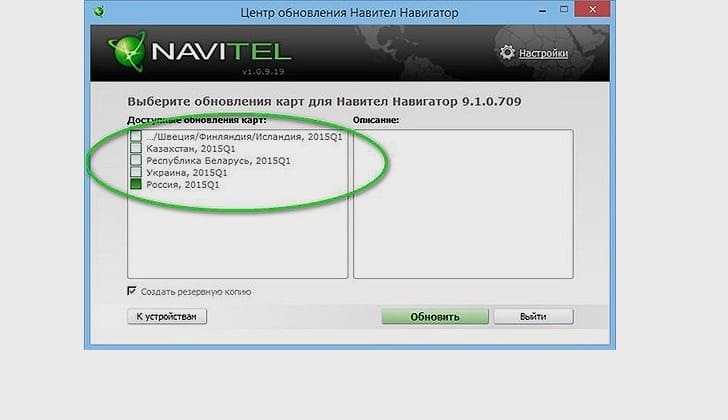 Для установки ПО на телефон нажмите «Принять»
После завершения установки на Android-планшет или телефон необходимо открыть Навител и зарегистрироваться в программе, купив платную лицензию или выбрав пробный период использования.
Способ №2. Установка скачанного apk-файла
Если у вас ограничена скорость интернета, то лучший способ установить Навител на телефон — это установить apk-файл, скачанный с официального сайта. Для этого вам необходимо:
- перейти на официальный ресурс разработчика по адресу http://navitel.ru/ru/downloads/distributions;
- выбрать и скачать на ПК дистрибутив для экрана с требуемым разрешением;
- после скачивания перенести скачанный дистрибутив в память Android-устройства, подключив его к ПК кабелем с разъемами USB — micro USB;
Откройте установленный apk файл и установите приложение на свой телефон, затем загрузите нужные вам карты в папку с программой.
Загрузка и установка карты
Во время установки Навител вам будет предложено установить карты на планшет или телефон Android.
Выберите нужный раздел, отметьте нужную карту (имеется в вашей лицензии) и нажмите кнопку «Скачать».
После загрузки необходимых карт на накопитель устройства приложение предложит их установить.
Android ОС: 2.0+
Взломанная версия: 9.8.19
Год выпуска: 2019
Язык: Русская версия (мультиязычность)
Планшет: вылечено
Навигатор Навител 2018 спешим для Андроид порадовать всех пользователей долгожданным официальным обновлением приложения Навител для Android и выходом новых бесплатных карт 2019 года, в котором добавлены новые города, внесены многочисленные коррективы в построение маршрута, обновлена адресная база (добавлены новые здания, сооружения и организации), неточности в указании поворотов. Кроме того, приложение претерпело визуальные изменения, которые вам точно должны понравиться. Нельзя не отметить колоссальную работу, проделанную разработчиками.
Для тех, кто впервые сталкивается с этим приложением, скажем в двух словах, что Навител Навигатор для Андроид 2019— навигационная программа, которая поможет вам ориентироваться на местности в городах России, Украины, Казахстана и Белоруссии.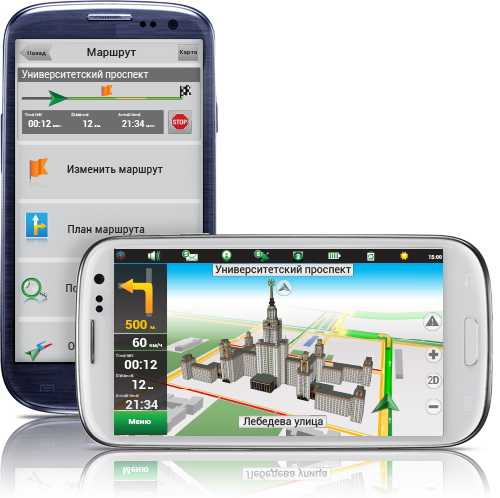 Он построит вам кратчайший маршрут (с учетом пробок) до пункта назначения, точно сообщит о времени прибытия, уведомит о дорожных ситуациях, покажет камеры контроля скорости и другую полезную и нужную информацию в дороге.
Взломанная версия Навител для Андроид подходит для всех устройств с операционной системой Андроид и работает без интернета. Скачивание Навител на Андроид и установка новых карт 2019легко, для этого нужно сделать всего несколько шагов:
1. Скачать Навигатор Навител для Android бесплатно Navitel-full-9.8.19_Q1 2018.apk (150 Мб) и установить.
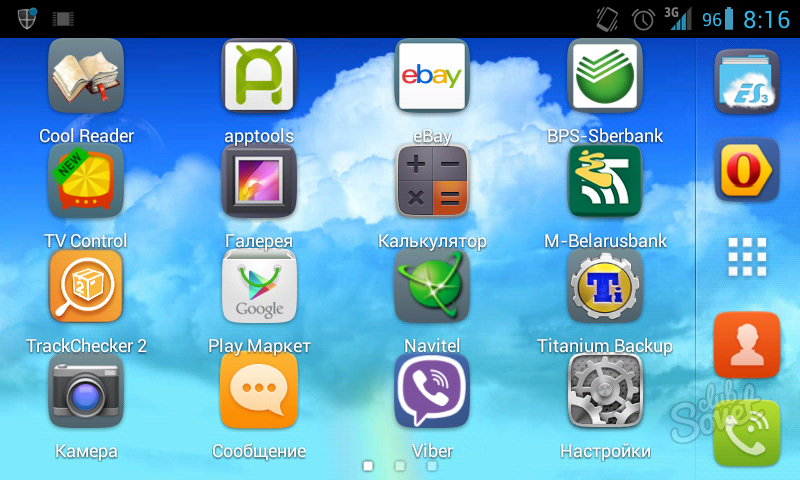
2. После установки нажмите «Открыть» или зайдите в меню телефона или планшета и через иконку запустите Навител. Видим «Устанавливаются дополнительные файлы для Навител Навигатор» (Создаются необходимые папки, файлы и каталоги).
3. Далее необходимо выбрать язык интерфейса, язык карты и голосового помощника. Мы подтверждаем. Принимает лицензионное соглашение.
4. Выскакивает окно с выбором «загрузить карты», «открыть карты» и «выйти». Выход из приложения
5. Найдите папку с названием NavitelContent в памяти Android-устройства или на SD-карте. В нем есть папка Карты, куда нужно скачать карты Навител 2018 для Навигатора earth30180226.nm7 (1,65 Мб, Земля) и
Современные смартфоны и планшеты имеют встроенные датчики GPS, и если вам нужен навигатор, вы можете легко и легко использовать их, чтобы узнать, где вы находитесь и как добраться куда-то. Все пользователи Android-устройства с приложением Навител может использовать свои мобильные телефоны или планшеты как полноценные навигаторы.
Несмотря на то, что за последние годы навигаторы стали доступны практически каждому человеку, не у всех есть возможность приобрести качественную и дорогую продукцию, которая удовлетворяла бы его потребности. Поэтому большинство владельцев Android-устройств предпочитают самостоятельно устанавливать навигационную программу на свой смартфон.
Если на вашем Android-устройстве установлен GPS-навигатор от Google, то вам достаточно найти его на панели и запустить.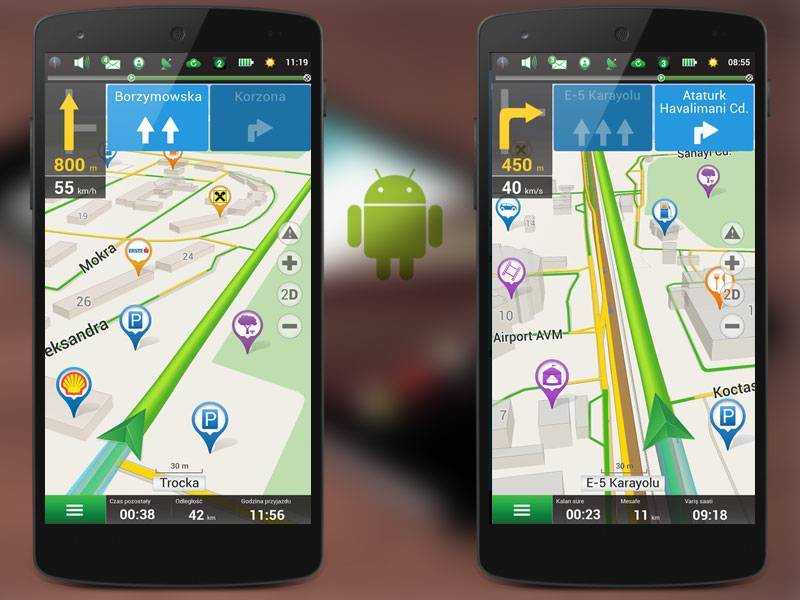 Тогда только нажать на пункт «Навигация» и выбрать в ней карту, навигацию и просмотр мест. Самая рекомендуемая навигационная программа — Навител, так как именно для нее разрабатывают и постоянно обновляют карты России .
Основными преимуществами Навител являются возможность установки на любую версию Android, отображение треков в режиме реального времени 3D, поддержка мультитач-жестов на экране, работа с любым типом дисплея и дополнительной памятью устройства, и не только внутренний. Но больше всего Навител привлекает пользователей тем, что его можно бесплатно скачать в Google Play Market или на любом другом ресурсе. Однако пользоваться бесплатным навигатором можно только 1 месяц, а потом его придется удалить как бесполезное приложение или оплатить. Но после установки Навител у вас есть целый месяц времени, в течение которого вы можете протестировать программу и пользоваться всеми преимуществами встроенных сервисов без ограничений.
Существует 2 наиболее распространенных способа установки навигационной программы Навител на Android:
1. Из Навитела в виде файла .apk/.exe . Этот ручной способ установки Навител на Андроид не требует регистрации и занимает много времени. Через официальный сайт или в любой другой раздел скачать последнюю версию программы Навител-GPS для Android, распаковать в архив и в нем иметься. файл ark скопируйте на карту памяти смартфона и установите приложение на Андроид, как и любую другую программу или игру. Установка с помощью файла .exe немного отличается, потому что этот тип файла поддерживается только в Windows . Но выполнение самого процесса такое же простое и быстрое, как и файл .ark. Загрузите файл на свой компьютер, запустите .exe и установите его на свое устройство.
2. Из Play Google Market . Чтобы установить Навител таким способом, вам потребуется платная регистрация и подключение к беспроводному интернету 3G или Wi-Fi. Объем программы довольно большой и при ее скачивании через GPRS можно потратить немалые деньги. Зайдите в меню вашего смартфона и запустите « маркет «, затем через «Поиск» находим программу Навител и устанавливаем ее.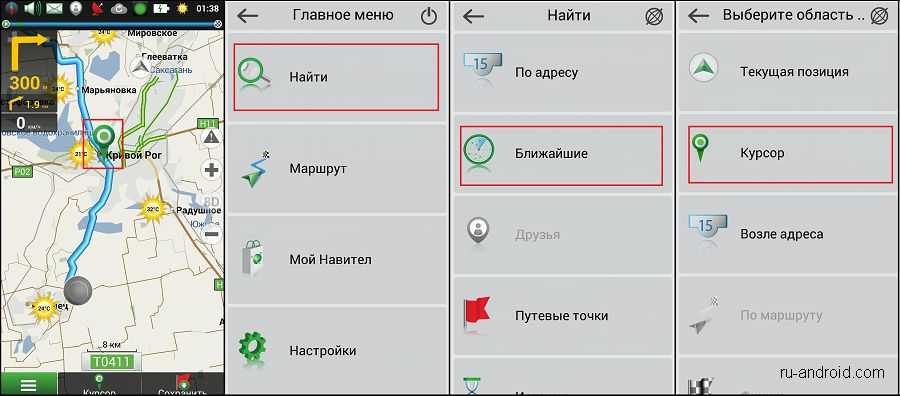 После установки приложения навигатор по пути Навител/Контент/Карты находим папку « Карты » и копируем в нее карты. Если на вашем смартфоне нет такой папки, создайте ее самостоятельно.Программа Навител должна автоматически проиндексировать карты и через несколько секунд она будет готова к работе.Чтобы проиндексировать карту вручную, нужно зайти в «Меню», затем — в «Настройки», затем — в «Карта» и «Другие карты». Здесь нужно добавить новую карту вручную, указав пути к папке с картами.
В глобальном интернете много взломанных версий Навитела, как правило, они уже устарели и не подлежат обновлению. Чтобы получить удовольствие от использования нового лицензионного Навитела, нужно заплатить деньги, при этом за дополнительную плату можно купить даже карты Беларуси, Украины, Казахстана и других стран Европы.
Навител — лучшая платная программа для установки на андроид устройства. С ним смартфон превращается в удобный карманный GPS-навигатор, а если прикрепить его специальным держателем на передней части автомобиля, то он станет полноценным навигатором.
С помощью смартфона-навигатора можно легко определить местонахождение любого населенного пункта России, адрес дома, улицы, организаций, кафе, ресторанов и даже камер контроля скорости. Кроме того, дополнительные сервисы Навител позволяют определить загруженность городских улиц и спланировать маршрут движения при наличии пробок на дорогах, узнать цены на заправках, телефоны организаций, погоду и многое другое. Голосовые подсказки по автоматически проложенному маршруту, определение скорости, направления, времени в пути и пройденного расстояния делают навигационную программу Навител самой популярной среди водителей.
Бывают случаи, когда планшет или смартфон используется в качестве GPS-навигатора или в виде обычной карты города, села или любой другой ранее незнакомой местности. Одной из необходимых функций, ради которой многие приобретают телефоны и планшеты на Android, являются доступные навигаторы.
Навител — один из лучших навигаторов для установки на Android. Доступные и точные карты, никаких сложностей в использовании – разработчики GPS сделали все для удобного использования туристами и водителями в дороге.
Вместе с приложением Навител Навигатор пользователь также сможет пользоваться полноценным мобильным GPS-навигатором. Это одна из лучших карт местности для Интернета, поэтому установка Навител на Android часто просто необходима.
Навител — программа спутниковой навигации производства одноименной российской компании. Выхода новой версии очень ждали многие владельцы Android-устройств. До этого момента они использовали программы, которые требовали постоянного обмена информацией с сервером. Следовательно, эти программы работали медленнее и потребляли больше данных и энергии аккумулятора устройства.
Функции
- Отображение дорог в 3D-режиме.
- Функция полной поддержки технологии мультитач с высокой эффективностью.
- Наличие функции переноса Навитела на дискретный носитель. Это необходимо для того, чтобы не занимать и без того небольшой объем памяти смартфонов и подобных устройств, работающих на ОС Android.
- Поддержка высокоэффективных дисплеев с высоким разрешением.
- Поддержка практически всех версий ОС Android.

Что это за программа?
«Навител» — передовая навигационная программа для мобильных устройств, управляемых современной ОС Android версии 1.5 и выше. Android-дистрибутив программы от Навител предоставляет широкий набор полезных функций, таких как удобные голосовые подсказки, возможность выбора наиболее удобного маршрута путешествия и так далее. Кроме того, «Навител» (полная версия для «Андроид») позволяет объезжать пробки и показывает, где на дорогах установлены камеры наблюдения ГИБДД.
Преимущества
Основным преимуществом является большая площадь покрытия. Карты Навител охватывают всю территорию СНГ. Также на сайте приложения доступен обширный выбор карт Восточной и Западной Европы. Но самыми подробными являются карты Российской Федерации. На сегодняшний день карта России для «Навител» («Андроид») является, пожалуй, одной из самых подробных. Он объединяет всю дорожную сеть и более 63 тысяч городов России, а также множество мелких населенных пунктов, транзитных направлений и большую базу необходимых водителю мест, таких как больницы, гостиницы, заправки, кафе.
Для ознакомления с навигатором есть пробная версия сроком на 30 дней, после чего потребуется для Навител Android.
Откуда его можно установить?
Сегодня бесплатно скачать и установить «Навител» можно из любого места. Это может быть Play Google Market, который является официальным сайтом, или любой из многих других специализированных сайтов. Кроме того, вы можете скачать «Навител» через торрент для «Андроид». После установки пользователю станет доступен пробный режим сроком на 30 дней. При этом доступны другие дополнительные услуги, которые предоставляются бесплатно, а также широкие возможности уже лицензионного навигатора Навител.
У многих пользователей возникает проблема с установкой этого навигатора на Android. Если была скачана лицензионная программа, установить ее можно будет в течение пары минут без каких-либо затруднений.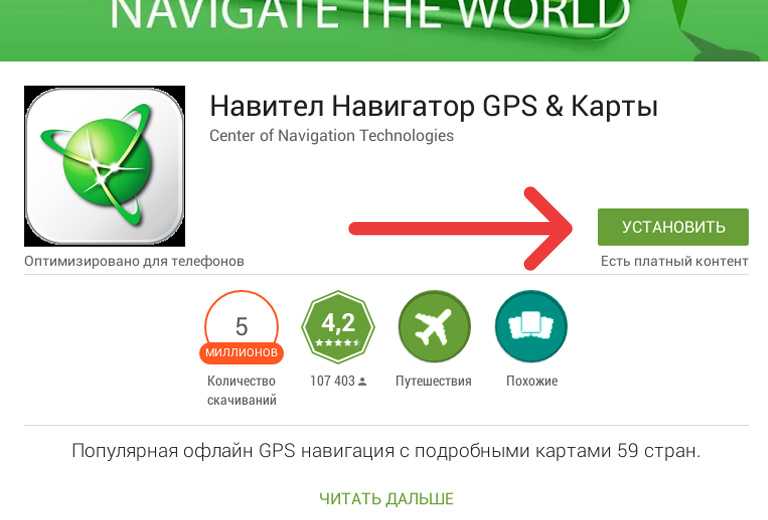 Если было принято решение скачать программу из интернета, то в процессе установки могут возникнуть проблемы.
Теперь можно приступить к настройке приложения.
Установить «Навител» на «Андроид» можно двумя достаточно простыми способами. Подробная инструкция по установке карты будет описана ниже.
Способ установки навигатора через «Андроид Маркет»
Данный способ позволит понять правильную установку карты Навител на ОС Android с помощью компьютера. Это довольно трудоемко, но достигнутый результат порадует пользователя.
Этапы установки
Вам необходимо сделать следующее:
- Через компьютер зайти на сайт разработчика программы.
- Выберите на сайте нужную версию навигатора специально для ОС Android и затем скачайте APK-файл для установки.
- Загрузите этот APK-файл на карту памяти вашего Android-устройства.
- Нажмите на файл. Установка «Навител» на «Андроид» начнется автоматически, без вмешательства пользователя.
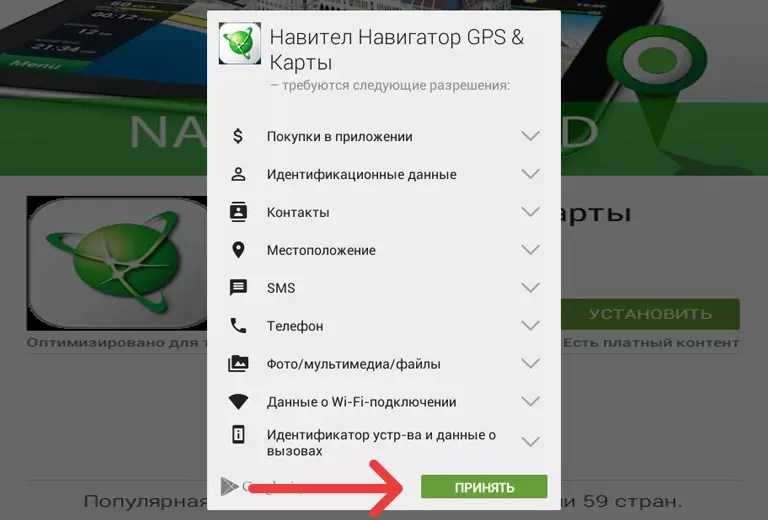
Если пользователь зарегистрирован в приложении «Android» Google Play, то, используя первый способ, есть возможность скачать и установить приложение.
Таким образом, установка Навител на Android сделает доступными многие бесплатные сервисы. Услуга «Навител. Пробки» позволит вам быстро добраться до места назначения. Возможности поиска, основанные на T9принципе, упростит поиск адресов. С помощью гибкого алгоритма построения маршрутов пользователь сможет учесть свои пожелания. Программа обработает самые сложные маршруты буквально за пару секунд.
Постоянно обновляется база данных SpeedCam, которая информирует водителя о приближении к небезопасному участку маршрута. С помощью NavitelSMS вы можете отправить свои координаты или запросить координаты для других пользователей. С помощью интерактивного сервиса «Навител.События» пользователям предоставляется возможность отмечать и видеть отметки других пользователей с информацией о различных происшествиях. С помощью сервиса «Динамические POI» будут показаны ближайшие заправки и цены на топливо, кинопоказы, информация о кафе, ресторанах с телефонами. С помощью API-карт можно оставлять свои отметки на картах.
Установив лицензионный ключ для Навител Android и используя режим поиска, возможен поиск объектов в заданном радиусе или ближайших объектов к определенному месту. Это может быть деревня, просто адрес, перекресток или точка интереса. Пользователь вправе настроить отображение более ста различных показателей, использование голосовой помощи по маршруту. Также есть маршруты, прогнозирование времени прибытия, подсказки с помощью голоса, данные о погоде от «ГисМетео». и более.
Интерфейс представлен полностью на русском языке, и в то же время он удобен и прост. Карты «Навител» — наглядные и понятные. Для отображения важных объектов используется формат псевдо-3D, что позволит распознавать их при прохождении мимо. Данная программа имеет достаточно большие функциональные возможности, что позволяет работать без стилуса. Именно поэтому Навител для Android, ключ для которого также доступен на сайте производителя, имеет только положительные отзывы.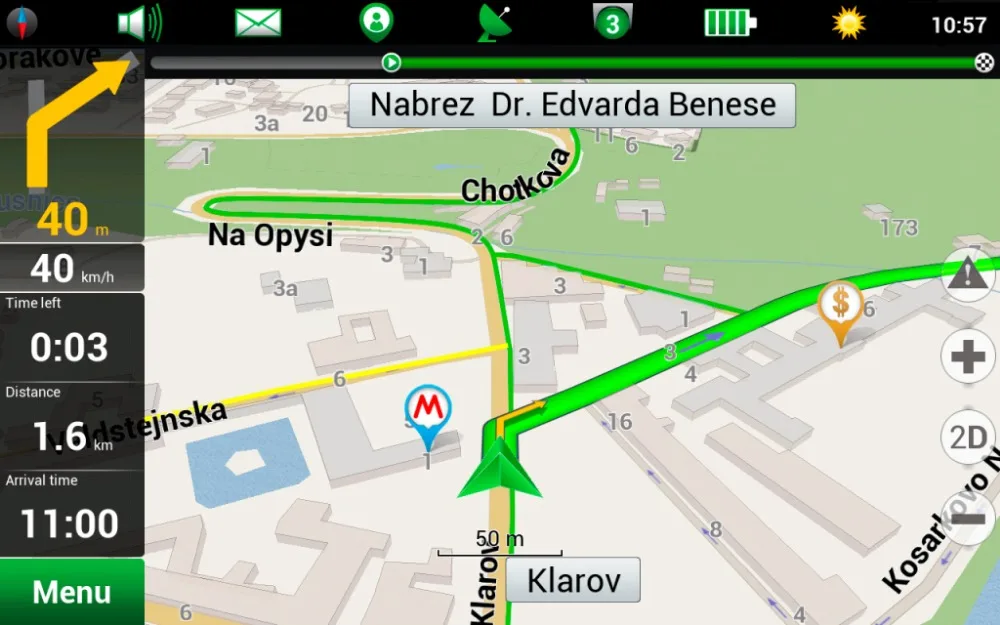
Основные возможности
- Удобные онлайн сервисы («Навител. SMS», «Погода», «События», «Пробки»).
- динамических POI.
- 3D развязки.
- камера контроля скорости.
- Возможность удобного поиска на перекрестке.
- Возможность поиска POI по пути.
- Опция поворота карты.
- Возможность программных карт.
- Простой процесс переноса приложения на SD.
- Сначала устанавливается com.navitel.apk.
- Далее необходимо скачать необходимые карты в пробном режиме на 30 дней.
- Далее — установить патч navitel-full.apk.
Как показывает практика, после пробного 30-дневного использования «Навител» для «Андроид» ключ для дальнейшей работы приложения покупается большинством пользователей.
Сайт НАВИТЕЛ.МД
Установка на ОС Android
ПРИМЕЧАНИЕ для нового
версия 3.5.0. 838 :
эта версия генерирует новый (33-значный) идентификатор устройства, поэтому, если у вас есть
работающее подключение к Интернету на вашем смартфоне, затем повторная активация
процесс будет выполняться автоматически).
1. Убедитесь, что у вас есть подключение к Интернету. доступны на вашем устройстве;
2. В в главном меню нажмите иконку «Маркет», открыть GoogleMarket ;
3. На На странице GoogleMarket используйте «Поиск», найти Установщик приложений ;
4. Нажмите «Установить» и дождаться окончания процесса установки;
5. Скопировать в ваша карта памяти установочный файл Навител-3.2.7.apk ;
6. Вставьте карту памяти в устройство;
7. Из
меню устройства выберите «Настройки» ->
«Приложения» и поставить
поставить галочку на «Неизвестные источники».
Это позволит установить Навител
Навигатор на ваше устройство;
8. Из
меню устройства выберите «Настройки» ->
«Расположение»
и выберите пункт «Включить спутники GPS».
Эта опция позволит устройству использовать для получения
блокировку положения обоих основных GSM-источников
сигнал
(базовые станции) и очень точный источник GPS
спутники;
9.