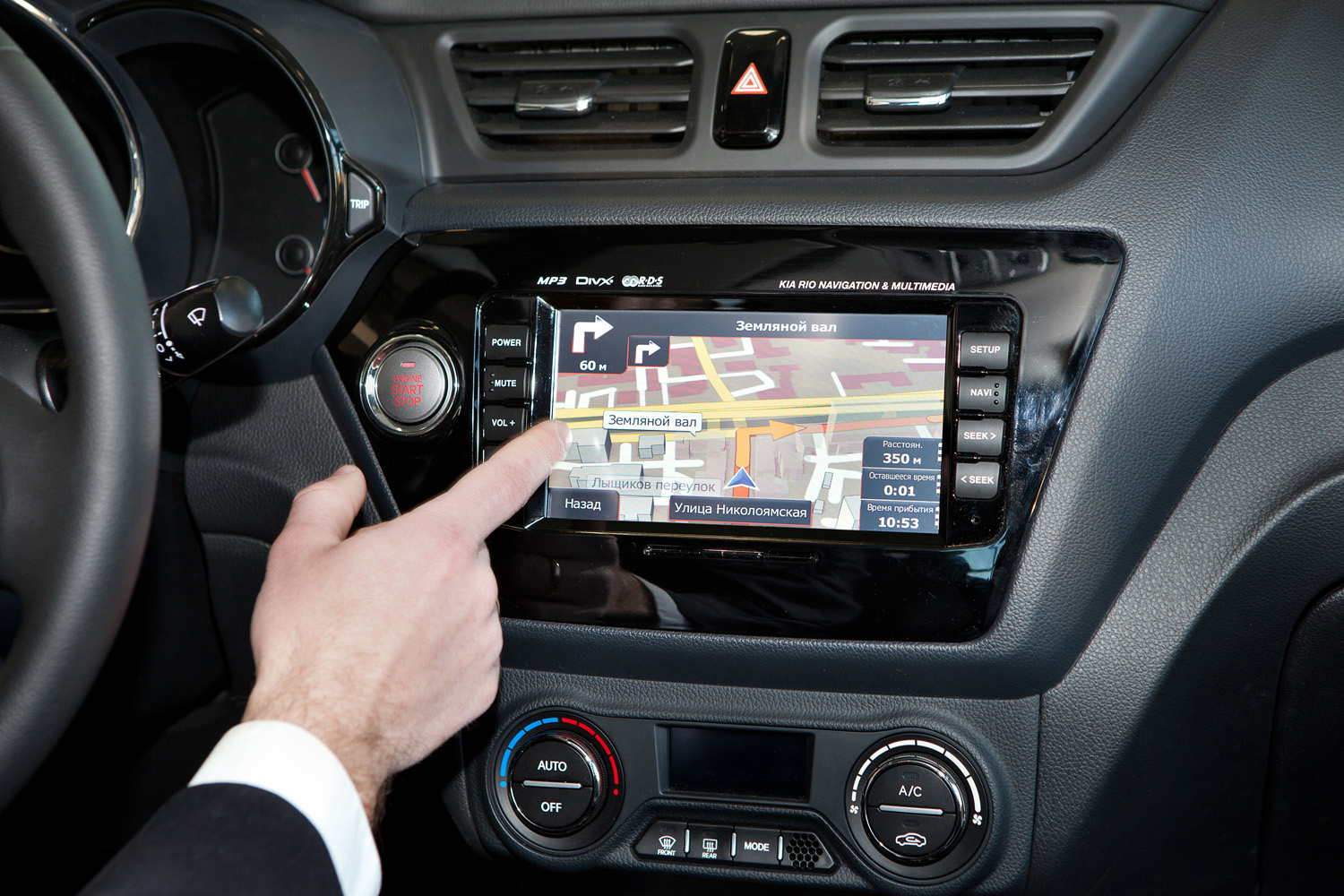

Как установить навигатор на gps: Как установить и обновить карты в GPS-навигаторе: пошаговая инструкция

Как установить и обновить карты в GPS-навигаторе: пошаговая инструкция
Без навигатора современному автомобилисту обойтись сложно. Именно благодаря картам на этих девайсах владельцы автотранспорта легко ориентируются на дорогах и не рискуют сбиться с курса. Тем не менее, для того, чтобы девайс предоставлял исключительно актуальную информацию, его програмные средства желательно периодически обновлять. И хоть сперва задача выглядит непростой, на практике с ней справится любой желающий. А мы расскажем о том, как обновить карту на GPS-навигаторе оперативно и без проблем.
Для чего нужно обновлять карты в навигаторе
Усовершенствованные версии GPS карт появляются в среднем раз в 6 месяцев. В их создании принимают участие как опытные картографы, так и вебмастера со стажем.
Каждая обновленная карта отличается от предыдущей расширенной зоной покрытия. В эту территорию включаются дома, которые были возведены в последние месяца, новые развязки и дороги. Кроме того, в измененных картах исправлены те неточности, которые были обнаружены в прежних версиях. И хоть определенные ошибки могут встречаться и дальше, эффективность GPS-навигатора с каждой новой версией существенно повышается.
Кстати, пользователи некоторых автонавигаторов могут лично поучаствовать в улучшении работы этих устройств. К примеру, девайсы Garmin позволяют направить участок карты, где была допущена неточность, разработчику для дальнейшего исправления.
Что необходимо для обновления навигатора
Практически все популярные системы автонавигации предоставляют возможность быстро и бесплатно обновлять карты на автонавигаторах. Поэтому с актуализацией GPS карт вы легко сможете справиться самостоятельно.
Что же вам нужно для этого?
- Компьютер или ноутбук с подключением к сети.
- Непосредственно навигатор. Проследите, чтобы он был заряжен.
- USB-кабель для подключения девайса к компьютеру. Как правило, этот шнур идет в комплекте с самим устройством.

А еще подготовьтесь к тому, что на выполнение всех необходимых действий у вас уйдет время. Дело в том, что “весят” карты, как правило, немало. Если же ваше интернет-соединение большой скоростью не отличается, то приготовьтесь ждать.
Читайте также: Как работает навигатор: обзор 2 спутниковых систем
Эти навигационные карты на протяжении уже долгого времени считаются одними из лучших. Компания Navitel подготавливает обновления к выпуску в среднем раз в полгода и позволяет устанавливать их бесплатно. Выполнить установку можно двумя способами — через компьютер и через меню соответствующей программы. Вам же остается только выбрать наиболее подходящий и удобный конкретно для вас вариант.
1. Использование программного обеспечения.
Как обновить GPS-навигатор Навител через меню приложения? Для этого необходимо сперва проверить наличие интернет-соединения. Поскольку “весят” карты немало, то желательно загружать их при помощи Wi-Fi.
На своем навигационном устройстве откройте программу Навител Навигатор и в ее меню найдите раздел «Обновления». Теперь нажмите на клавишу «Обновить всё». Перед вами откроется окно с детальным описанием всех доступных карт. Нажатием клавиши «Обновить» вы дадите свое согласие на их загрузку. Больше никакие действия от вас не требуются.
2. Обновление на компьютере.
Прежде, чем приступать к загрузке карт, следует сперва обновить приложение Навител Навигатор вместе с активационным файлом.
После этого действуйте следующим образом:
- Откройте официальный сайт Навител и войдите в Личный кабинет.
- В разделе под названием «Мои устройства» вашему вниманию откроется перечень доступных по вашей лицензии обновлений. Конечно, это только в том случае, если навигатор уже находится в списке устройств в вашем личном кабинете. Если же нет, то потратьте немного времени на то, чтобы добавить его.
- Выберете из всего перечня карт те, которые отвечают версии Навител Навигатор, что установлена на вашем девайсе.
- С правой стороны от названия каждой из представленной в списке карт находится кнопка «Скачать». На нее и следует теперь нажать.
- Файл, который вы качаете, будет иметь расширение .nm7. Установите его на свой персональный компьютер.
- Теперь, когда нужное улучшение уже скачано, осталось установить его на автонавигатор. Подключите навигационный девайс к персональному компьютеру или ноуту. Это можно сделать либо при помощи USB-кабеля, либо же используя карту памяти.
- Откройте на устройстве папку, в которой находятся карты, и сотрите прежние файлы. Вместо них переместите в папку новые версии карт, которые были закачены накануне. Как бы не хотелось оставить на устройстве и старые, и новые файлы, делать этого не стоит. Дело в том, что разные версии могут оказаться несовместимы между собой, что в итоге нарушит нормальную работу навигатора. Поэтому удаление старых карт является необходимым шагом.
- Сохранив скачанные файлы в отведенную для них папку, отсоедините автонавигатор от компьютера.
- Включите девайс и откройте на нем Навител Навигатор. Обновление местности теперь завершится автоматически.

Ранее мы писали о том, Как выбрать GPS-навигатор для автомобиля
Как загрузить и обновить карты в навигаторе Garmin
Обновлять карты Garmin также нужно время от времени, поскольку обновленные их версии содержат более точные данные, в точности которых не придется сомневаться. Именно благодаря их улучшенным версиям ваш автонавигатор будет хорошо ориентироваться на улицах и просчитывать наиболее точные и удобные маршруты на пути к намеченной цели.
Если настала пора обновить навигационные данные Garmin, то поможет в этом специальное приложение под названием Garmin Express. Оно существует в двух вариантах — для Windows и для компьютеров Apple. Другими словами, пользоваться удобными картами смогут пользователи обеих популярных операционных систем.
Итак, как обновить GPS-навигатор Garmin? Сама установка проходит поэтапно. И действовать предстоит следующим образом:
1. Откройте компьютер и перейдите на сайт Garmin
2. Далее вы увидите предложение скачать программу либо для Windows, либо для Mac. Выберите тот вариант, который подходит конкретно вам.
4. После того, как программа Garmin Express была окончательно установлена, запустите ее. Пусть остается открытой на рабочем столе вашего компьютера.
5. Тем временем возьмите свой GPS-навигатор и подключите его к ПК. Используйте для этих целей стандартный кабель USB.
6. На экране компьютера сразу же после того, как вы подключили автонавигатор, появится окно с сообщением об обнаружении нового девайса. Нажмите на кнопку «Добавить устройство».
7. Теперь вернитесь к приложению Garmin Express. В нем уже также отобразился новый добавленный девайс. Для того, чтобы добавить его в программу, следуйте по инструкциям, предложенным самим приложением.

8. Если все предыдущие действия были выполнены успешно, Garmin Express тут же приступит к поиску существующих обновлений. Речь идет как об обновлении программного обеспечения для автонавигатора, тек и о поиске улучшенных версий карт.
9. Довольно скоро будет предложен широкий выбор различных доступных обновлений. Если вы считаете всех их нужными и полезными, то просто нажмите на кнопку «Установить все». После этого все имеющиеся в наличии улучшения будут установлены на ваше устройство. Но если вы не уверены, что обновление вам нужно, то жмите на «Подробнее». Это позволит почитать о том, что именно несет в себе то или другое обновление, и затем уже решить, нужно ли его устанавливать.
10. Выбранные обновления программа Garmin Express загрузит и установит на ваше устройство самостоятельно.
Обратите внимание на то, что карты и обновления к ним, как правило, весят много. А это означает, что процесс их загрузки и установки потребует немало времени. Особенно в том случае, если интернет-соединение не очень хорошее, а скорость закачивания медленная.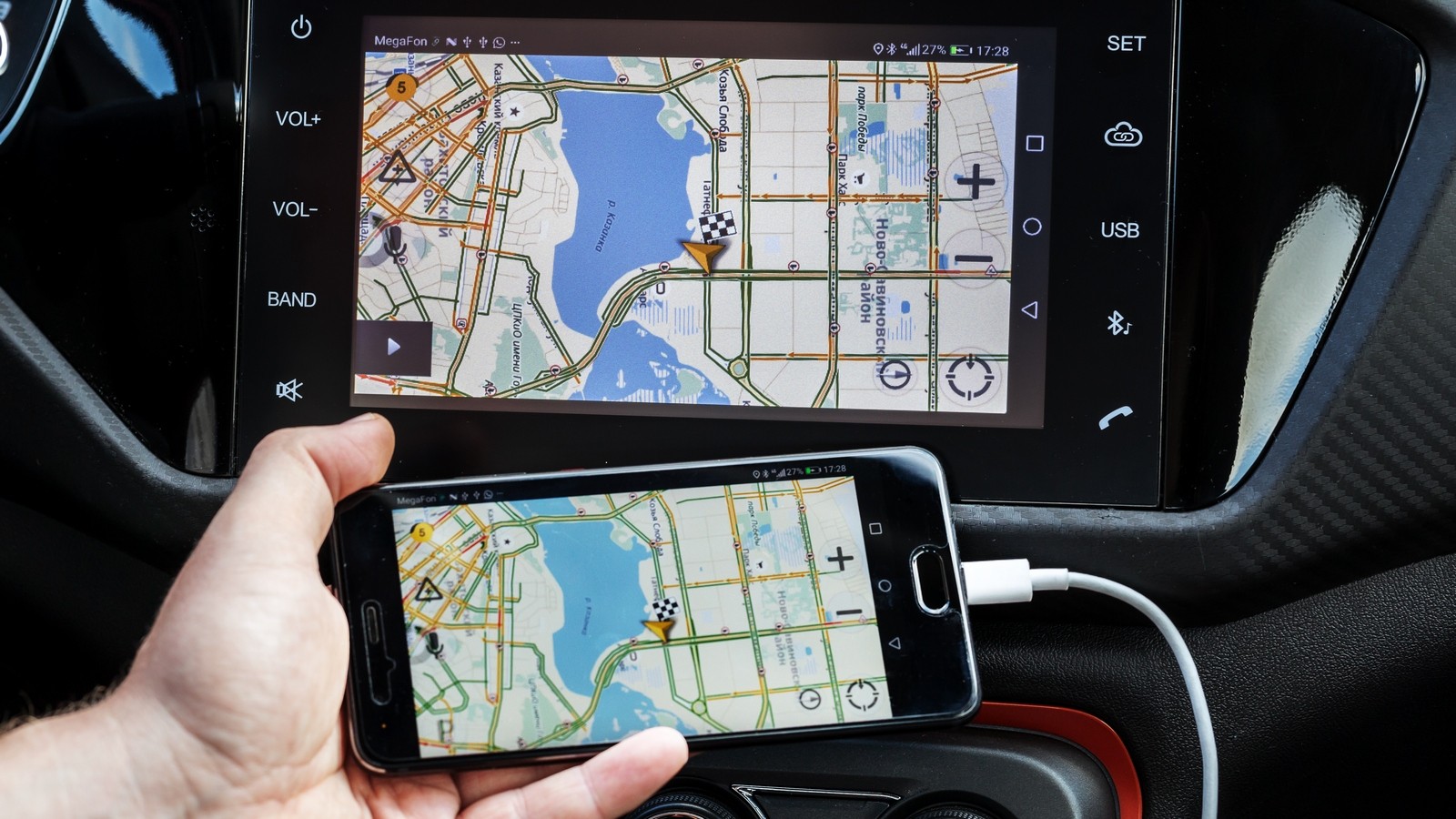
Полезно будет знать: Как выбрать GPS-навигатор — 8 основных критериев
Установка и обновление программного обеспечения СитиГид
Пользователей навигационной службы СитиГид на сегодняшний день также насчитывается немало. Если вы также являетесь одним из них, то при установке обновлений для карт действуйте следующим образом:
- В первую очередь, необходимо зайти на сайт официальный сайт навигационной системы. И уже оттуда в свой «Личный кабинет».
- Откройте графу под названием «Все Лицензии», где вы увидите длинный перечень самых разных лицензий. В этом списке найдите вашу.
- Ваш следующий шаг должен заключаться в том, чтобы установить обновленную версию приложения. Для этого понадобится клавиша «Обновить». Помните, что вернуться к старой версии у вас уже не получиться.
- После того, как вы выбрали обновление программы, сайт попросит вас покинуть системы и затем снова войти в нее, заново вводя пароль и логин. Выполните эти действия, и тогда уже в перечне доступных карт будут видны актуальные для вас обновления. Подберите нужное из них и нажмите клавишу «Загрузить».
- Закачайте файл на свой ПК.
- Как и обновления для программы, усовершенствованные карты также представлены в вашем Личном кабинете в категории с соответствующим названием. Вы в любой момент можете выбрать и скачать любую из них. Помните, что перечень доступных вариантов будет напрямую зависеть от вашей лицензии.
- Если ваш автонавигатор не имеет доступа в интернет, как, например, GARMIN Drive 50 Навлюкс, то есть смысл загрузить еще и дорожную обстановку.
- Все скачанные файлы переместите во заблаговременно созданную на ПК папку. Присвойте ей имя CGMaps.
- Следующим шагом следует вынуть загруженный ранее файл с программой из архива. В результате этого перед вами окажутся две папочки — INET и NOINET. Первая будет нужна, если ваш навигатор умеет выходить в интернет. Вторая — если не умеет.
- Подключите свое GPS-устройство к ПК. Осуществить это можно при помощи кабеля USB, если вы планируете сохранять информацию в его встроенное хранилище данных. Если же она должна быть сохранена на карте памяти устройства, то извлеките карту из девайса и поместите в кард-ридер.
- Откройте на компьютере содержимое девайса и закиньте туда папку CityGuide, извлеченную либо из INET, либо из NOINET.
- Далее внутрь папки CityGuide поместите CGMaps.
- После этого уже можно отключить навигационный девайс и запустить на нем соответствующую программу.
- Положите навигатор на открытом месте, чтобы он мог успешно настроить COM порт и найти свое месторасположение. Нередко этот процесс занимает до часа, а потому запаситесь терпением.
 Выполните эти действия, и тогда уже в перечне доступных карт будут видны актуальные для вас обновления. Подберите нужное из них и нажмите клавишу «Загрузить».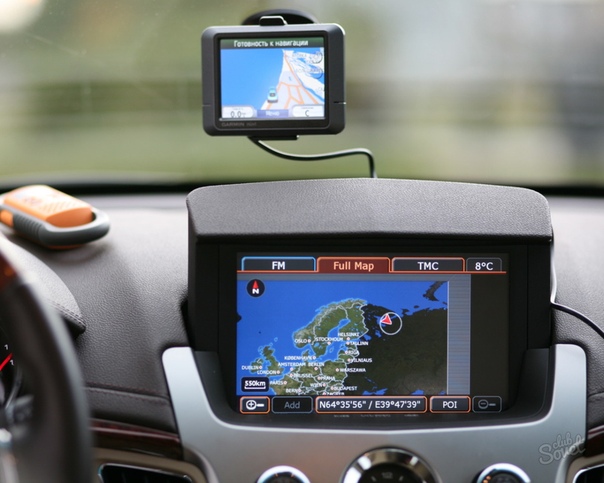
Рекомендуем также почитать: ТОП-3 лучших автомобильных GPS-навигаторов в 2017.
Как установить, обновить программное обеспечение Яндекс. Навигатор
Программное обеспечение Яндекс. Навигатора тоже можно быстро и легко обновить собственноручно. Что же следует для этого делать? В действительности все предельно просто. Нужно лишь сохранять последовательность определенных действий.
1. Для того, чтобы скачать карту, вызовите панель инструментов. Для этого достаточно прикоснуться к нижней части экрана своего навигатора.
2. В открывшемся Меню перейдите к настройкам и откройте раздел «Загрузка карт».
3. Следующим шагом найдите необходимый город. Сделать это можно двумя способами. Первый вариант — просто найти его в предоставленном списке, что не так и сложно, ведь все города в перечне выстроены в алфавитном порядке. Второй способ — начать вводить название города в поисковую строку и затем только выбрать его в предоставленных подсказках.
4. После этого вы увидите информацию о том количестве свободной памяти на устройстве, которое необходимо для успешной загрузки карты. И если его хватает, то можно уверенно приступать к скачиванию. Если же памяти недостаточно, то в случае необходимости можно поместить информацию не на девайс, а на карту памяти.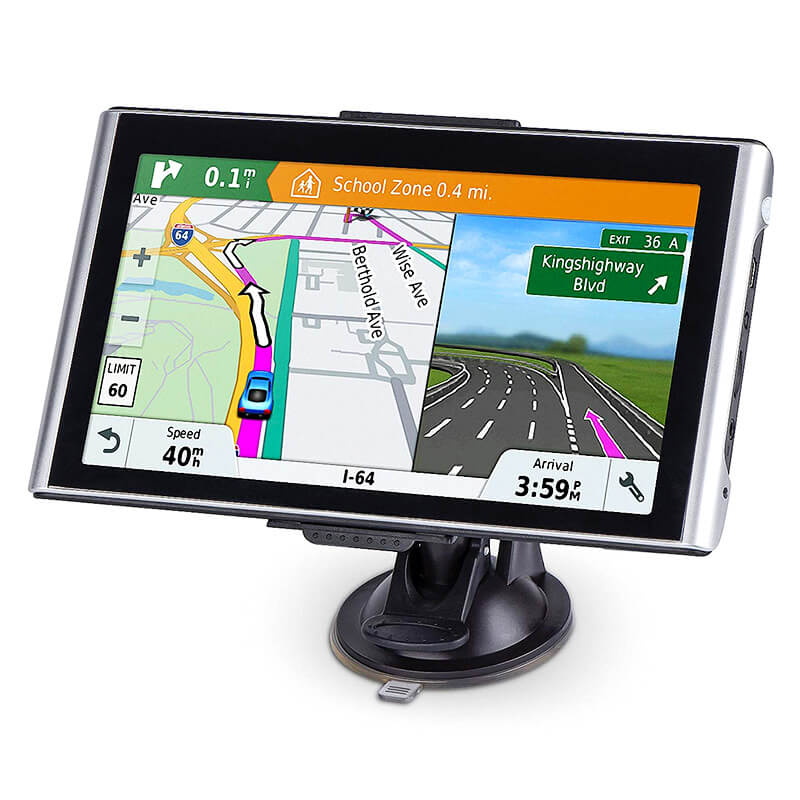
При желании настройте также и автообновление. Выполнить это тоже можно в разделе «Обновление карт». Чтобы загрузкой карт больше не приходилось заниматься вручную, запустите функцию «Автоматически». Обратите внимание, что навигационные файлы намного проще скачивать по Wi-Fi, так как ресурсов мобильного интернета часто бывает недостаточно. Чтобы загрузка не началась в неподходящий о момент, выберите вариант «Только по Wi-Fi». Это позволит избежать неприятных сюрпризов.
Иногда также возникает необходимость удаления той или другой карты. Сделать это также предельно просто. Достаточно через Меню зайти в раздел Настройки и перейти в категорию «Загрузка и удаление». Именно там и хранятся скачанные карты. Отметьте необходимые и нажмите клавишу «Стереть». Сразу же после этого откроется окно с просьбой подтвердить действие. Нажмите на клавишу удаления повторно. Вот и все. Утратившие для вас свою актуальность карты будут навсегда стерты из памяти устройства.
Советуем почитать: Какие проблемы бывают с навигаторами? 11 видов неисправностей
Установка и обновление IGO
Система навигации iGO входит в список наиболее примечательных. Ее новые версии отличаются объемными картинками, на которых можно видеть рельеф местности, трехмерные изображения самых разных объектов и не только. Есть возможность поворачивать изображение на экране навигатора на 360 градусов для того, чтобы как можно вернее сориентироваться на местности.
Если вы приобрели программное обеспечение iGO для своего портативного навигатора, то периодически обновлять карты нужно будет на сайте NNG. Какая должна быть последовательность шагов?
- Зайдите на сайт NNG и зарегистрируйтесь на нем.
- С вышеупомянутого сайта скачайте и установите на свой ПК приложение под названием Naviextras Toolbox. Это приложение будет отслеживать появление обновлений. С ее помощью вы будете их и загружать.
- Затем подключите к компьютеру свой автомобильный навигатор, воспользовавшись кабелем USB. Убедитесь, что программа Naviextras Toolbox нашла его в списке устройств, обновление которых поддерживается ею.
- Войдите в систему, введя свои имя пользователя и пароль. После этого Toolbox автоматически распознает устройство и зарегистрирует его в вашем профиле пользователя.
- Теперь пора посвятить время просмотру доступных обновлений и дополнительных карт. Они представлены прямо в программе Naviextras Toolbox. Для того, чтобы их увидеть, следует нажать на кнопку «Каталог» в пункте меню.
- Доступные обновления можно отфильтровать в зависимости от географического района либо типа данных. Рядом с каждым вариантом указана и его цена. Многие обновления доступны бесплатно, в таком случае вместо цены будет отображаться иконка «free».
- После того, как вы выбрали нужное обновление, оно встанет в очередь на установку. Прежде, чем жать на клавишу «Install» для установки новых версий, лучше создать резервную копию ваших данных. Это позволит исключить нежелательные сложности в том случае, если установка пойдет не так, как изначально планировалось. На создание резервной копии обычно уходит разное время. И зависит это от возможностей USB-порта, а также самого устройства. Поэтому будьте готовы к тому, что процесс затянется.
- После того, как резервная копия будет уже создана, Naviextras Toolbox запустит процесс загрузки и установки необходимых обновлений. Ход процесса будет виден на основе двух шкал индикации. Верхняя будет показывать общее состояние выполняемых работ, а нижняя позволит ознакомиться с процессом загрузки конкретного файла. По завершению операции вы получите соответствующее уведомление.
 После этого Toolbox автоматически распознает устройство и зарегистрирует его в вашем профиле пользователя.
  Поэтому будьте готовы к тому, что процесс затянется.
Обратите внимание, что загрузить обновления можно не только при помощи Naviextras Toolbox, но и прямо с сайта NNG. Последовательность действий будет такой же.
Обновленные версии программ для автонавигаторов появляются в среднем раз в 3-10 месяцев. А это значит, что и обзаводиться последними картами желательно не реже. Иначе информация, которая будет находится в вашем использовании, уже не будет достоверной. Поэтому уделите обновлению своих GPS-навигаторов должное внимание. Тем более, что с этой задачей вы легко справитесь самостоятельно.
Видео
Как установить Навител и его карты на Андроид
Практически все смартфоны на Android и iOS имеют встроенные датчики GPS для отслеживания устройства и геопозиции в любой точке мира. Специально для этого разрабатываются десятки приложений, которые в любую минуту отобразят на карте ваше местоположение, оповестят о пробках, покажут ближайшие рестораны, кафе, школы и прочие инфраструктуры разного типа и уровня.
На сегодняшний день можно выделить несколько основных программ, которые используются для навигации: Google Maps, 2GIS, Navitel, Яндекс Карты.
- Бесплатный тестовый период, равный 30 дням
- Поддержка практически всех жестов на устройстве с сенсорным экраном
- Работа со всеми версиями Андроид, iOS
- Поддержка offline режима (см. список навигаторов для андроид без интернета)
- Загрузка и удаление карт любого города, страны, области
- Возможность переноса карт и приложения на SD-card
Это лишь малый список возможностей программы Навител. И если раньше она устанавливалась только в специализированные устройства – GPS-навигаторы, то теперь присутствует практически в каждом смартфоне, а также доступна для загрузки из сервисов Google Play и Apple Store. Как показывает практика, многие пользователи не могут самостоятельно установить программу на устройство и произвести все необходимые настройки. В связи с этим появляется вопрос – как установить Навител на Андроид?
Мы опишем несколько способов инсталляции:
- Установка через apk
- Установка через exe
- Установка из сервиса Google Play
Загрузить файл можно как с официального сайта Navital, так и с любого другого портала, который предоставляет такую возможность. Однако стоит учесть, что некоторые сайты вместе с приложениями распространяют и вредоносное ПО. Поэтому, если вы не уверены в достоверности определенного портала, то лучше перейти на официальный сайт и скачать дистрибутив последней доступной версии оттуда.
- Зайдите на официальный сайт Navitel (www.navitel.ru)
- В верхней части нажмите вкладку «Скачать»
- Теперь в левой части нажмите «Дистрибутивы»
- На странице появится полный список файлов для Андроид версии. Также можно будет перейти и в официальный сервис Google Play или Apple Store прямо с сайта по нужным ссылкам. Внимание! На этой странице сначала представлены версии для смартфонов Android, Windows Phone, Symbian, а ниже выложены файлы для автомобильных навигаторов.
- Как только файл будет загружен, перенесите его на свой телефон. Лучше всего копировать сразу на флеш-карту, т.к туда же будут скачиваться и все карты городов (каждая объемом от 10 мб до 1.8 Гб).
- В своем Android-смартфоне запустите файловый менеджер и откройте apk-приложение. Появится мастер установки, в котором будет представлен полный список доверенных действий со стороны Navitel. Нажимаете «Установить» и ждете, пока приложение будет инсталлировано на телефоне. Как только установка будет завершена, можете загружать карты и пользоваться бесплатной версией в течении 30 дней.
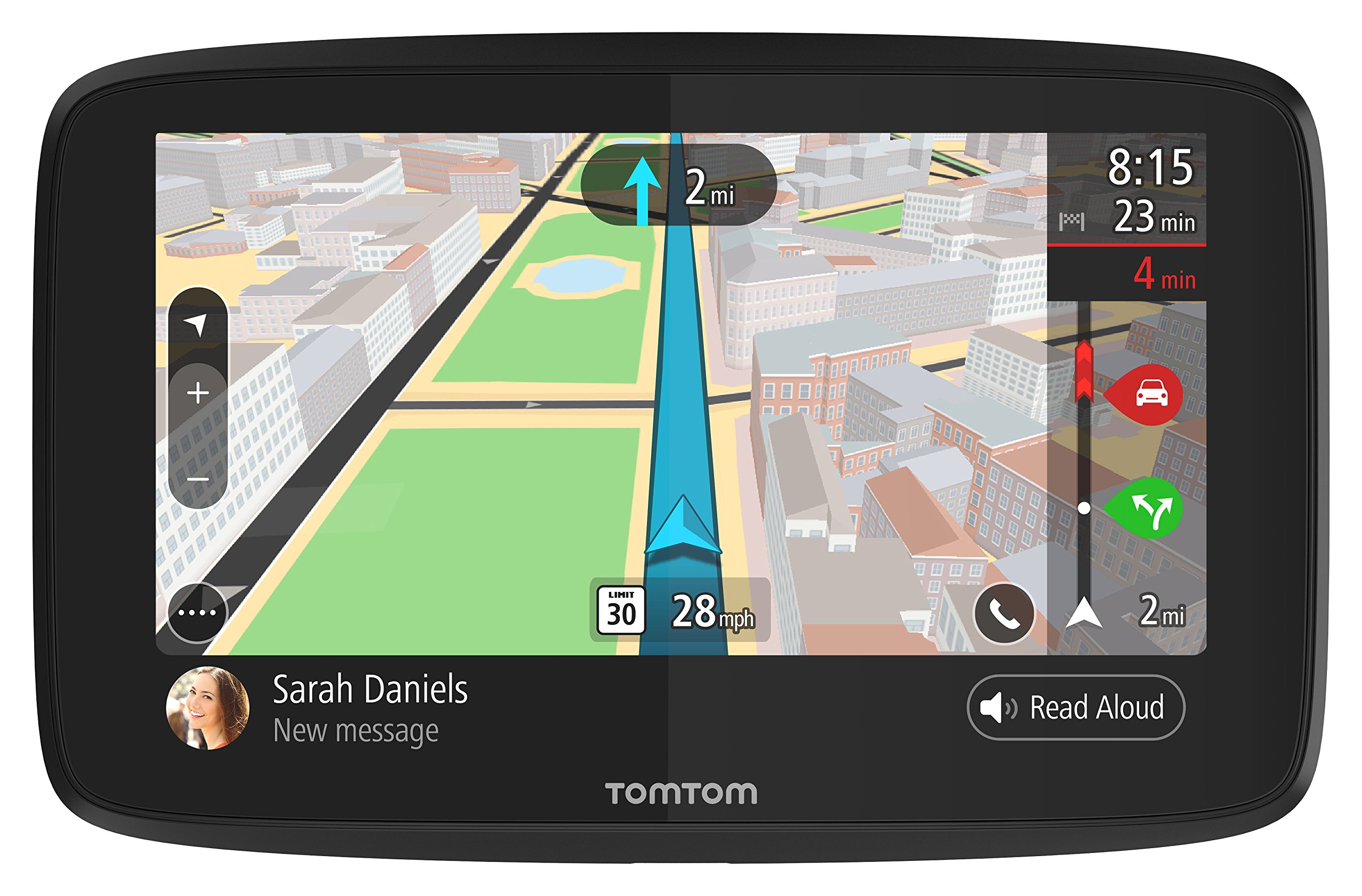
Не забудьте зарегистрировать программу и приобрести полную лицензию!
Установка Навител через exe файл
Инсталляция программы может быть произведена и через стандартный установщик Windows. Для этого вам нужно будет подключить свой мобильный телефон Андроид к компьютеру через USB-порт.
- Зайдите на официальный сайт Navitel.
- Нажмите вкладку «Скачать» — «Дистрибутивы».
- Выберите в списке версию exe.
- Как только файл будет загружен на компьютер, запустите его. Следуйте подсказкам системы. В течении нескольких минут GPS-навигатор будет установлен на ваш смартфон.
В течении 30 дней приложение будет работать в бесплатном режиме, однако в дальнейшем вам необходимо будет зарегистрировать программу и приобрести полную лицензию.
Как установить навигатор через Google Play
Если у вас есть доступ к интернету с телефона и учетная запись в Google Play, то загрузить и установить навигатор Navitel можно прямо оттуда, не тратя лишнее время на подключение телефона к компьютеру, поиск файлов на официальном сайте.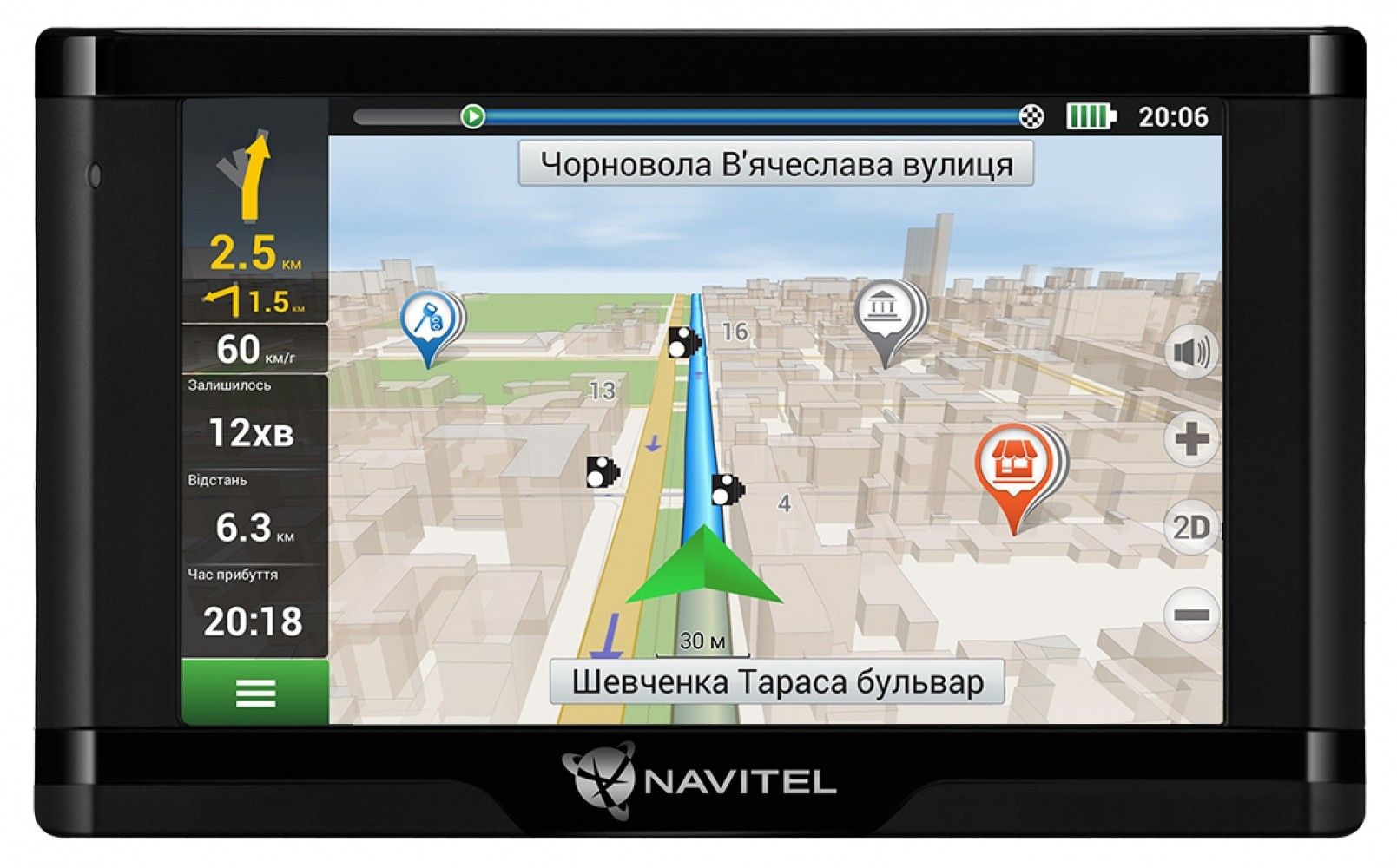 И так, как установить Навител на Андроид?
Вам нужно выполнить следующие действия:
- Откройте меню своего телефона и выберите Google Play.
- Авторизуйтесь под своей учетной записью и в строке поиска введите название программы.
- Выберите приложение Navitel и нажмите кнопку «Установить».
- На экране появится оповещение о возможностях приложения, а также о доверенных действиях, которые будут доступны Navitel после инсталляции.
- Как только загрузка будет завершена, зайдите в программу и зарегистрируйте ее, приобретя полную лицензию. Помните, что в течение 30 дней использовать приложение можно бесплатно!
Как установить карты Навител на Андроид
По умолчанию приложение устанавливается «голым», то есть, в нем нет никаких карт. Пользователь сам выбирает, какие ему нужны и загружает их отдельно из приложения или с официального сайта.
- Чтобы скачать карты с официального сайта, зайдите на www.navitel.ru
- Выберите в верхней части сайта вкладку «Скачать», перейдите в пункт «Карты».
- Здесь будет представлен полный список стран, для которых доступны карты. Выбираете необходимые города и загружаете файлы на компьютер. Далее по окончании загрузки подключаете устройство через USB-кабель и переносите файлы в папку sdcart/Navitel/Content/Maps.

Если же у вас есть доступ к интернету со смартфона (предпочтительнее Wi-Fi соединение), то можно загрузить все файлы прямо из приложения.
- Запустите программу на телефоне.
- Зайдите во вкладку «Мой Навител» — «Скачать карты».
- Выберите необходимый список карт и дождитесь окончания загрузки.
Как в андроиде настроить навигатор. Как пользоваться автомобильным GPS-навигатором (установка, настройка и подключение автонавигатора)
В современных смартфонах навигационные модули встроены по умолчанию. В большинстве случаев они работают достаточно точно. Просто включите GPS в настройках, запустите приложение «Карты», и за считанные минуты программа определит, где вы находитесь. А если вы и не выключали GPS, то определение займёт и вовсе несколько секунд.
Но что если GPS не работает? Как тогда определить маршрут, скорость, ваше местонахождение? Не стоит спешить нести смартфон в ремонт: чаще всего это решается правильной настройкой телефона.
Вспомогательные сервисы
Кроме собственно спутникового приёмника, для определения вашего местонахождения порой очень полезны вспомогательные настройки. Как правило, они легко включаются на самом телефоне:
- A-GPS. Этот сервис подгружает данные о вашем местоположении из Интернета, используя данные сотовых сетей, к которым вы подключены. Конечно, точность у него гораздо ниже, но он ускоряет точное спутниковое определение.
- Wi-Fi. А вы не знали, что по данным сетей Wi-Fi тоже можно определить местонахождение?
- EPO. Впрочем, о нём – ниже.
Когда настройка необходима: курьёз Mediatek
Сегодня компания Mediatek (известная также как MTK) – один из лидеров в производстве мобильных процессоров.:max_bytes(150000):strip_icc()/89368212-56a102bb3df78cafdaa7b6a1.jpg) Даже такие гранды, как Sony, LG или HTC, сегодня создают смартфоны на процессорах MTK. Но было время, когда процессоры этой тайваньской компании использовались только в убогих клонах iPhone или двухсимочных «звонилках».
Даже такие гранды, как Sony, LG или HTC, сегодня создают смартфоны на процессорах MTK. Но было время, когда процессоры этой тайваньской компании использовались только в убогих клонах iPhone или двухсимочных «звонилках».
В 2012-2014 годах Mediatek выпускала вполне достойные чипсеты, однако в них постоянно наблюдалась проблема: неверная работа GPS. Спутники с такими устройствами ведут себя согласно цитате: «меня трудно найти, легко потерять…»
Всё дело было в настройках вспомогательного сервиса EPO. Этот сервис, разработанный Mediatek, помогает заранее рассчитывать орбиты навигационных спутников. Но вот беда: предустановленные по умолчанию в китайских телефонах данные EPO просчитаны для Азии и при использовании в Европе дают сбои!
Исправляется это в современных моделях легко. Напомним, все эти инструкции подходят только для смартфонов на процессорах MTK:
- Откройте меню настроек Android
- Зайдите в раздел «Время» и выставьте свой часовой пояс вручную. Это нужно для отказа от сетевого определения местоположения для времени.
- Зайдите в раздел «Моё местоположение», разрешите системе доступ к геоданным, поставьте галочки в пунктах «По спутникам GPS» и «По координатам сети».
- С помощью файлового менеджера зайдите в корневой каталог памяти и удалите файл GPS.log и другие файлы с сочетанием GPS в названии. Не факт, что они там есть.
- Скачайте и установите приложение MTK Engineering Mode Start, позволяющую войти в смартфона (https://play.google.com/store/apps/details?id=com.themonsterit.EngineerStarter&hl=ru).
 Это нужно для отказа от сетевого определения местоположения для времени.
- Выйдите на открытое место с хорошей видимостью. Вокруг не должно быть высотных зданий или других объектов, мешающих прямому обзору неба. На смартфоне должен быть включен Интернет.
- Запустите приложение, выберите пункт MTK Settings, в нём – вкладку Location, в ней — пункт EPO. Как вы уже догадались, мы обновляем данные EPO для СВОЕГО часового пояса и времени!
- Нажмите кнопку EPO (Download). Загрузка должна произойти за считанные секунды даже при слабом соединении.
- Вернитесь в раздел Location, выберите вкладку YGPS. Во вкладке Information последовательно нажмите кнопки Cold, Warm, Hot и Full. C их помощью обновляется информация о местоположении спутников на орбите, поэтому каждый раз придётся дожидаться загрузки данных. К счастью, это дело секунд.
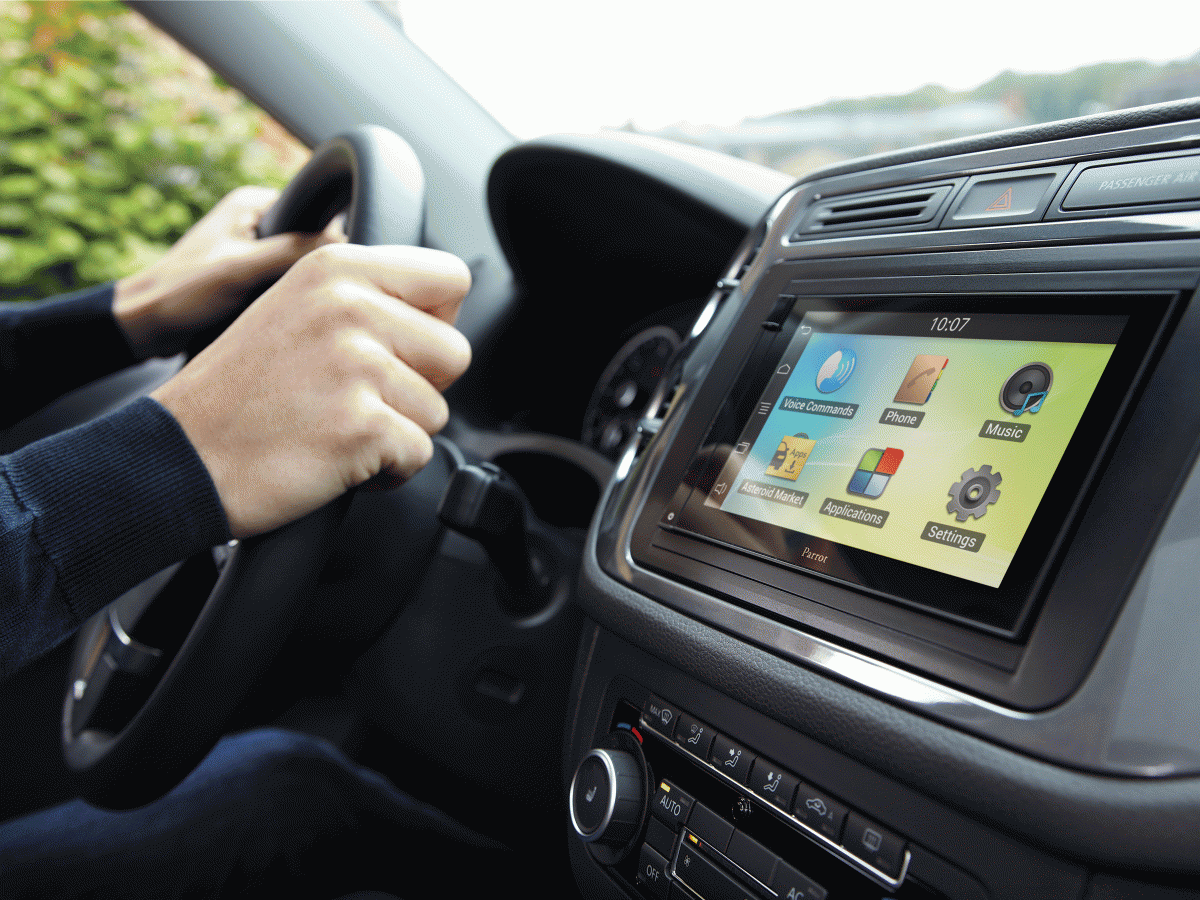 Загрузка должна произойти за считанные секунды даже при слабом соединении.
- В той же вкладке нажмите кнопку AGPS Restart. Вспомогательный сервис AGPS теперь будет учитывать уже загруженные данные и точнее определять положение спутников.
- Перейдите в соседнюю вкладку NMEA LOG и нажмите кнопку Start. После этого перейдите во вкладку Satellites. Вы увидите, как система обнаруживает спутники. Этот процесс должен занять 15-20 минут, в его ходе значки спутников будут из красных становиться зелёными. Следите, чтобы дисплей в это время не отключался, а лучше отключите спящий режим вообще. Когда все (или большинство) спутники «позеленеют», вернитесь во вкладку NMEA Log и нажмите Stop.
- Перезагрузите смартфон.
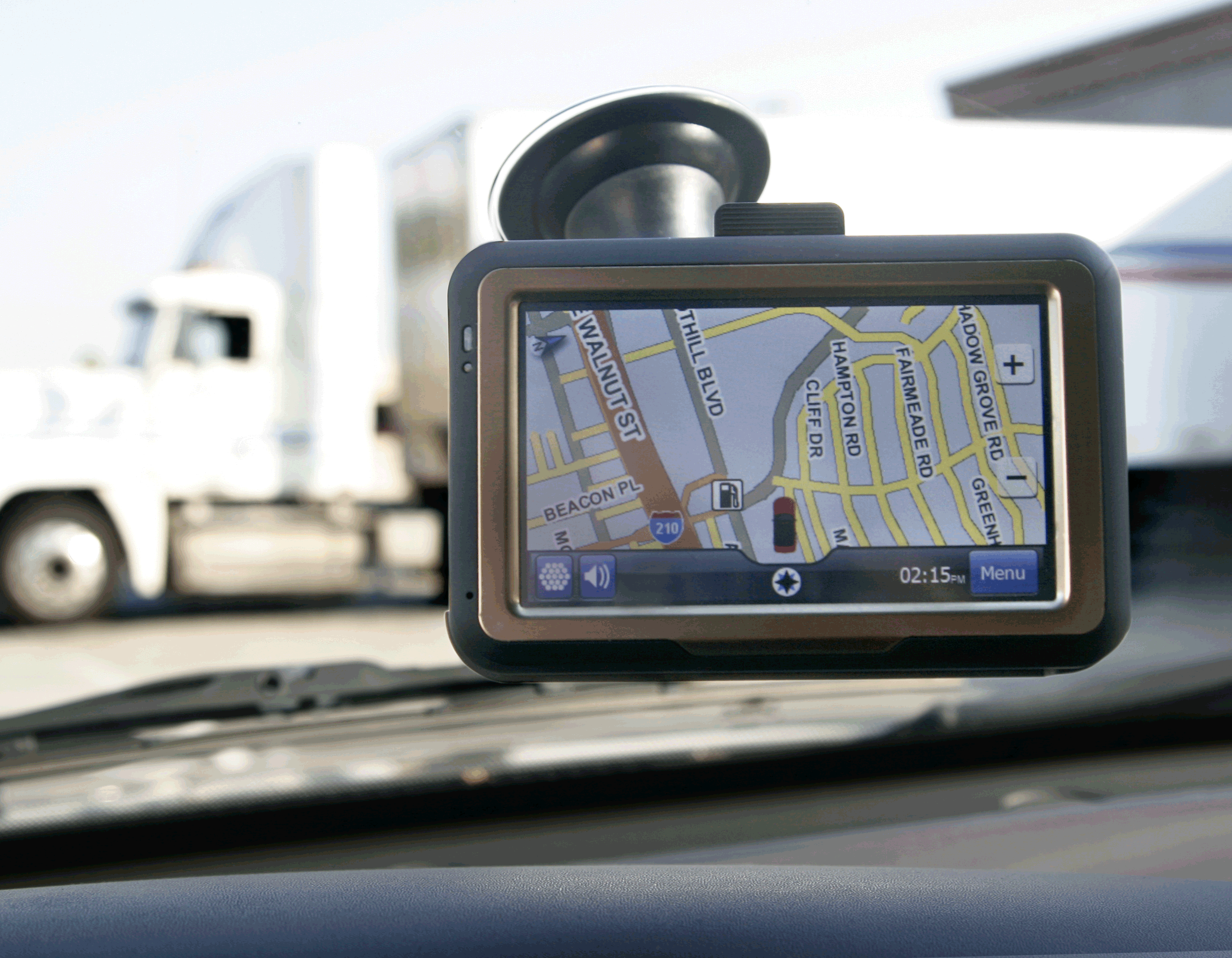
Да, это далеко не самая простая процедура. В зависимости от версии процессора MTK (мы описали действия для платформы MT6592) процедура может несколько отличаться, но по сути остаётся той же. Но после этих действий GPS на смартфоне будет работать замечательно.
Многие уже установили себе Навител навигатор для android. Теперь осталось разобраться в его работе и функциях. О том, как пользоваться навигатором Навител, расскажет наша статья.
Определение местоположения и прокладка маршрута
- Карты для навигатора Навител можно загрузить с Интернета. Для начала необходимо активировать GPS на телефоне. Для обновления пробок через Интернет нужно выбрать подходящий вариант:
- разрешить всегда;
- разрешить;
- запретить;
- Теперь находим спутники. Нажимаем на зеленый значок «спутниковая тарелка». Откроется меню: выключить GPS, спутники, настройки, отмена. Тут жмем «спутники». После нахождения необходимого количества спутников, нужно нажать кнопку «Назад» для перехода на главную страницу. Сейчас программа автоматически определяет Ваше местоположение;
- Далее нажимаем кнопку «Меню», где видим такие предложения: по адресу, ближайшие на карте, путевые точки, история, любимые, по координатам, навител sms. Выбираем «По адресу».
- Теперь выбираем улицу и номер дома, к которому хотите попасть.
- Далее нажимаем кнопку с надписью «Поехать». Программа сразу прокладывает маршрут, конечный пункт которого отмечен флажком.
 Сейчас программа автоматически определяет Ваше местоположение;
Путевые точки и корректировка маршрута
Когда Вам нужно заехать в место, которое не попало в проложенный маршрут, то необходимо:
- Передвинуть карту на нужное место.
- Теперь нужно увеличить масштаб и нажать пальцем или стилусом на этот город.
- Сохранить точку и задать ей имя.
- Затем жмем на кнопку «Найти», потом на кнопку «Путевые точки».
- Тут нужно найти и выбрать наш город, после чего появится меню. В этом меню нажимаем на кнопку «Показать на карте».
- Сверху экрана нажимаем кнопку «Заехать».
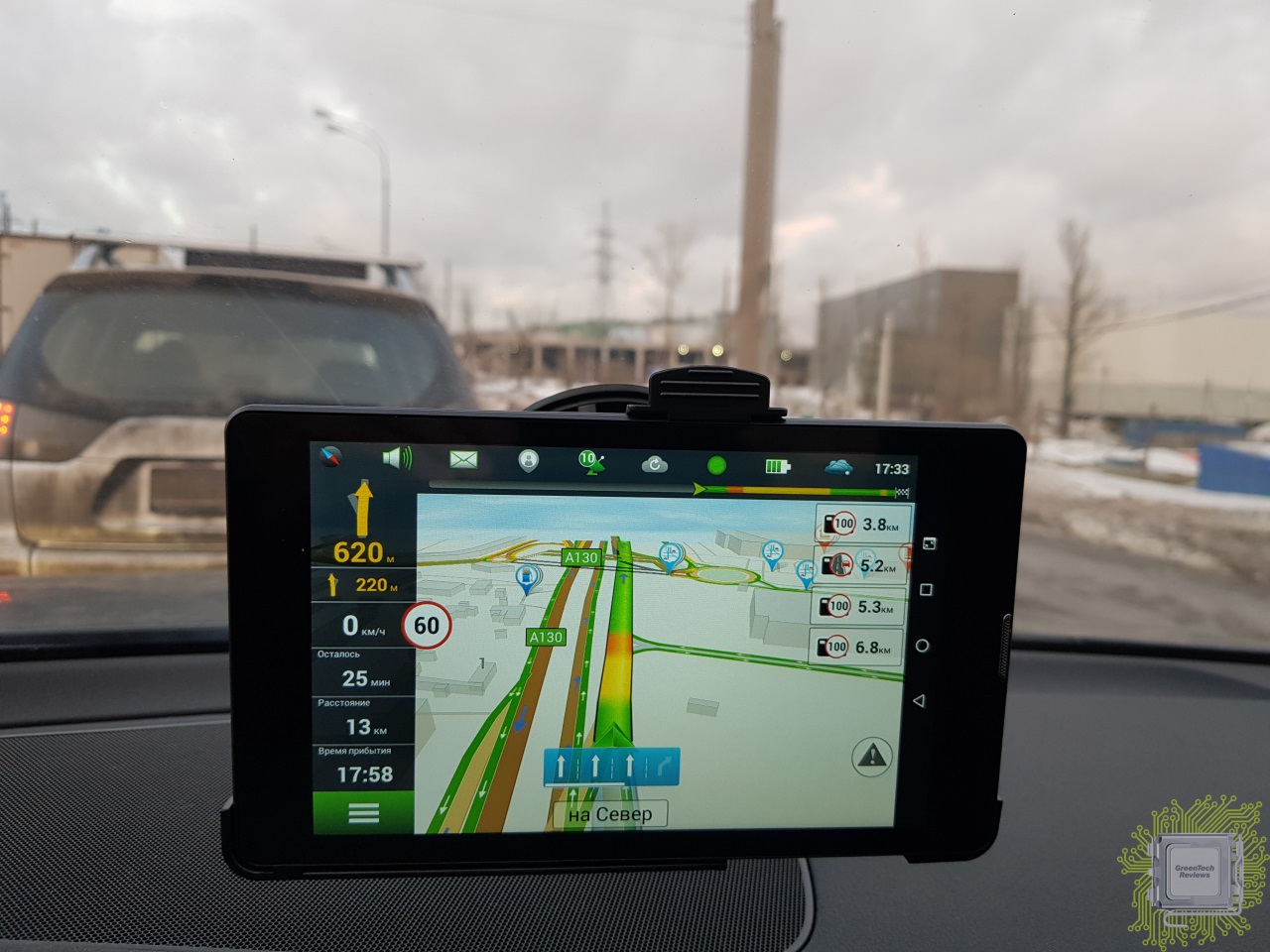
Любую поправку маршрута нужно сохранять, нажав на кнопку «Экспорт».
Персональные настройки
Для того чтобы настроить навигатор «под себя», необходимо войти в «Меню», которое расположено справа снизу экрана. Далее нужно выбрать «Настройки». В «Настройках» есть 6 пунктов. Мы рассмотрим 3 основные:
- Первая вкладку — это «Карта». Тут есть 2 варианта отображения: «вращать по движению» и «север сверху»»
- Вторая вкладка — это «Навигация». Тут можно выбрать «вид транспорта», «маршрут» (можно выбрать «по прямой» или «по дорогам» и «короткий» или «быстрый»). Во «введении» можно выставить «чувствительность ухода с маршрута» и «предупреждение о маневре».
- Третья вкладка — это «Устройство». Тут Вы можете настроить звук, питание и часы.
Теперь Вы знаете, как использовать Навител. Навигатор 5.0 станет вашим незаменимым помощником в пути.
GPS-навигатор очень нужен при передвижении по малознакомой местности. Пользоваться аппаратом легко, главно правильно разместить его на передней панели авто и настроить.
Перед началом использования прочтите инструкцию, которая идет в комплекте с навигатором. Она может быть бумажной или цифровой.
Потом проверьте элементы устройства и выясните их назначение. Ознакомьтесь с питанием, включением, выключением. Настройте навигационные режимы и посмотрите дополнительные опции.
Виды и комплектация
Автомобильный навигатор помогает ориентироваться в расположении транспорта. GPS-спутники передают аппарату сигналы в режиме реального времени. Все подобное оборудование делится на такие типы:
- Встроенные. Внешне похожи на магнитолу и встраиваются в бортовую систему машины.
- Съемные. Устанавливаются на специальном кронштейне и подключаются через прикуриватель.
В обычный комплект входит:
- подставка с присоской;
- шнур подключения к прикуривателю;
- аккумулятор для автономной работы.
ПО и функции
Установка программного обеспечения зависит от функционала навигатора.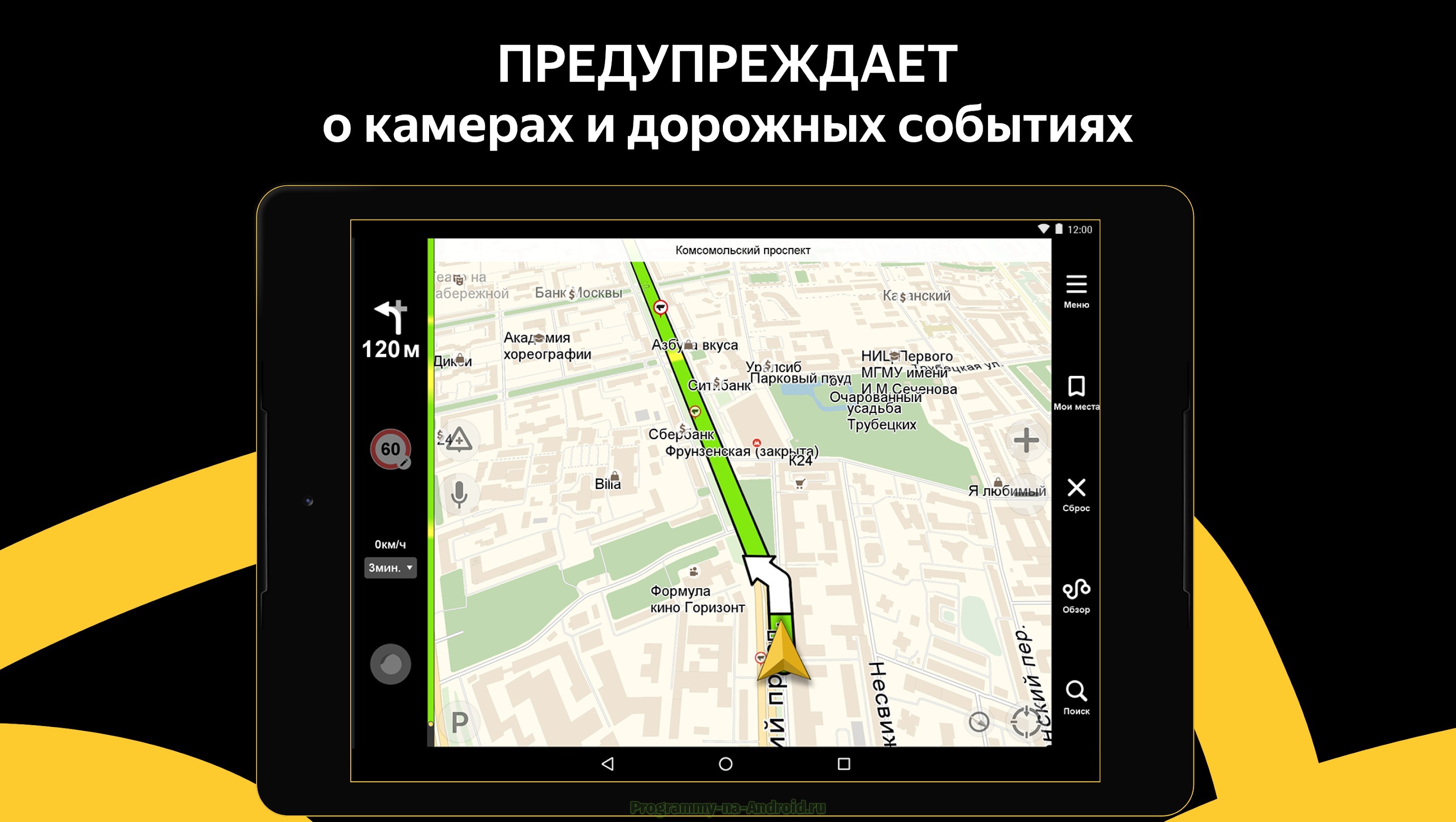 В большинстве моделей ПО предустановлено, но его нужно активировать перед началом работы.
Программы для навигаторов создают СитиГид, Навител, Штурман, iGo, Прогород. Наиболее часто используется ПО от СитиГид и Навител.
В некоторых моделях можно выбрать навигационную программу, в которой можно дополнять карту новыми объектами. Это могут быть дорожные знаки, разрешенные повороты и места дорожных пробок.
Как понять, что в навигаторе есть функция выбора программы:
- в меню нужно выбрать команду «Путь к ПО» или «Путь навигации»;
- после выбора команды в случае наличия такой функции будет написано, что к аппарату можно подключить карту microSD.
Навигаторы с программой обеспечивают точность расположения от 1 до 2 метров, определяют оптимальный путь передвижения, корректируют данные при смене направления. Кроме того, устройство подскажет, где можно объехать препятствие и рассчитает длительность маршрута вместе с подсчетом времени движения.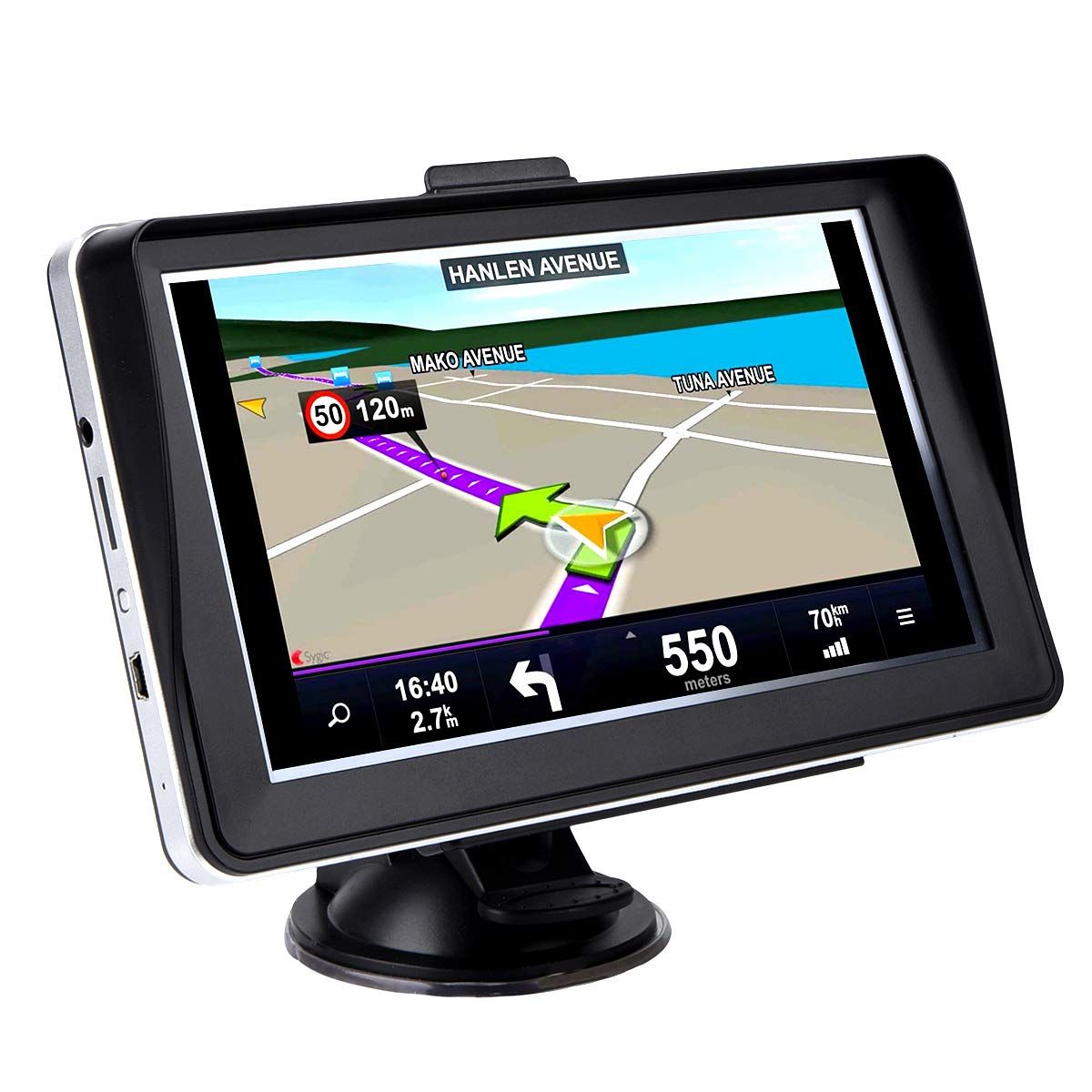
Выбор места
Для комфортной езды с навигатором, необходимо учитывать правила его установки. Это также важно для безопасности вождения. Размещение устройства нужно подбирать по личным удобствам. Но помните, что при правильном монтаже аппарат:
- оставляет максимально открытым обзор;
- не закрывает встроенную антенну;
- не допускает бликов на дисплее;
- обеспечивает удобный контроль над маршрутом.
Подключение
В машине навигационная техника подключается через прикуриватель. Но она может работать автономно от встроенного аккумулятора. При установке следите, чтобы в итоге был доступ к слотам памяти. Для подключения проделайте такие шаги:
Важно настроить гироскоп по горизонтали. Задайте ему положение, перпендикулярное земле.
Активация
Перед активацией можно расширить функционал навигатора и добавить нужные карты. Для этого понадобится компьютер с интернетом.
Нужно будет зайти на сайт производителя, зарегистрироваться и войти в профиль.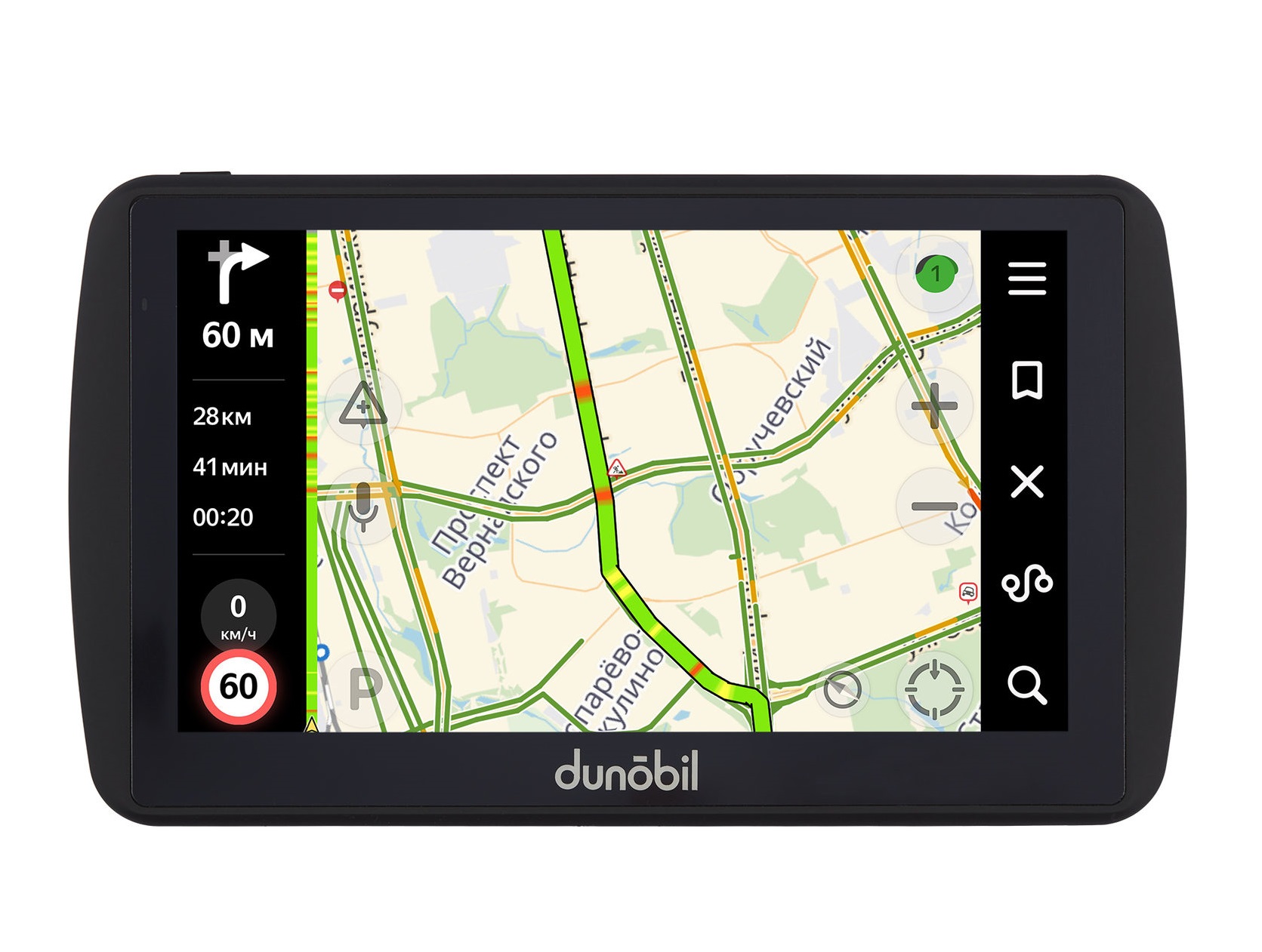 Дальше активируйте лицензионный код с упаковки диска. После этого на электронную почту придет ключ активации, который и нужно будет ввести в навигатор.
Если все сделано правильно, на экране появится сообщение об успешной активации.
Начало пользования
Чтобы начать пользоваться GPS-устройством, нужно:
- Выбрать место установки в салоне.
- Активировать навигационную систему.
- Подключить питание.
- Включить и настроить: введите в настройках часовой пояс, систему координат и единицы измерения. Отключите нежелательные типы дорог в «Навигация — Автомобиль — Выбор маршрута — Объезды».
Параметры навигации
На этом этапе определяется вид карты, ее вращение по ходу движения автомобиля, режим отображения машины на дороге, продолжительность маршрута и ненужные объекты на карте.
Настройка карты производится через меню «Навигация » и «Карты ». Чтобы настроить режим отображения авто, войдите через меню во вкладки «Автомобиль » и «Притягивание », там выбирайте оптимальное значение в 50 метров.
Установка маршрута
Маршрут прокладывается несколькими способами:
- по адресу;
- по карте;
- по координатам;
- по путевым точкам.
Можно выбирать ближайшие маршруты на карте из меню или сохранять свои. После выбора и указания пункта назначения навигатор прокладывает маршрут с учетом желательных параметров. Его можно скорректировать, указав дополнительные точки.
GPS-навигатор — один из самых необходимых приборов для машины. Он помогает ориентироваться в местности, строить кратчайший путь и объезжать препятствия. У каждого навигатора есть стандартные функции.
Среди популярных изготовителей выделяются «Навител» и «СитиГид». При выборе также обратите внимание на тип крепления — он должен подходить для вашей машины.
Здесь вы найдете руководство программы советы по наиболее часто задаваемым вопросам по навигатору навител и инструкция по применению об использовании.
Как отображается карта в навигаторе Навител?
Карта работает в двух режимах: масштабный и панорамный. В первом режиме – карта расположена под наклоном и детализована, во втором режиме – хорошо видны такие объекты, как развязки и тоннели. Вы также можете дополнительно скачать 3D модели зданий и улиц.
Что такое точки интереса?
В настройках навигаторы вы самостоятельно можете выбрать отображение лишь тех объектов, которые вам интересны. К примеру, банков, ресторанов, АЗС, больниц, магазинов и прочего. Всего в программе существует четырнадцать категорий объектов.Как найти необходимую точку на карте?
Для этого необходимо ввести адрес, куда вам нужно ехать: страну, город, улицу и конкретный дом. После нахождения необходимого адреса, вам будет предоставлен участок карты, на котором вы сможете откорректировать маршрут. Также, для поиска маршрута в , можно использовать точные координаты.Как восстановить часто используемые маршруты?
Для этого необходимо зайти в раздел «любимые», в котором хранятся маршруты, по которым вы регулярно ездите. Также есть раздел «история», в котором вы можете увидеть свои последние маршруты.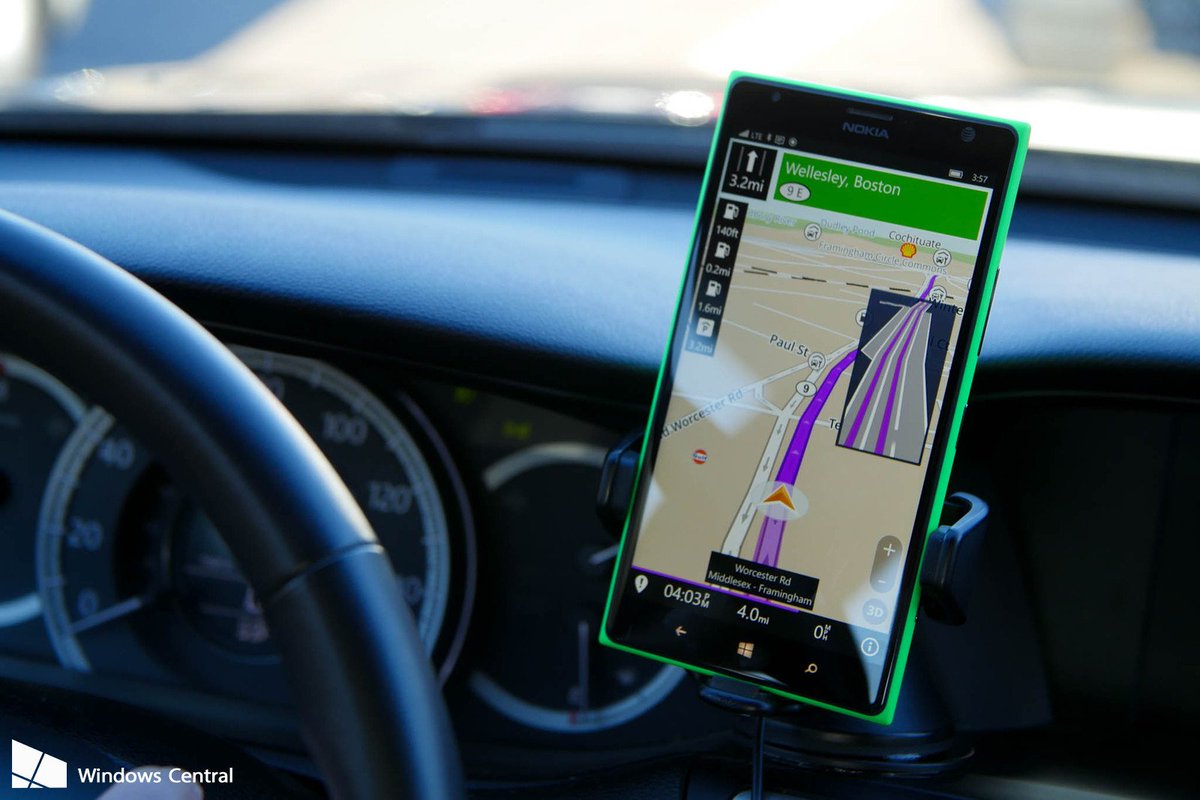
Как построить маршрут?
Для построения маршрута необходимо выбрать, на каком транспорте вы будете передвигаться. Программа поддерживает несколько видов транспорта: «пешеход», «авто», «велосипед», «курьер», «экстренная служба», «грузовик».Какие существуют настройки предпочтений?
Пользователь по своему усмотрению может выбрать либо самый короткий маршрут, либо самый быстрый маршрут. Не всегда самые короткие маршруты, автоматически являются и самыми быстрыми. Также можно выбрать «оптимальный» путь, сочетающий в себе максимальную скорость и минимальную протяжность. Кроме того, вы можете исключить из поиска ряд объектов: проселочные дороги, платные магистрали, паромы и прочее.Как работают голосовые подсказки?
Навигатор самостоятельно говорит вам, где и когда необходимо поворачивать. Подсказки доступны на русском и английском языках. В настройках можно изменить звуковую схему оповещения, а также время предупреждений.Как программа информирует о пробках?
Вся информация о пробках кумулируется на сервере программы, а затем передается на приложения. Программа накапливает информацию от каждого конкретного пользователя, для определения уровня трафика. Программа отображает три темпа движения: красный – сильный затор, желтый – замедленное движение и зеленый – свободная дорога.
Как обновить навигатор Навител?
После того, как вы приобретете лицензионную версию навигатора, обновления будут происходить автоматически. Для этого необходимо будет доступ в Интернет. Вы также можете обновлять карты, загружая их из сети.Как установить Навител на планшет?
Установка программы на планшет ничем не отличается от установки на другие устройства. Для установки приложения на планшет просто скачайте его и пройдите инсталляцию. Перед скачиванием убедитесь, поддерживает ли программа ваш тип устройства.Где купить лицензию Навител?
Приобрести лицензию к навигатору вы можете на официальном сайте производителя. Также вы можете купить лицензионный ключ в ряде интернет-магазинов, занимающихся реализацией лицензий.При настройки автомобильного навигатора, нужно выполнить несколько важных шагов.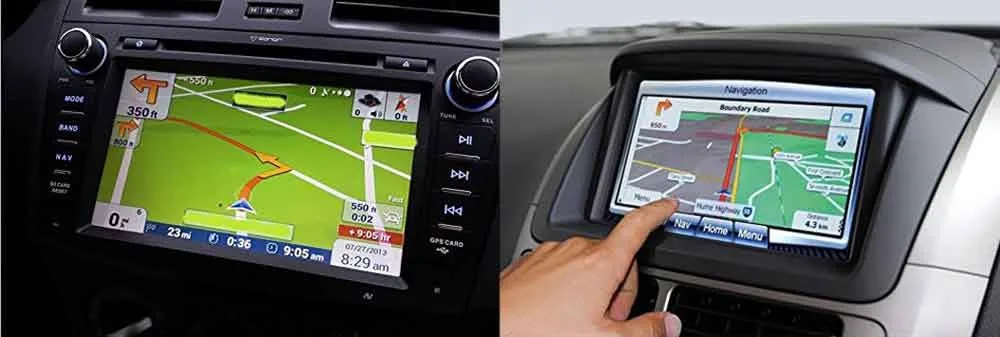 Во-первых внимательно и тщательно изучить инструкцию по настройке автомобильного навигатора.Во-вторых, внимательно читать то, что будет предлагаться в каждом меню. Глубоких познаний для выполнения настроек необязательно, достаточно знать хотя бы поверхностно, как настроить навигатор. Навигатор в автомобиле незаменимая вещь, которая в критической ситуации может помочь, например если закончился бензин или произошла небольшая поломка,благодаря навигатору можно легко определить ближайший населенный пункт, в котором можно найти помощь.
Главная его функция это подсказывать место нахождения автомобиля и маршрут дальнейшего движения. Водителям доступно большое количество разных моделей навигаторов, которые разнятся ценой и своими возможностями. Как и вся техника, навигатор может дать сбой и непременно возникнет необходимость в том, чтобы настроить автомобильный навигатор. Одна из распространенных трудностей возникающих с навигатором — это прокладка маршрута,которая может быть связана с тем, что пользователи навигаторов невнимательно изучают инструкцию по настройке. Потому, что маршрут может прокладываться по разным алгоритмам. Например, движение по главным дорогам или выбор оптимального пути.
Если взять к примеру программу «Навител навигатор» то, настроить автомобильный навигатор можно, прокладывая маршрут по времени или по дистанции. И очень может быть, что короткий путь на самом деле не будет коротким. В программе есть опции, которые можно использовать – это объезд платных дорог, и сокращение числа поворотов и разворотов. Нужно изучить инструкцию и настроить навигатор на необходимый маршрут. Если причина сбоя в работе прибора более серьезная то, настройка автомобильного навигатора может быть более кропотливой, но решаемой. Если навигатор стал подвисать, не появляются установленные программы в меню, и на съемных накопителях нет информации, скорее всего это вышла из строя карта памяти.
Для ее восстановления необходимо воспользоваться программами, которые можно найти в интернете. Сначала нужно определить производителя карточки, обычно производитель обозначен на обратной стороне карточки, затем можно найти в интернете соответствующий сайт, на котором размещена необходимая программа, программу нужно скачать и установить на карту памяти.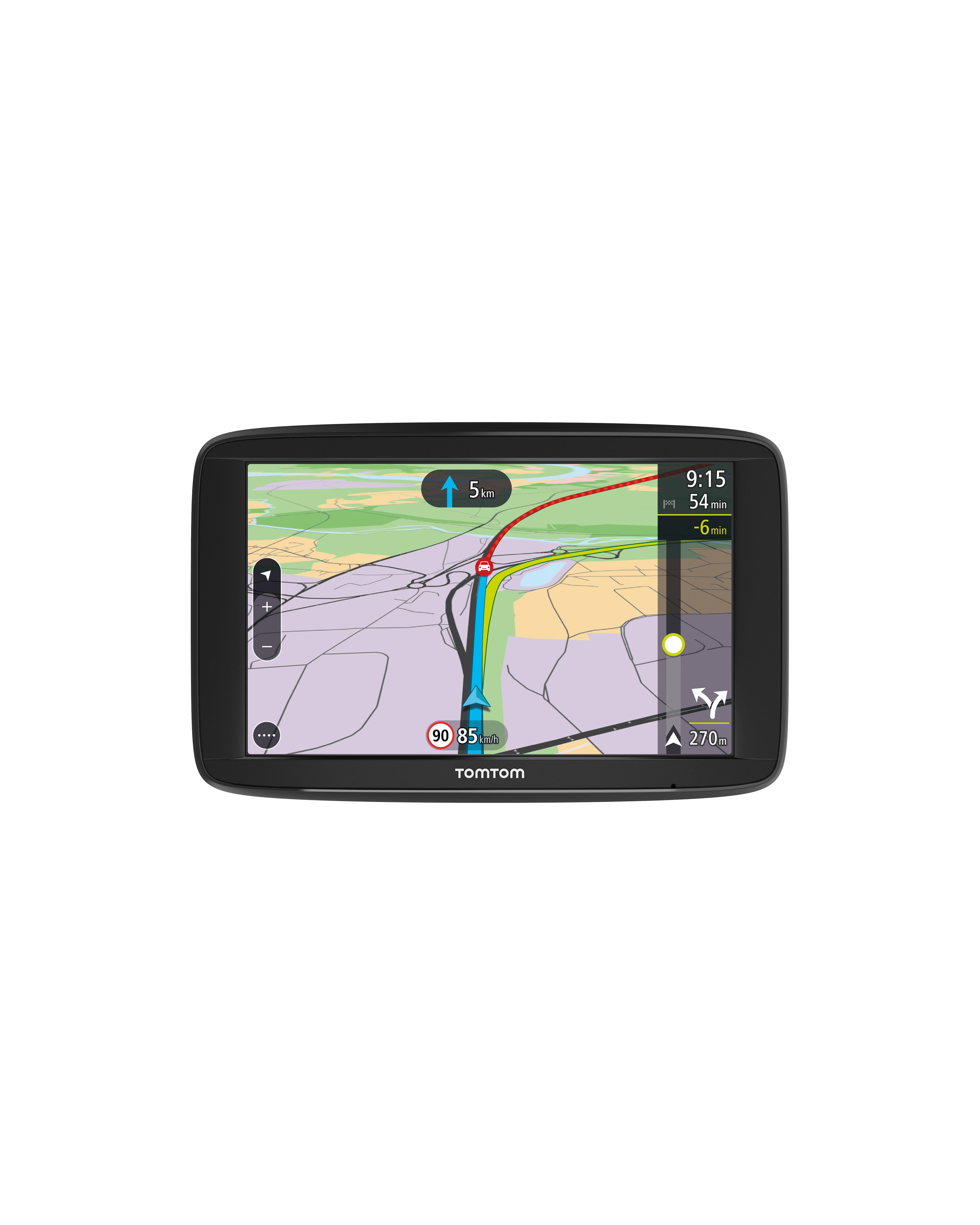 Проблема должна исчезнуть, а если нет, то ее лучше заменить купив новую и закачать на нее необходимые программы. Для облегчения настройки навигатора, и его успешной дальнейшей работе, ниже предлагается инструкция по настройке автомобильного навигатора.
Шаг первый, это правильно установить пользовательские настройки. После включения навигатора, нужно зайти в опцию «меню», найти и выбрать вкладку «настройки». Для карты местности нужно установить настройки, чтобы это сделать нужно зайти во вкладку «карты» и выбрать параметр «верх карты». Необходимо включить пункт «вращать по движению», эта настройка обязательна, установив ее, изображение карты будет вращаться так, как меняется движение автомобиля, картинка будет дублировать вид из окна.Шаг второй, раздел «навигация», в котором изображены разные виды транспорта. Из тех вариантов, которые будут предложены, необходим «автомобиль», следующий момент «притягивание».
При включенной функции «притягивание» в навигаторе, будет показываться местоположение автомобиля на дороге. Есть два варианта настроек — это автоматическая или настраиваемая самостоятельно. Если параметры устанавливаются самостоятельно, то наиболее эффективным считается промежуток не превышающий пятидесяти метров. Шаг третий, настройка маршрута. Для этого нужно перейти в соответствующее меню, в котором необходимо выбрать один из нужных маршрутов. Варианты выбора, быстрый маршрут или короткий. Чаще выбирается быстрый маршрут, в таком случае навигатор направит автомобиль по дорогам отыскивая более быстрый временной путь. Шаг четвертый, после определения маршрута, нужно перейти во вкладку «что избегать при прокладке маршрута».
Появится перечень примерно такого содержания, платные дороги, развороты, грунтовые дороги. Из перечня нужно выбрать подходящий вариант. Параметр «быстрый маршрут» предполагает поиск самого лучшего варианта дороги. Путешествие по грунтовым дорогам, навигатор посоветует лишь тогда, когда не остается других вариантов.Для прокладки маршрута в навигаторе, необходимо выбрать начальную точку, из которой начнется движение автомобиля и конечную точку, место где движение завершится.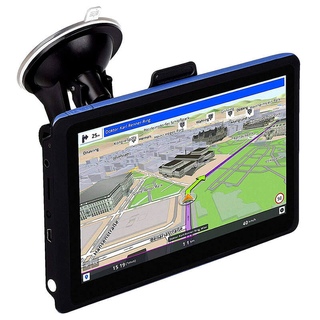 Ну, а если навигатор связан со спутником, то начальной точкой, будет место, где фактически расположен автомобиль с навигатором.
Установка GPS-навигатора в верхнюю консоль торпеды Альмера Классик
Достаточно подробная статья о том, как установить навигатор в Ниссан Альмеру Классик используя специальную консоль для дисплея. В российских комплектациях такой консоли нет, так что девайс придется заказывать с его родины — из Кореи.
Этой зимой меня очень заинтересовала «фишка» с корейского сайта для newSM3 (наш NAC) – верхняя часть передней консоли, в которой вместо часов есть место для навигационной системы (или дисплея).
Изучив более подробно эту «штуку» я решил ее заказать с максимально-возможной рамкой – для навигатора с 7” дисплеем. Зарегистрировался на корейском сайте, заказал доставку, оплатил кредитной картой. Был очень поражен быстроте доставки – где-то через дней 10 курьер мне уже привез посылку.
Далее я начал подбирать навигатор – и тут оказалось, что почти все навигаторы с дисплеем 7” оказались больше, чем рамка этой консоли – в основном по высоте. На некоторых навигаторах кнопки управления были по бокам, что тоже совершенно не устраивало, т.к. они оказались бы закрытыми. Поэтому, после долгого изучения я остановился на модели Pieneer AVIC-F500BT
Кроме этого, мне очень понравилось, что этот девайс можно подключить к головной системе автомобиля, чтобы подсказки навигатора и разговор по телефону выводился через акустику авто. Для этого понадобился специальный усилитель Pieneer ND-G500
Купив эти 2 устройства я принялся к инсталляции.
Сначала я закрепил навигатор на купленной консоли. Как предлагали закреплять корейцы на сайте (с помощью пластиковых застежек) мне показалось совсем не надежным, поэтому я сделал две скобы из металла и закрепил на них навигатор. Чтобы не поцарапать корпус, приклеил на скобы тканевые полоски (использовал из ИКЕИ для наклеивания на ножки стульев-столов).
С левой стороны у навигатора отсек с батарей, поэтому левая скоба подошла идеально, а с правой стороны – навигатор плоский, поэтому пришлось придумывать более сложную конструкцию зажима с эффектом поршня. Внимание!!! В центральной части навигатора необходимо будет монтировать док-станцию (к которой подключаются все остальные провода), поэтому пробуйте правую скобу располагать поближе к краю, а не центру. По бокам навигатор я обмотал изолентой, чтоб пыль не летела и свет не просвечивал изнутри.
Далее смонтировал, имеющийся в комплекте навигатора шнур mini-USB – USB, чтобы можно было использовать флешку с музыкой. Для установки разъема USB пришлось немного подпилить имеющийся разъем SD на консоли. Внимание!!! Всем советую приобрести с этой консолью провод SD папа -SD мама (он продается на корейском сайте, у нас я такой найти нигде не мог!). Во-первых, не придется распиливать имеющийся на консоли разъем и придумывать крепеж, во-вторых, как выяснилось позже, эта модель навигатора может обновлять микропрограмму и навигационные карты ТОЛЬКО с SD карты, поэтому разъем USB совсем не актуален.
На этом подготовительные работы закончены, и я приступил к монтажу консоли с навигатором на автомобиле.
Разборка консоли. Использовал инструкцию, которую нашел на форуме. Здесь приведу краткие выжимки.
А. Отключить минусовую клемму аккумулятора.
В. Демонтировать накладку консоли переключения передач. Для этого снять коврик под выезжающими подстаканниками. Под ним аккуратно поддеть плоской отверткой 2 паза – при этом консоль коробки передач тянуть вверх.
С. Демонтировать накладку головного устройства штатной аудиосистемы. Для этого открутить 2 самореза, которые находятся над панелью управления кондиционером. После этого вставить плоскую отвертку в паз между центральной и верхней консолью и выдавить центральную консоль на себя, отщелкнув 3 защелки. Потом взяться за бока консоли в ее верхней части и тянуть ее на себя и вверх.
D. Демонтировать стандартную верхную консоль с часами. Для этого взяться за нее снизу и сверху и аккуратно тянуть на себя. Консоль легко выходит.
E. Отсоединить от верхней консоли разъемы «Аварийки», «Центрального замка», «Snow» и «часов». Разъем «часов» рекомендую сразу обмотать изолентой, т.к. он больше не нужен, а кроме того он имеет такой-же разъем, как «Аварийка», поэтому, чтобы ничего не перепутать – сразу его можно замотать. Остальные разъемы уникальные, поэтому их перепутать не получиться.
Далее от консоли с «часами» отсоединяем кнопки «Аварийка», «ЦЗ», «Snow» и «Обдуватели». Переставляем их на нашу консоль с уже смонтированным навигатором. Внимание!!! Будьте внимательны при перестановке «Обдувателей», осторожно поворачивайте регулятор, т.к., когда «Обдуватель» снят, регулятор легко может выйти за положенные рамки, и перестанет поворачивать заслонки. После этого на время откладываем консоль в сторону. Демонтируем головное устройство. Для этого отворачиваем 4 самореза крепления по бокам головного устройства и вынимаем головное устройство штатной аудиосистемы. Отсоединяем все разъемы. Одинаковых разъемов тут нет – поэтому можно не запоминать какой от чего.
Протягиваем, идущий в комплекте навигатора, коммуникационный шнур, от ниши головного устройства в верхнюю консоль. Он будет идти с остальными проводами, идущими туда. Это единственный шнур, который нужен навигатору, поэтому после этого устанавливаем верхнюю консоль с навигатором на место. Не забываем подключить все разъемы: «Аварийка», «ЦЗ», «Snow» и разъем навигатора. Остается неиспользованным только разъем от «часов», который мы заранее замотали изолентой. Предлагаю его оставить сверху и не перемещать в нишу головного устройства, т.к. в нише будет очень много проводов и без него. Консоль ставить на место осторожно вдавливая ее от себя, пока она плотно не станет прилегать к торпеде. Щелей быть не должно, если появилась щель, значит не все защелки вошли на места! Все должно подходить идеально.
После этого я задался вопросом, куда устанавливать усилитель Pioneer (о котором говорил во 2-м пункте). И понял, что единственное место, куда он идеально подходит – это место между блоком управления кондиционером и штатным головным устройством. Однако как оказалось в этом месте установке мешает поперечная пластиковая направляющая, которая соединяет правую и левую часть торпеды. Все осмотрев и потрогав я пришел к выводу, что она особо ничего не держит, т.к. весь этот пластик стягивается саморезами головного устройства, поэтому я решил просто отпилить эту поперечину. После этого смонтированная мной конструкция идеально зашла в нишу. Усилитель к головному устройству я крепил входящими в его комплект «липучками». Все держится отлично. Единственно между усилителем и магнитолой я вставил небольшие распорки, чтобы не закрывать вентиляционные отверстия магнитолы.
После этих процедур осталось самое трудоемкое – собрать электрическую схему. В принципе она простая. Установленный усилитель Pioneer встает в разрыв между магнитолой и проводкой автомобиля. Для этого в его комплекте присутствуют соответствующие провода, правда они с разъемами ISO. Уже на момент установки я понял, что мне придется отрезать разъемы магнитолы от штатной проводки, т.к. я нигде не нашел переходника с разъема ISO на штатную магнитолу NISSAN, везде продаются только обратные разъемы – с штатной проводки на ISO. Поэтому я отрезал от штатной проводки разъем в магнитолу и отрезал от провода в комплекте Pioneer разъем ISO к штатной проводке и соединил отрезанные провода. Для соединения использовал специальные автомобильные зажимы.
Цвета проводов штатной проводки оказались очень особенными (не соответствующими найденным данным по цветам), поэтому привожу точную схему распайки:Цвет провода ISO -> Цвет провода штатной проводки (большой Разъем)
Черный черный
Красный Розовый с синей полоской
Желтый Розовый с белой полоской
Оранжевый Красный с синей полоской
Серый с черной полоской Синий
Серый с белой полоской Красный
Белый Розовый
Белый с черной полоской ФиолетовыйЦвет провода ISO -> Цвет провода штатной проводки (маленький Разъем)
Фиолетовый Синий с желтой полоской
Фиолетовый с белой полоской Синий с белой полоской
Зеленый с черной полоской Розовый
Зелений с белой полоской Синий
Отрезать провода надо осторожно и по очереди, не все сразу!!! Иначе легко запутаться, цвета очень похожи!!! После данной процедуры остается 4 провода, которые у нас в NAC не используются. Я их отрезал от разъема ISO и заизолировал.P.s. Как выяснилось позже, когда навигатор выдает подсказки, он полностью отключает магнитолу, хотя в описании сказано, что он ее приглушает. Незнаю, возможно и приглушает, просто отключая. В любом случае мне это не очень понравилось, поэтому позже я подключил задние колонки обратно напрямую к магнитоле (минуя усилитель Pioneer). За задние колонки у нас отвечает маленький разъем штатной проводки. Советую его не отрезать, а оставить как есть.
Далее из оставшихся разъемов ISO и штатной проводки я спаял переходник, один конец которого я подключил к магнитоле, а второй к соответствующим разъемам проводов усилителя Pioneer. К слову на фотографиях ниже хорошо видно, какие провода каким соответствуют в нашем штатном разъеме / разъеме ISO.
Теперь осталось подключить навигатор к стояночному тормозу. Без этого подключения он не даст входить в настройки меню, вводить маршрут, смотреть видео и т. д. Поэтому это подключение необходимо.
Чтобы это все работала без ручника достаточно просто запитать этот провод на массу.
Для подключения имеется специальный провод с контактной защелкой (идет в комплекте с навигатором). Самое простое место подключения на мой взгляд – сам «ручник». Поэтому теперь мы снимаем центральную консоль между сиденьями. Для этого откручиваем 5 саморезов. 2 в месте соединения этой консоли с консолью головного устройства (прямо у ручки коробки передач). 1 саморез под ручником, он находится под маленькой овальной декоративной панелью. И последние 2 самореза находятся со стороны задних пассажиров и крепят эту консоль к днищу автомобиля (места саморезов указаны красными кружками). Чтобы получить к ним доступ необходимо снять панельку под пепельницей задних пассажиров. Она легко выходит, потянув ее на себя. После откручивания – снимаем консоль. Будьте осторожны с передним изгибом из пластмассы – она очень хрупкая и может сломаться, если ее сильно выгибать. Отсоединять провода обогрева сидений я не стал и снимать полностью консоль тоже – просто сдвинул ее вверх.
Продеваем провод от навигатора под всеми оставшимися пластиковыми частями и подводим его к проводу стояночного тормоза. Отгибаем изоляцию и защелкиваем на идущий от туда провод (место подсоединения показано красной стрелкой). После этого ставим консоль стояночного тормоза на место. Сначала насаживаем центральный саморез, затем закручиваем задние саморезы. В самом конце саморезы у ручки коробки передач. Готово.
К данному навигатору также можно подсоединить камеру заднего вида, для этого предусмотрены оставшиеся провода – тюльпан для видео-сигнала и контактная защелка на сигнальный провод от задней передачи. Камеру я не устанавливал, поэтому этот шаг опускаю.
Теперь устанавливаем штатную магнитолу на место. Подключаем все разъемы на задней части наших головных устройств:
к магнитоле: 2 разъема, которые мы сделали + антенный штеккер,
к блоку управления кондиционером: 2 разъема
к усилителю Pioneer: 1 разъем от шлейфа с проводами, 1 разъем от навигационной системы, и 1 звуковой разъем типа «джек» (согласно прилагаемой схемы)
Осторожно вставляем головное устройство в нишу и прикручиваем его к торпеде 4-мя саморезами. Делаем все аккуратно, чтобы не пережать провода сзади (т.к. их там очень много).
После этого вставляем центральную консоль. Прикладываем ее к низу и все аккуратно вставляем. Иногда блок кондиционера оказывается чуть ниже или выше – поправляем его, чтобы консоль встала за подлицо. Так идем вверх — прижимаем верхнюю консоль вниз, и защелкиваем ее центральной консолью.
Прикручиваем 2 самореза над блоком кондиционера. После этого вставляем накладку на коробку передач.
Все готово. Можно пользоваться! Если какие-то моменты не удалось хорошо объяснить – уточняйте, подскажу. Особого внимания схемам подключения Pioneer-Pioneer я не уделял, т.к. в приведенной схеме в п.11, как мне кажется, все вполне доступно. И советую всем: вдвойне будьте осторожны с пластиком!!! Он у нас ну очень мягкий! Чуть что — сразу царапины!!!
- Источник: http://clubalmera.ru/ustanovka-gps-navigatora-v-verhnyuyu-konsol-torpedy-al-mera-klassik/
5 лучших навигаторов для Android работающих без интернета
Смартфоны с доступом в интернет значительно упростили жизнь людям, предпочитающим путешествовать вдали от цивилизации. Однако, отправляясь в дорогу, не всегда можно быть уверенным, что на всем протяжении вашего пути будет устойчивая связь с интернетом.
К счастью, есть GPS-навигаторов для Android, способные работать без интернета. Загрузив одну из таких программ, вы сможете выбрать наиболее безопасный маршрут и не заблудитесь среди незнакомых улиц и магистралей.
MapFactor
Какое-то время назад MapFactor трудно было отнести к разряду лучших навигационных приложений. Но благодаря многочисленным усовершенствованиям и бесплатным обновлениям, оно стало одним из самых надежных и удобных.
После того как вы загрузили MapFactor на свое устройство, всякая потребность в интернет-соединении полностью отпадает. Вам придется лишь раз в месяц обновлять приложение, чтобы включить в него новые объекты.
Интегрирована доступная на различных языках речевая навигационная система, также есть возможность предварительной разработки маршрута. С помощью переключения режимов можно видеть в плоскостях 2D и 3D как подробные, так и упрощенные карты.
При поездках по междугородним трассам удобнее пользоваться упрощенными схемами, так как здесь требуется лишь следить за направлением движения. В населенных пунктах лучше переключиться на подробные карты, на которых обозначены заправочные станции, кафе, рестораны, парки и прочие ориентиры.
Sygic
Sygic ─ одно из самых популярных приложений в разных странах. Однако при его длительном использовании, оказалось, что выдаваемые сведения не отличаются абсолютной достоверностью. Вполне возможно, что некоторые регионы нашей планеты перестали поддерживаться.
Несмотря на незначительные сбои, Sygic остается одним из бесспорных лидеров среди мобильных офлайн-навигаторов. Здесь довольно удачный интерфейс, не утомляющий глаза и удобный для пальцев. Приложение может работать только с GPS, что позволяет использовать его без постоянного подключения к интернету. Бесплатные обновления баз и карт местности доступны в большинстве стран.
В конце 2020 года появились уведомления о камерах контроля скорости.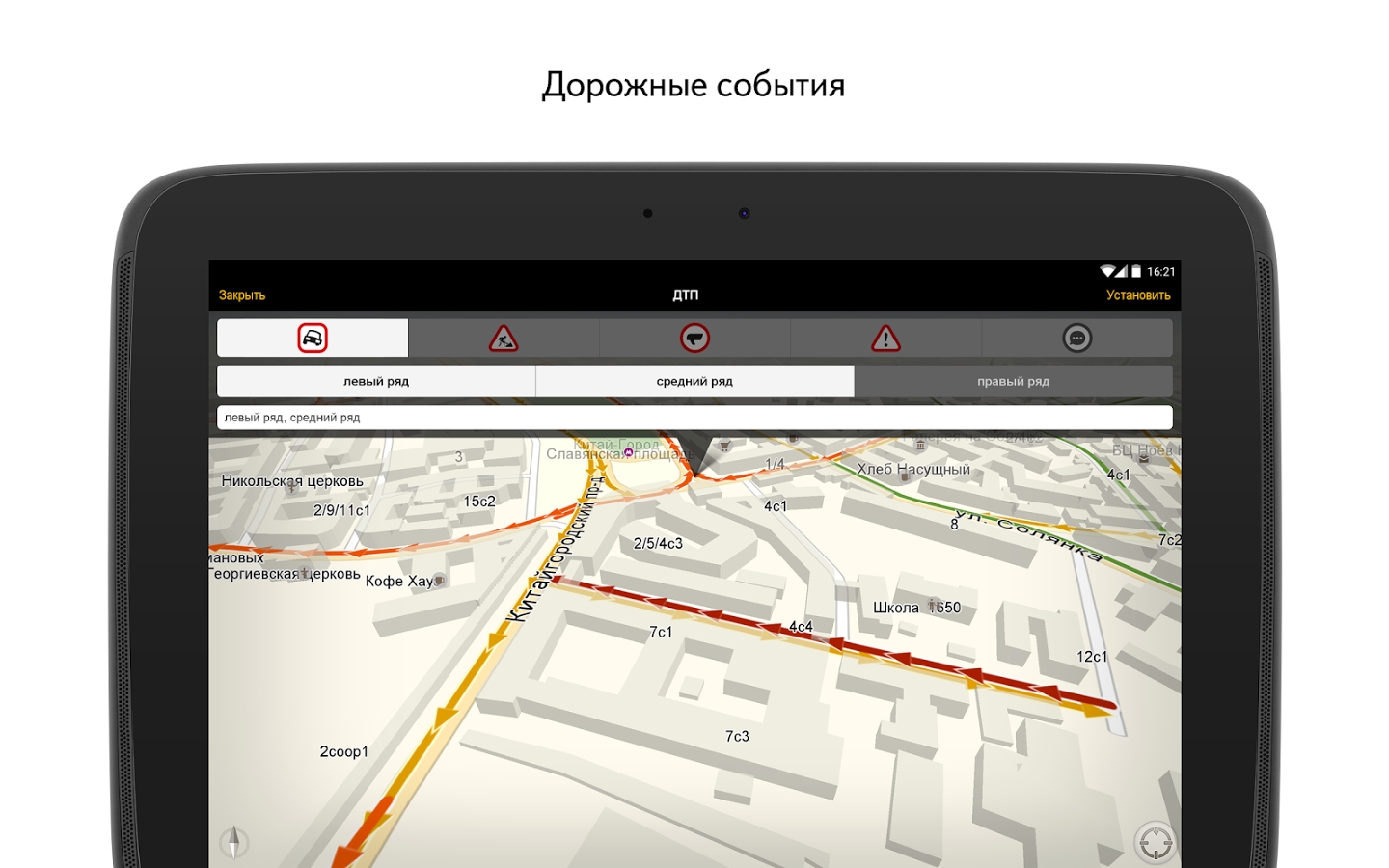 Данные о них берутся из крупнейшей базы данных, плюс сообщество пользователей в 5 миллионов человек активно сообщает о новых камерах. Вы получите предупреждение, когда на вашем маршруте будет камера контроля скорости.
Для получения дополнительных функций, таких как голосовое сопровождение и подробные инструкции, нужно приобрести премиум-версию.
OsmAnd
Приложение OsmAnd пока не получило широкого распространения, хотя, несомненно, того заслуживает. Мы тестировали OsmAnd несколько лет назад, и оно работало вполне прилично как в онлайн, так и офлайн-режимах. Его производительность, особенно при локальном использовании, сравнительно медленная, но зато интерфейс один из лучших среди других подобных программ.
Логично было бы ожидать, что скорость загрузки карт будет ниже при онлайн-навигации, но здесь происходит всё ровно наоборот. Основные функции реализованы на достаточно хорошем уровне. Вот только синтезируемый механический голос неприятно режет слух.
Когда приложение Navmii стало доступно для скачивания, на него возлагались большие надежды благодаря красивому оформлению в сочетании с набором полезных опций. Прошло уже довольно много времени, но функционал не расширился ни на йоту.
Конечно, навигатор работает неплохо (если сам того захочет), но ожидания чего-то необычного, мягко говоря, не оправдались. Это классический случай нереализованного потенциала. При тестировании на смартфоне Galaxy S3 по непонятным причинам отмечалась неустойчивая связь GPS.
Можно было бы предположить, что Navfree несовместим с гаджетами от Samsung, но множество людей, использующих его на устройствах этого бренда, отзываются о нем весьма положительно. В общем, если Navmii работает как надо, то нареканий обычно не возникает. Великолепный голосовой помощник, понятные инструкции, подробные карты – всё регулярно обновляется и поддерживается в актуальном состоянии.
Google Maps
Непрерывно совершенствуясь на протяжении десяти лет, Google Maps приобрели солидный набор функций. Поэтому многих вполне устраивает это приложение, установленное на платформе Android по умолчанию.
Наряду с опцией составления нескольких вариантов маршрута и обновлением трафика в реальном времени, вы получите полную информацию о местности (заправки, кафе и т. д). Однако при использовании в автономном режиме, нужно предварительно загрузить ту часть карты, которая вам потребуется в пути. Если этого не сделать заранее, то для прокладки маршрута придется подключаться к интернету.
Совсем недавно появилось несколько новых функций, например, возможность загружать большое количество карт и хранить их на внешнем SD-диске. Можно также включить режим, при котором онлайн-доступ осуществляется только посредством сети Wi-Fi.
Зачем нужны навигаторы?
Сбиться с пути – удовольствие не из приятных, особенно когда необходимо прибыть в нужную точку к назначенному времени. Конечно, оказавшись в подобной ситуации, можно дождаться случайного прохожего или позвонить кому-то из родных и знакомых, чтобы уточнить направление движения. Но гораздо проще взять свой смартфон.
Отсутствие интернет-соединения – одно из досадных обстоятельств, с которыми приходится сталкиваться искателям приключений. В любой стране встречаются участки местности, не охваченные сотовыми сетями. В таких условиях онлайн-приложения для навигации становятся совершенно бесполезными.
Стоит отметить, что во время тестирования не удалось обнаружить такого, который бы выдавал стопроцентно точную информацию. К сожалению, этот недостаток затрагивает не только GPS-навигаторы, работающие без доступа в интернет, но и программы, которым нужен постоянный доступ к нему.
Для обеспечения стабильного результата нельзя полагаться на возможности какого-то одного приложения. Некоторые из них великолепно работают на определенных, довольно обширных, территориях, но показывают удручающую производительность в других регионах. Прежде чем доверить офлайн-навигатору серьезный маршрут, испытайте несколько вариантов, чтобы выбрать тот, который оптимально подойдет для вас.
Как пользоваться навигатором Навител | Автобродяга
Путешествовать с современными навигаторами — одно удовольствие. Нет необходимости ориентироваться на бумажных картах, разбираться, что такое азимут, или учиться пользоваться компасом.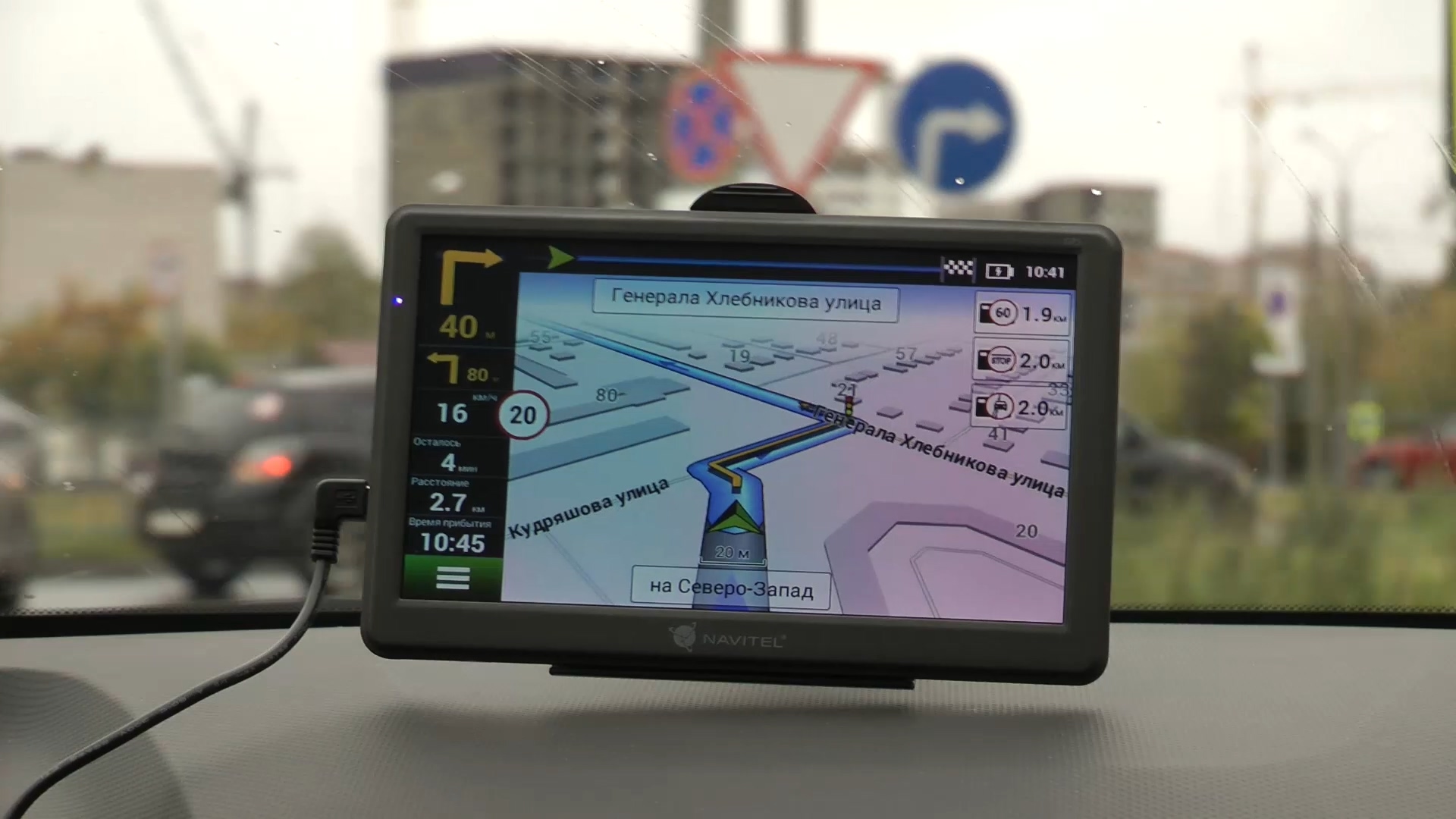 Нет необходимости и ориентироваться по звездам или рассматривать деревья, выясняя, с какой стороны растет мох, и где же в этом лесу найти север…
Достаточно в навигатор ввести координаты или загрузить трек, и автоматика не только проложит маршрут, но и голосовыми подсказками скажет, в какую сторону необходимо повернуть и сколько нужно еще проехать или пройти.
Но даже современными навигаторами нужно научиться пользоваться, иначе эта «электронная игрушка» так и пролежит в вашем кармане без дела.
Выбор навигаторов и программ — приложений для ориентирования и путешествий очень большой. Остановимся одном из основных, наиболее часто используемом туристами, — программном обеспечении Навител. К слову, в последние годы мы путешествуем с навигатором Навител и по России, и по странам ближнего зарубежья, и по Европе, предварительно подгружая необходимые нам для путешествия карты.
Краткая характеристика программного обеспечения Навител
На мой взгляд, наиболее удобное и часто используемое автотуристами программное обеспечение. Небольшой опрос, проведенный на нашем сайте Автобродяга, подтвердил лидерство данной программы среди автотуристов.
Программа не нуждается в наличии постоянного интернета, абсолютно мобильна, и имеет вполне актуальные карты дорог — от автомобильных дорог федерального значения, до проселочных и полевых дорог.
В «Навителе» можно не только прокладывать маршрут, указывая конкретный адрес объекта, но и прокладывать маршрут по координатам GPS и даже загружать GPS треки.
Программа «Навител» не только легко загружается во многие дорожные (автомобильные) компьютеры и дорожные навигаторы, но и превосходно загружается в планшетные компьютеры и смартфоны.
Программу можно загрузить из Play Маркет, существуют как бесплатная, так и платная версии.
Основные настройки, которые могут нам пригодиться
Вне зависимости от того, в каком устройстве у вас установлено программное обеспечение «Навител», его использование и прокладка маршрута везде одинакова.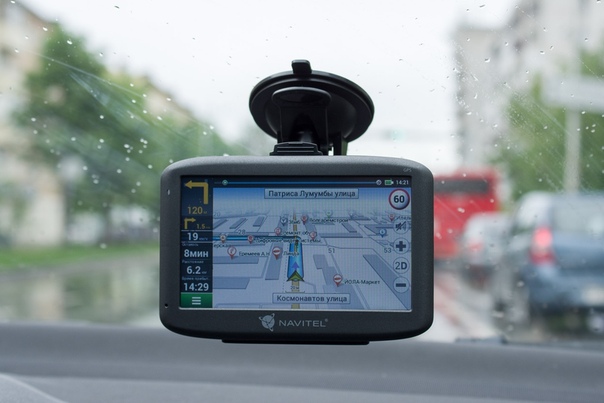
Прежде чем начать прокладку маршрута, необходимо установить настройки программы, от которых будет зависеть по какой дороге вас поведет навигатор (асфальт, грейдер, лесная дорога, а также наличие по пути платных дорог и водных переправ).
Я не буду подробно рассказывать обо всех функциях программы, остановлюсь только на наиболее необходимых для путешествий.
- Включаем прибор (навигатор, планшетный компьютер или смартфон), дожидаемся, пока загрузится программа.
- Проверяем, включен ли GPS. Как правило, программа сама дает вам подсказку и предлагает его включить. Если вы просто знакомитесь с функционалом программы, на данном этапе GPS можно не включать.
- Заходим в «Главное меню» — «Настройки» — «Навигация». В разделе «Навигация» выбираем вид транспорта — автомобиль/мотоцикл. Далее ставим «крыжики» в: «Маршрут по дорогам», «Избегать разворотов».
Если вы не планируете поездку по грунтовым дорогам, стоит поставить галочку в «Избегать дорог с грунтовым покрытием». При этом, нужно понимать, что не все автомаршруты предполагают исключительно асфальтовые дороги, иногда и грейдер попадается. - В зависимости от ваших предпочтений, включаем или отключаем остальные позиции.
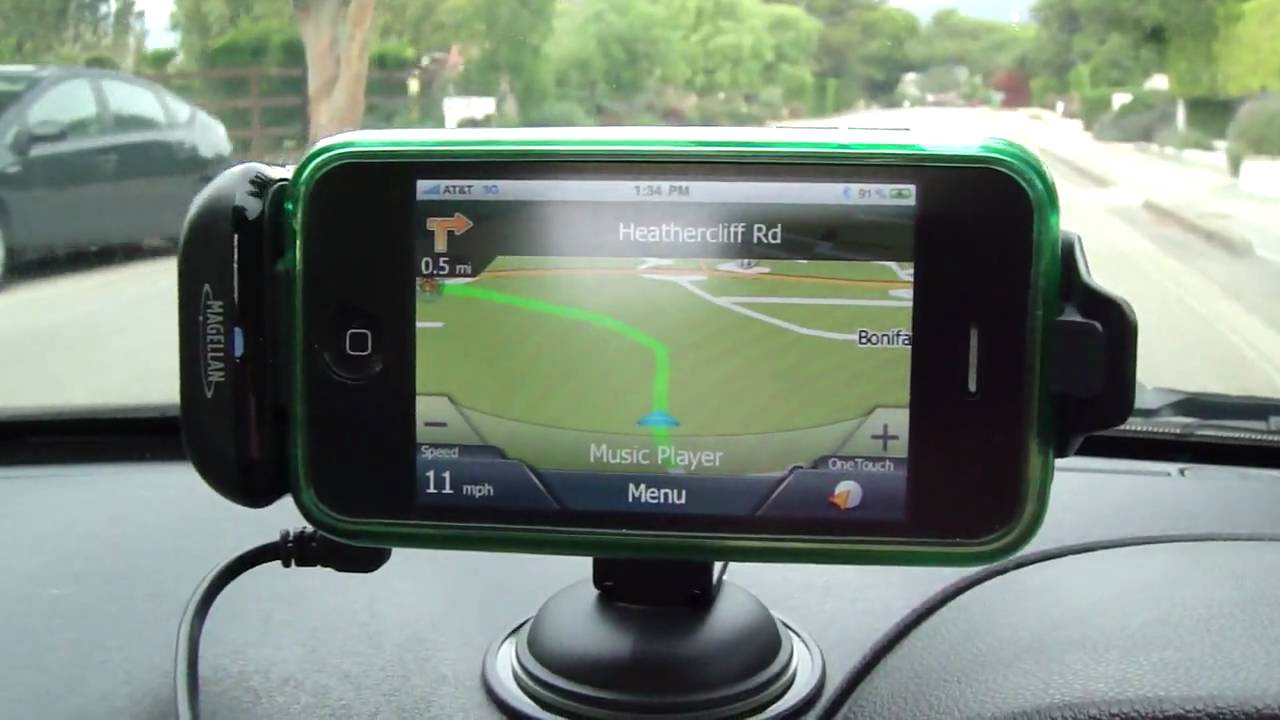 При этом, нужно понимать, что не все автомаршруты предполагают исключительно асфальтовые дороги, иногда и грейдер попадается.
Не смотря на отменное удобство путешествий с Навителом, в путешествии не забывайте смотреть на дорожные знаки.
Бывают ситуации, когда в программе загружены устаревшие карты дорог, и навигатор заведет вас не совсем туда, куда хотелось. Особенно это касается грейдерных дорог или давно не используемых дорог. Например, если на реке смыло мост и вместо восстановления старого моста проще построить новый в нескольких километрах от старого.
Прокладываем городской маршрут
Предположим, мы планируем поехать в город Тобольск.
- Включаем устройство. Дожидаемся, пока загрузится программа.
- Проверяем, включен ли GPS. Как правило, программа сама дает вам подсказку и предлагает его включить. Либо самостоятельно включаем GPS в вашем приборе. Как правило, в приборах — навигаторах и во встроенных автомобильных навигаторах эта функция включается по умолчанию вместе с прибором. В планшетных компьютерах и смартфонах GPS навигацию необходимо включать отдельно.
- Переходим в раздел «Главное меню» — «Маршрут» — «Создать маршрут».
- Переходим в раздел создать маршрут «По адресу».
- В открывшемся меню указываем страну, город, улицу и номер дома, в зависимости от того, насколько точно вам известен адрес поездки. Нажав на необходимое поле, вам откроется виртуальная клавиатура, с помощью которой вы легко наберете необходимый адрес.
- Далее необходимо нажать на активную квадратную кнопку слева от адреса. Ее можно определить по значку «лупа». Такой значок появляется только в заполненном поле адреса.
- После нажатия кнопки, откроется карта с обозначенным на ней необходимым адресом.
- На информативной строке внизу экрана вы увидите кнопку «Поехали» с флажком. Нажмите на нее, и программа построит маршрут от вашего текущего местоположения до конечной точки маршрута.
- Если вы все сделали правильно, вам откроется карта с проложенным на ней маршрутом.
 Как правило, в приборах — навигаторах и во встроенных автомобильных навигаторах эта функция включается по умолчанию вместе с прибором. В планшетных компьютерах и смартфонах GPS навигацию необходимо включать отдельно.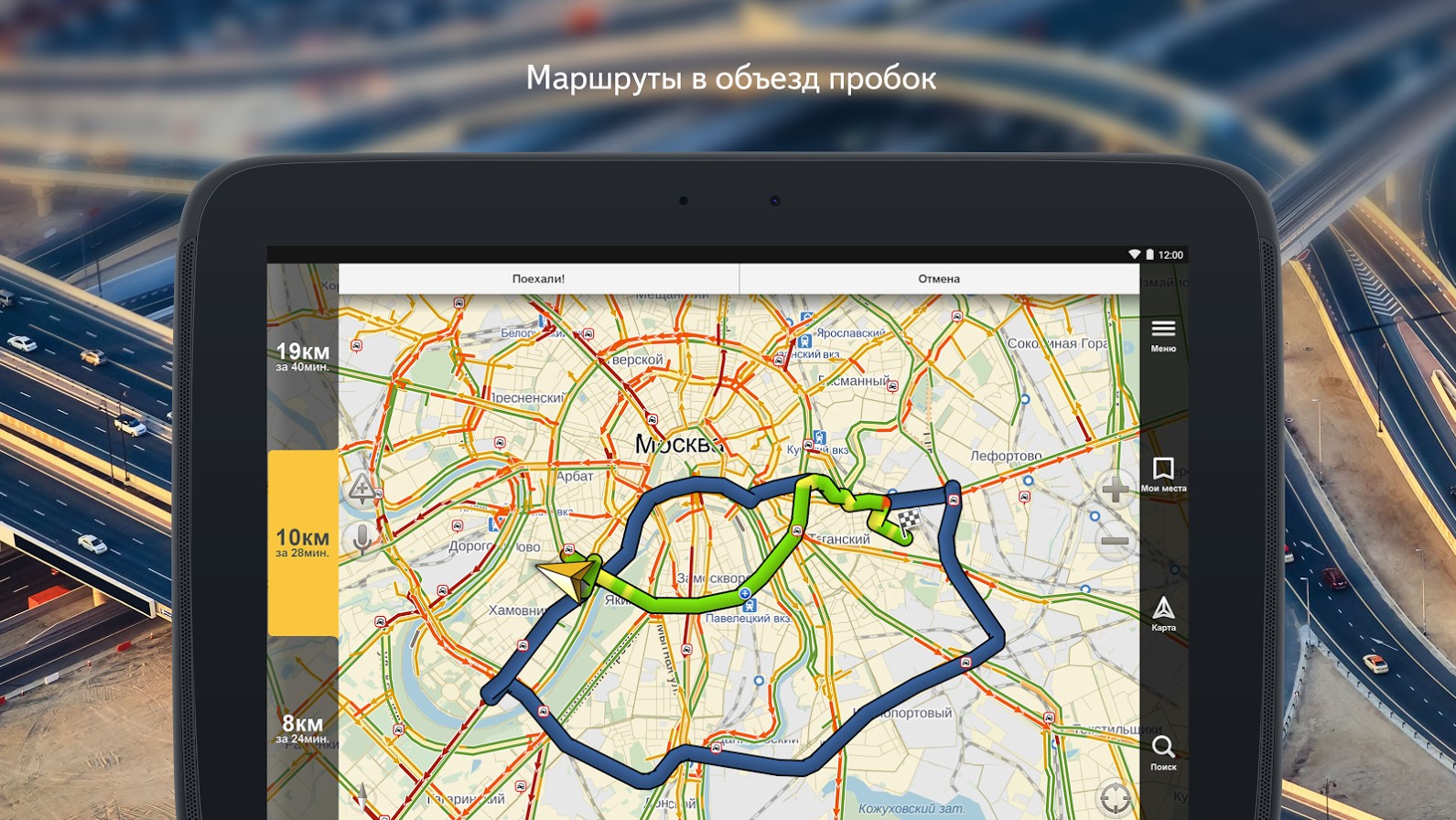
Слева от проложенного маршрута вы увидите расстояние до объекта, и некоторые путевые подсказки: через сколько повернуть, сколько осталось проехать, а также ваша текущая скорость и время, необходимое на проезд.
Прокладываем внедорожный маршрут по координатам GPS
Путешествия по дорогам общественного пользования и по городским достопримечательностям с помощью навигатора не составляет никаких сложностей. Собственно, и прокладка маршрута по координатам GPS также не составляет особых сложностей.
На нашем сайте применяется система координат, предполагающая заведение координат в следующей форме: N 56º25,849´; E 60º30,503’ (это координаты горы Марков камень в Свердловской области).
- Сначала меняем настройки в навигаторе. Для этого заходим в «Главное меню» — «Настройки» — «Треки».
- В открывшейся вкладке «Треки» включаем «Формат GPX (*. gpx)».
- При необходимости включаем «Запись трека» и запоминаем, куда впоследствии будут записаны треки.
- Далее необходимо вернуться в «Главное меню» — «Маршрут» — «Создать маршрут» — «Путевые точки».
- Во вкладке «Путевые точки», на информативной строке внизу нажимаем кнопку «Добавить точку».
- В открывшейся вкладке Путевая точка внимательно забиваем необходимые координаты. После заведения координат, необходимо нажать «Галку» в правом верхнем углу. Ее нажатие вернет вас на вкладку «Путевая точка» с заведенными координатам. Далее необходимо ввести название точки, либо просто оставить ее номер по умолчанию.
- Небольшой совет: всегда старайтесь давать точкам уникальные имена, иначе спустя некоторое время вы не сможете вспомнить, что это за точка в вашем навигаторе, и зачем вы ее ставили.
- Снова нажимаем «галку» в правом верхнем углу, и вы окажетесь в списке «Путевых точек», в котором вы, если все правильно сделано, увидите только что внесенную путевую точку.
- Нажмите на точку, которую вы завели, и вам откроется карта с сохраненной точкой. При нажатии на кнопку «Поехали» в нижней информационной строке, программа сформирует маршрут поездки.
- Точек можно заводить необходимое количество, повторяя изложенный выше процесс несколько раз.
 gpx)».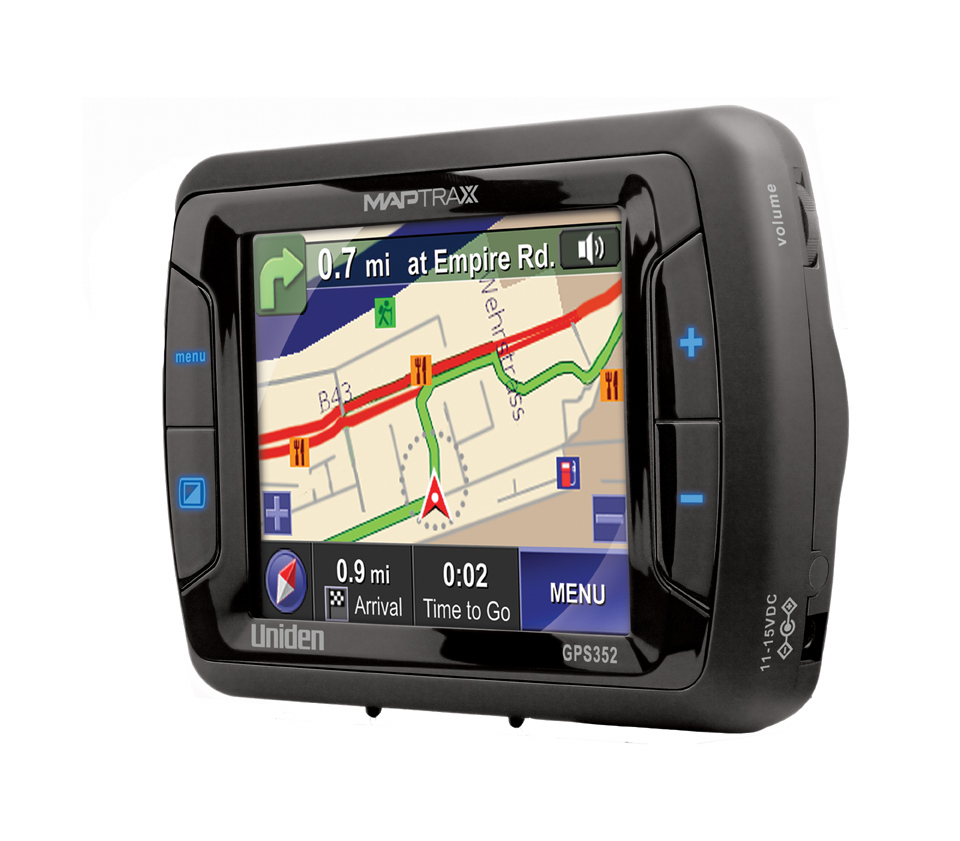
Обратите внимание на следующее. Если навигатор Навител не видит какой либо автомобильной дороги или грейдера или лесной дороги, которая имеется в базе программы, к необходимой точке, он проложит просто прямую линию от вашего текущего местоположения до точки. Как правило, прямые линии свидетельствуют о необходимости пройти эту часть пути пешком.
Заливаем чужой трек в Навител
Путешествия по маршрутам, проложенным по адресу или по координатам — это еще не весь функционал, заложенный в программу. Программа Навител также предполагает и возможность загрузки чужих треков, то есть треков, записанных на других устройствах и другими туристами.
Программа поддерживает несколько типов расширений треков, в частности, один из самых популярных, а также активно нами (на нашем сайте avtobrodiaga. ru) используемых, треков в формате .plt.
Для загрузки треков можно использовать два основных способа.
Копируем необходимый трек с компьютера в навигатор
С компьютера копируем необходимый трек в папку программы: NavitelContent/Download. И из этой папки загружаем в маршруты.
- Заходим в «Главное меню» — «Маршрут» — «Импорт».
- В левом подменю выбираем необходимую папку и необходимый файл.
- Нажимаем на выбранный файл.
- Откроется меню «Импорт», в нем необходимо выбрать весь список треков. Просто опустить курсор на позицию «все треки», и нажать галочку в правом верхнем углу.
- Если все сделано правильно, вам откроется карта с загруженным треком. Слева будет указана информация о расстоянии и ориентировочном времени пути.
Такой способ подходит для загрузки как в приборы навигаторы, так и в планшетные компьютеры и смартфоны.
Скачиваем трек через интернет и загружаем в программу
Если нет возможности загрузить с компьютера, например, если вы в дороге, но под рукой есть работающий интернет, трек можно загрузить и с сайта. Многие сайты, также как и мы, архивирую треки в программе — архиваторе WinRAR или аналогичном. Это позволяет и сократить объем трека, и упростить его скачивание через интернет.
Для скачивания и установки заархивированных треков, у вас на планшетном компьютере или смартфоне должна стоять программа архиватор. Её легко можно скачать с помощью Play Маркет.
Далее, скачиваем с сайта необходимый трек, разархивируем его с помощью программы, и помещаем файл в папку NavitelContent/Download.
Далее вам необходимо повторить действия, указанные выше по загрузке трека в программу Навител.
P.S. Еще раз повторюсь. В различных версиях программы, и соответственно, в разных навигаторах, в которых установлена программа «Навител», могут немного отличаться структура и тип основных меню. Но суть при этом сохраняется.
Полезная информация для автотуристов:
Что нужно взять с собой в поход с палатками, список
Какие продукты взять на природу
Походная аптечка туриста
Превращаем смартфон в походный GPS
Автор: Андрей Кравчик. При копировании статьи ссылка на https://goodway.club/ обязательна!
Проблема превращения смартфона в походный GPS навигатор решена. Основной навигатор теперь смартфон, по функционалу и удобству пользования он оставляет далеко позади все существующие специальные походные GPS навигаторы. А по надёжности, чувствительности и времени автономной работы он с ними сравнялся.
последнее обновление: 31 октября 2020г
Надо сказать, проблему решил не я, а производители смартфонов, аккумуляторов и программного обеспечения. Я только отбирал достойных кандидатов и испытывал их на деле. Секретов строить не буду, с радостью поделюсь подробными рецептами, пользуйтесь и продолжайте эксперименты.
Сначала о программном обеспечении.
Существуют десятки программ, превращающих смартфон в навигатор. Выбор по моим требованиям оставил только одну программу: Locus Map (Locus Карта). Написана она только под Андроид, поэтому и выбор смартфонов значительно сузился. Есть бесплатная слегка обрезанная версия Locus Free, полный вариант Locus PRO стоит 8 долларов единоразово, советую сразу ставить его, т. к при обновлении Free до Pro все настройки придётся делать заново, а их очень много.
Итак, основные преимущества Locus, из-за которых он оказался вне конкуренции:
- Наличие качественных бесплатных офлайн векторных карт всего мира на основе OSM (Open Street Maps). Вот вам ссылочка на один из источников. Тут терабайты регулярно обновляемых карт.
- Программа понимает растровые карты, которые несложно изготовить самостоятельно из сканированных бумажных карт. Например, с помощью программы Mapc2Mapc. Любимый Генштаб легко тут приживётся. Вот вам в подарок сделанные мной карта Крыма и Ликийская тропа в Турции. Инструкцию по пользованию программой Mapc2Mapc найдёте чуть ниже.
- Есть множество сторонних сервисов по загрузке онлайн спутниковых карт и других слоев. Вот к примеру огромный пакет: http://anygis.ru/ Можно скачивать заранее куски карт для работы оффлайн. накладывать несколько карт с полупрозрачностью.
- Доступна офлайн навигация с помощью приложения Brouter для нескольких профилей движения: пешеход, велосипед, автомобиль. Подробнее в видео: https://youtu.be/otXZ5TNJyng
- Удобство записи трека и путевых точек. Можно нарисовать трек вручную, поставить путевые точки где угодно, а не только в текущем местоположении.
- Удобно загружать свои треки и точки. И те, и другие можно размещать в неограниченном количестве папок, включать/отключать папками, или по отдельности.
- Нет ограничения на количество точек, треков и точек в треках.
- Возможность отключить автоблокировку дисплея (отключаться дисплей всё равно будет для экономии энергии) и назначить клавишам громкости функции, например изменения масштаба. На деле это значит, что навигатором можно управлять без нажатий на экран. Актуально и когда экран мокрый, неправильно реагирует на жесты.
- Возможно расположение каталогов с картами на SD- карте.
- Настраивается абсолютно всё: вид и размер курсора, его положение(по центру или на ¼ экрана), цвет и ширина треков, размер значков точек, варианты отображения названий точек (постоянно, открываются по тапу или при приближении)…
- Неограниченно настраиваемые путевые компьютеры: количество данных, расположение, шрифт (величина, прозрачность и цвет) – в любых комбинациях.
- Тонкая настройка записи точек трека по времени, расстоянию и точности. Это позволяет записывать только точки реальных перемещений, а не блуждание вокруг да около и выкиды на сотни метров при плохой связи со спутниками.
- Настройка использования внутреннего компаса и барометра: глубина фильтрации, границы включения и отключения.
- Настройка отключения GPS приёмника для экономии энергии (всегда включен, всегда отключен, включен только когда используется)
- Настройка всех кнопок верхней и двух боковых панелей, автоскрытие.
- Запуск приложения как службы, что исключает сбои при одновременной работе других приложений (звонки, фото…). У меня например запись трека становится на паузу при звонках, если не включать как службу.
- Программа развивается и постоянно улучшается, появляются новые удобные функции, исправляются баги при работе на новых смартфонах и версиях Android.
 Подробнее в видео: https://youtu.be/otXZ5TNJyng
Правда, списочек более чем? Это я выписал лишь то, что мне интересно.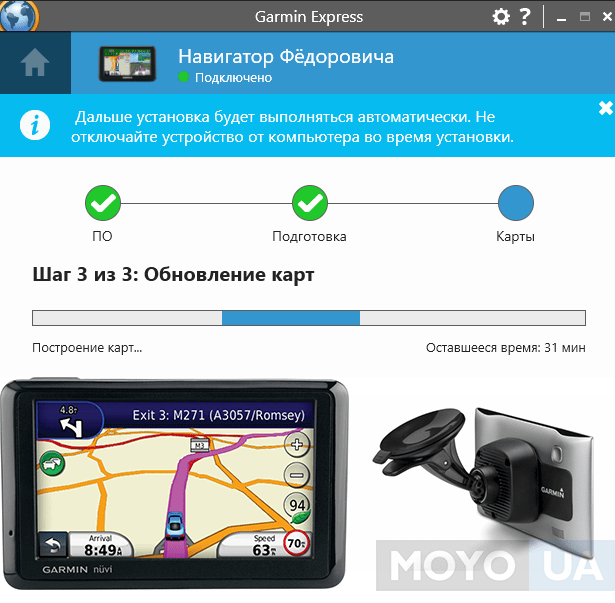 Возможности программы просто запредельные, разработчики стараются создать самое универсальное приложение на основе GPS. По сути, Локус это платформа, на которую можно прикрутить абсолютно всё, что хочется. На просторах инета вы сможете найти множество модулей и дополнений для этого приложения. Из-за огромного количества настроек, разобраться с ними не просто. Я опишу как сделать самые нужные для похода.
Вот так выглядит окно программы с векторной картой Крыма у меня. Разница от того, что по умолчанию, только в кнопках вверху, сбоку и в маршрутном компьютере.
Настраиваем Locus.
1. Выберите все каталоги по умолчанию — в памяти телефона, не на внешней карте SD. Делается это в настройках-разное. Каталоги для векторных карт locus/mapsVector и растровых locus/maps можно разместить и на внешней SD карте, указав это в настройках программы.
2. Загрузите карту местности, где находитесь, чтобы было с чем работать.
Предварительно векторные карты (в формате . map) скопируйте в locus/mapsVector, а растровые в locus/maps. Если взяли векторную карту по ссылке выше, то к ним идут собственные стили, которые обязательно нужно установить, зайдя на сайт с картами со смартфона https://www.openandromaps.org/en/legend/elevate-mountain-hike-theme. В колонке «Quick install in Android» Жмите Locus. Затем нужно включить темы. Сначала активируете векторную карту. Затем слева внизу тянете закладку. там выбираете «внешние» и там будут «Elevate» и «Elements». Они совершенно одинаковы, но первая по умолчанию заточена под дикую местность, вторая под город. Разница только в проставленных галочках, включающих разные элементы на карте. Тему нужно установить один раз, подходит для всех карт.
Карту можно скачивать сразу в смарт. Карты мультиязычные, язык переключается для каждой карты отдельно, жмите три точки в каталоге с картами справа от названия карты.
Есть большой недостаток у карт с ресурса openandromaps. org . Беда с названиями улиц в населённых пунктах. Их или нет, или отображаются только на паре масштабов. Зато по детализации дикой местности этим картам равных нет.
Бывает, программа видит вновь загруженные карты после перезагрузки смартфона.
3. Теперь некоторые важные настройки. Остальное можно оставить по умолчанию.
Если неохота связываться с долгими разборками, можете просто восстановить мои настройки из резервной копии. Скачайте файл настроек, скопируйте его на телефон в папку Locus/Backup (не распаковывать, прямо как скачался, с расширением .zip), и затем в меню программы выбираете «Дополнительные функции»-Менеджер резервных копий-Восстановление. Обратите внимание, в этих настройках папки с картами настроены в памяти телефона, по умолчанию. Если хотите-измените на внешнюю SD карту.
В файле настроек уже встроен мой маршрутный компьютер и темы для карт с ресурса openandromaps.org. Останется только загрузить карты онлайн (с ресурса http://anygis./GPSmap-591f42d35f9b58f4c0568cb9.jpg) ru/) и офлайн (например с ресурса openandromaps.org), настроить навигацию офлайн с помощью приложения Brouter.
ru/) и офлайн (например с ресурса openandromaps.org), настроить навигацию офлайн с помощью приложения Brouter.
Если всё же охота разобраться самостоятельно (в связи с постоянным обновлением приложения настройки могут быть в других разделах и переименовываться):
Редактируем кнопки верхней и правой боковой панели.
Вход в редактор – долгий тап по любому элементу панели-настройка панели. Ставим количество кнопок на верхней панели 5, правой панели 2 и меняем элементы (удаляем ненужные и добавляем новые функции): GPS, Данные, Карты, Запись трека, Маршрутный компьютер, Новая точка, Новый маршрут. Перемещение элементов нажатием на иконку. «GPS» — это иконка видимости спутников. Жёлтая-сигнала нет, зелёная-сигнал есть. «Данные» это каталоги ваших треков и точек. «Карты»-вход в каталог с картами. «Запись трека» открывает дополнительную панель записи трека(её можно отрегулировать, советую расположить внизу). » Маршрутный компьютер» включает/отключает выбранный компьютер, а долгим тапом выбираете компьютер. Нарисовать какой угодно можно через настройки/дополнительные функции/редактор маршрутного. Мне ни один готовый не понравился-слишком большие символы, закрывают пол экрана. Я сделал простые маленькие чёрные цифры вверху карты, слева. Там показывается скорость, высота, пройденное расстояние.»Новая точка» записывает центр экрана как новую точку, спрашивает имя и папку назначения. «Новый маршрут» позволяет нарисовать маршрут вручную. Я пользуюсь этой функцией в качестве измерителя расстояния.
Пять первых кнопок будут на верхней панели, остальные на боковой.
Шестой, самый левый элемент верхней панели меняется по другому: просто клик, и выбор из нескольких вариантов. Советую тут выбрать GPS. Будет показывать точность и количество видимых спутников. Если высвечивается точность скажем 50м, то навигатор может вас надурить и на 300м, принимать такие показания всерьёз не стоит.
Управление/Экран:
- «Блокировка автоповорота» — отмечаем «все экраны» и «портретный режим» (это отключит автоповорот дисплея)
- «Отключение блокировки экрана» -ставим галочку «Отключение всех блокировок» (экран всё равно будет отключаться при неиспользовании, но его не нужно будет разблокировать жестами)
Управление/экран карты
- аппаратные кнопки: управление масштабом
Управление/панели и кнопки
- кнопки левой панели — переключатель стиля карты -поставить галочку. Это переключение тех самых тем. Для разных целей разные темы
- автоскрытие верхней, нижней и панели функций лучше не включать, они не мешают, если экран более 4.5 дюймов
 Это переключение тех самых тем. Для разных целей разные темы
Запись треков:
- профиль пешеход: 20м/10с/35м
- вид панели записи трека-нижняя панель
GPS и датчики:
- запуск при старте приложения-всегда
- отключение при неактивном – советую снять галку.
- компас-автопереключение, 2км/ч
- использовать истинный путевой угол: да
Разное:
- подтверждение выхода: да
- Locus как служба: да
Точки и треки:
- стиль линии трека: цвет советую выбрать фиолетовый, чтобы не сливался ни с какими обозначениями на карте, ширина трека: 4px
Калибровка компаса
В Локусе есть функция, позволяющая использовать встроенный компас. Но его обязательно нужно время от времени калибровать. Почему-то настройка компаса часто сбивается.
Делать это можно так: открываете приложение Google Карты. Ждёте, пока определится местоположение и появится синий кружок в центре, отмечающий, где вы сейчас. Тапаете коротко по нему, в открывшемся окне внизу слева жмёте «откалибровать компас». Если написано точность: «высокая», то ничего делать не нужно. А если точность средняя или низкая, то поворачиваете телефон так, как показано на рисунке, пока не будет сообщения, что компас настроен.
Инструкция по конвертации растровых карт в формат Локуса .sqlitedb с помощью программы Mapc2Mapc.
Скачиваем программу Mapc2Mapc, устанавливаем. В бесплатной версии функциональность та же, но карта будет загажена красными крестиками. Если вам это критично, лицензия стоит единоразово 20 долл. Или ищите ломаную версию. Я видел только старые версии, в них много багов и функциональность хуже.
В программе есть возможность привязать карту: File/load image for calibration. Но я с этой возможностью не разбирался и привязываю карты в oziexplorer.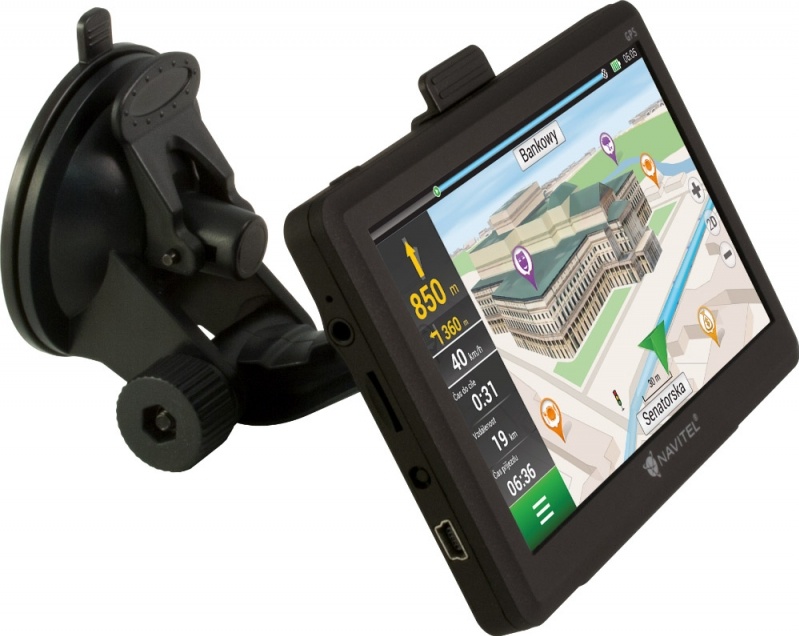 Как делается привязка-тема отдельная, читайте профильные сайты и форумы.
Открываем нужную карту: File/Load calibrated map. Бывает, программа затрудняется выбрать проекцию. Например, для Pulkovo1942 (наш любимый генштаб) нужно выбрать из списка, это Россия, Грузия или Азия.
Затем File/Write map for mobile device, выбираем из списка Locus/Rmaps/Galileo .sqlitedb. Zoom и все галочки можно не трогать, оставить по умолчанию. Жмём ОК. Теперь внимание! Откроется страница, где карта разделена на квадраты и можно отключить любые. Если нажимаете тут ОК, то количество квадратов увеличивается в 4 раза, чтобы можно было выбрать более точно. Если вам не нужно выкидывать отдельные куски карты (или вы уже выкинули), ставите галку «No more selections» и жмёте ОК. Начнётся конвертация. В зависимости от размеров карты и производительности компьютера, может занять немало времени, вплоть до нескольких часов. Сконвертированную карту ищите рядом с исходной.
Про смартфоны и повышение их надёжности.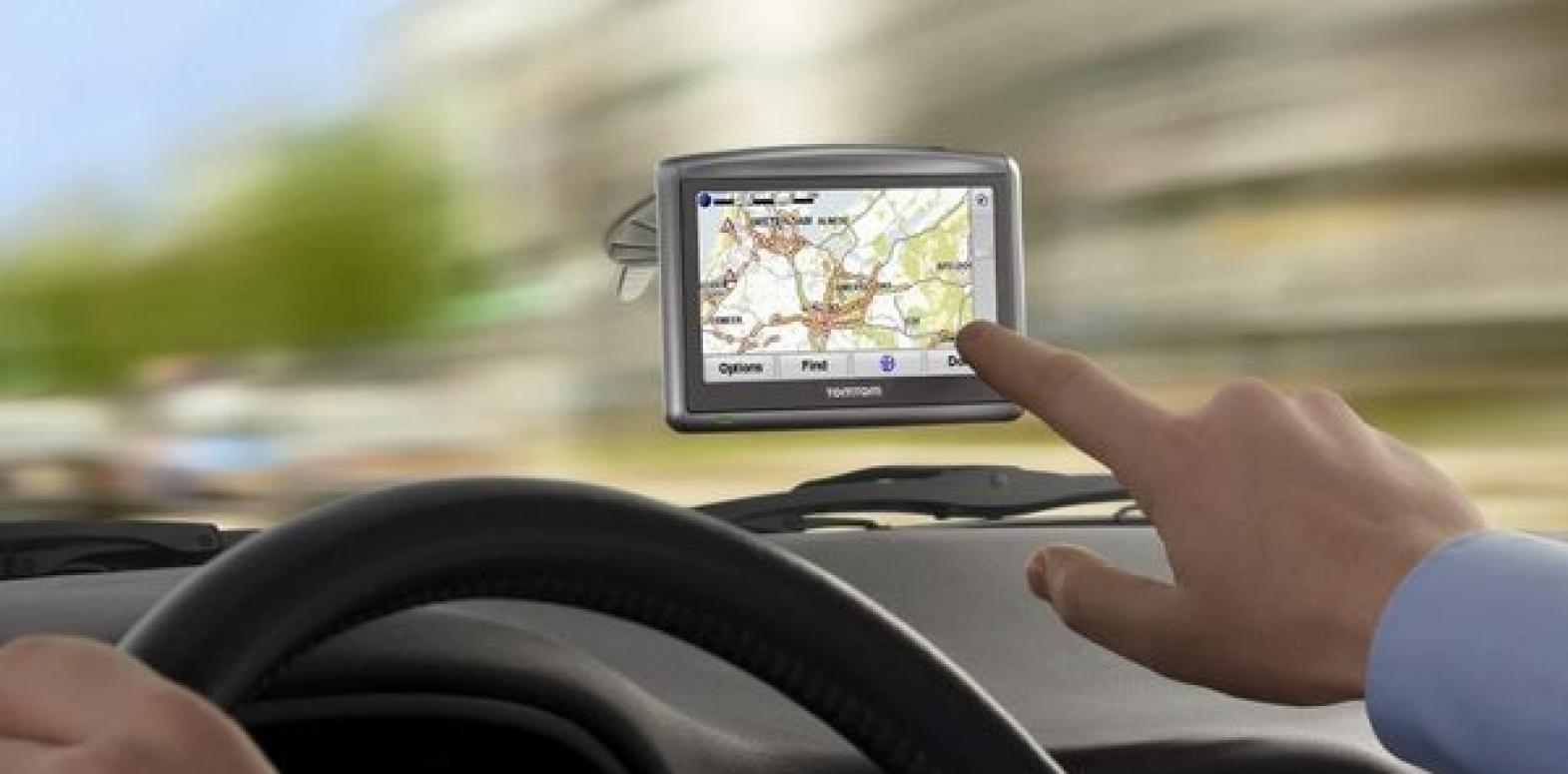
Раз выбран Locus, то автоматически отпали Iphone и прочие, остался только Android. Хорошо бы использовать специальный защищённый смартфон. Они не только защищены от повреждений и воды, но и могут нормально работать при морозе до -20. Правда, они такие здоровенные, в повседневной жизни таскать неохота. И если у вас нет средств покупать для похода отдельный аппарат, можно обойтись обычным смартфоном с водозащитой. Супер защита от удара ни к чему. Нужно одеть смарт в силикон, наклеить защитное стекло и привязать аппарат шнурком к рюкзаку или ремню. Шнурок обычный, длиной 35-40 см, чтобы телефон до земли не долетел, а к уху не мешал приложить. Если в телефоне нет ушка для шнурка, можно прицепить за силиконовый чехол.
Вот так я ношу свой в кармане рюкзака.
Советую хранить карты во внутренней памяти телефона, это надёжно и приложение шустрее работает, нежели с SD картой.
Опыт показал, обязательно необходимо, чтобы экран нормально управлялся под дождём, то есть когда на нём капли воды и пальцы мокрые. Например, у Samsung S7-S20 такие экраны и есть водозащита. Я уже опробовал Samsung S5, S7 edge, S10 и очень доволен.
А ещё я всегда ношу с собой запасной телефон, в который загружены все основные приложения. Это Kyocera Brigadier. Он работает в гигантском диапазоне температур от -30 до +60 градусов. Есть и более свежие модели, например Kyocera Duraforce pro. Они продаются только на американском рынке, а у нас доступны б/у или разлоченные. Ведь с основным телефоном может случиться что угодно. А остаться в походе без телефона, который выполняет функции навигатора, карты, компаса, средства связи, фотоаппарата, кошелька, часов, будильника и т.д. очень болезненно.
Автономность работы смартфона.Обычные аппараты выдерживают 1,5 походных дня при таких условиях: постоянная запись трека, умеренное пользование экраном, постоянно на связи, минут 10 звонков, 5 Мб интернета (почта, прогноз погоды). Если выключать связь, то хватает на 2 дня. Не густо. Съёмные аккумуляторы ушли в прошлое, теперь один вариант-заряжать. Вариант зарядки от солнечной батареи для активного похода не подходит. Укреплять её на рюкзаке неудобно и неэффективно. Нормально можно пользоваться солнечной зарядкой только на отдыхе.
Поэтому выход один: зарядка от повербанка на литий-ионных аккумуляторах. Их я опробовал уже с десяток, разных конструкций. Выбирать нужно по оптимальному сочетанию главных параметров: ёмкость, вес, цена, надёжность и удобство. С весом и ценой всё просто и наглядно. А вот с самым главным — ёмкостью, производители мутят. Первое: абсолютно все указывают ёмкость внутреннего аккумулятора для напряжения 3.7V. А ведь выходит из повербанка 5V. Второе: никто не указывает КПД преобразователя из 3.7 в 5V. А он бывает от 70 до 88%. Типичный показатель 80%. Вот и получается, что написано 10000mAh, а реально 5400-6400mAh. Такой повербанк зарядит аккумулятор смартфона на 3600mAh от 5 до 100% 1,5 раза.
Ещё производители мутят с током заряда и разряда. Понятное дело, в меньшую сторону. Чем больше ток заряда, тем быстрее заряжается повербанк. А чем больше ток выдаваемый (на разряд), тем быстрее зарядится телефон. Берите повербанки с возможностью быстрой зарядки, это очень важно, когда в походе выдаётся короткая возможность подключиться к розетке.
С точки зрения надёжности и удобства я считаю оптимальным использовать повербанки с «написанной» ёмкостью в районе 10000mAh. Один большой конечно выгоднее по цене и весу. Но повербанки часто теряются, забываются и ломаются. Поэтому надёжнее взять несколько штук более мелких.
Солнечная батарея на повербанке — бесполезный вес. Чтобы она его зарядила, необходимо 2 недели времени!
Встроенный фонарик опасная штука, потому-что любит случайно включаться и тратит заряд понапрасну.
Ёмкость повербанков измеряю USB-тестером. И даже лучше не ёмкость сравнивать, а Ватт часы. Тогда уходим от необходимости учитывать напряжение, которое в процессе измерения меняется и получается неверный результат.
Вот несколько вариантов испытанных вариантов для сравнения, чтобы стало понятно, насколько они разные.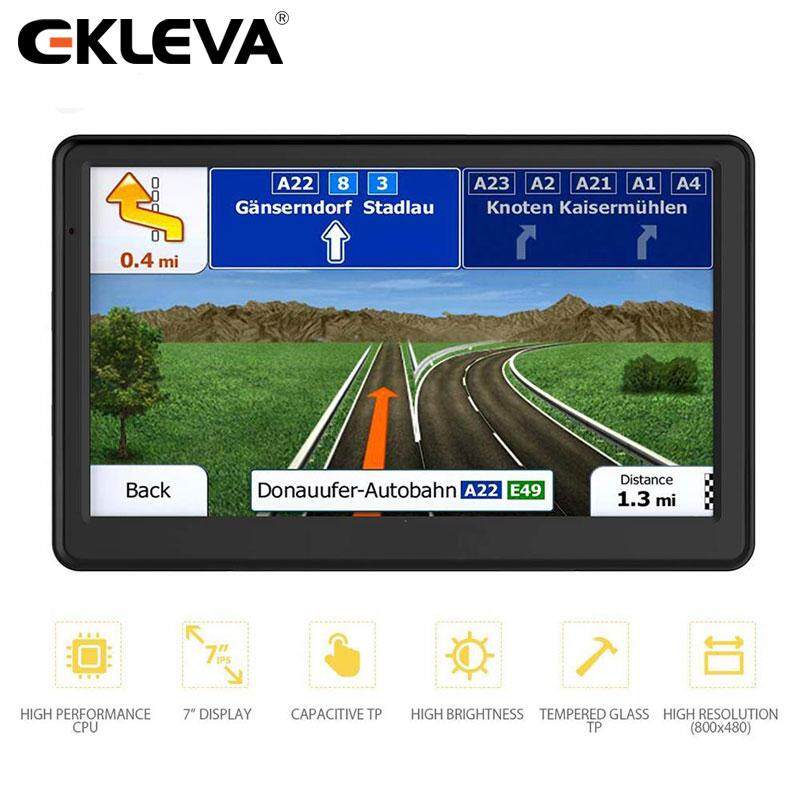
Globex 11500mAh: вес 240 гр (корпус пластик), реальная ёмкость 6000mah/30Втч. Заряжается током 1А, выдаёт до 1.5А. Время полного заряда 10 часов.
Drobak power roverII 10000mAh: вес 280 гр (корпус сталь), реальная ёмкость 5400mAh/27Втч. Заряжается и выдаёт 0,85А. Время полного заряда 12 часов.
Xiaomi 10000mAh: вес 210гр (корпус алюминий), реальная ёмкость 6400mAh/32Втч. Заряжается 2.2А, выдаёт 1,8А. Время полного заряда 5.5 часов.
Xiaomi 2 10000mAh (с быстрой зарядкой): вес 222гр (корпус алюминий), реальная ёмкость 6520mAh/32,6Втч. Заряжается 2.2А/5V, 1.5A/9-12V, выдаёт 2А/5V, 1,5A/9-12V. Время полного заряда 3-5.5 часов.
Если учесть, что Xiaomi ещё и не дорогие, то они выигрывают по всем показателям! Вот фото героя:
Одно НО: рынок наводнён подделками жуткого качества. Оригинальную вещь ищите в проверенных магазинах с хорошей репутацией, и ни в коем случае не смотрите на одностраничных сайтах со скидкой в много %. К слову, ничего не покупайте на таких сайтах! Реальная цена на 10000 15-20 долл.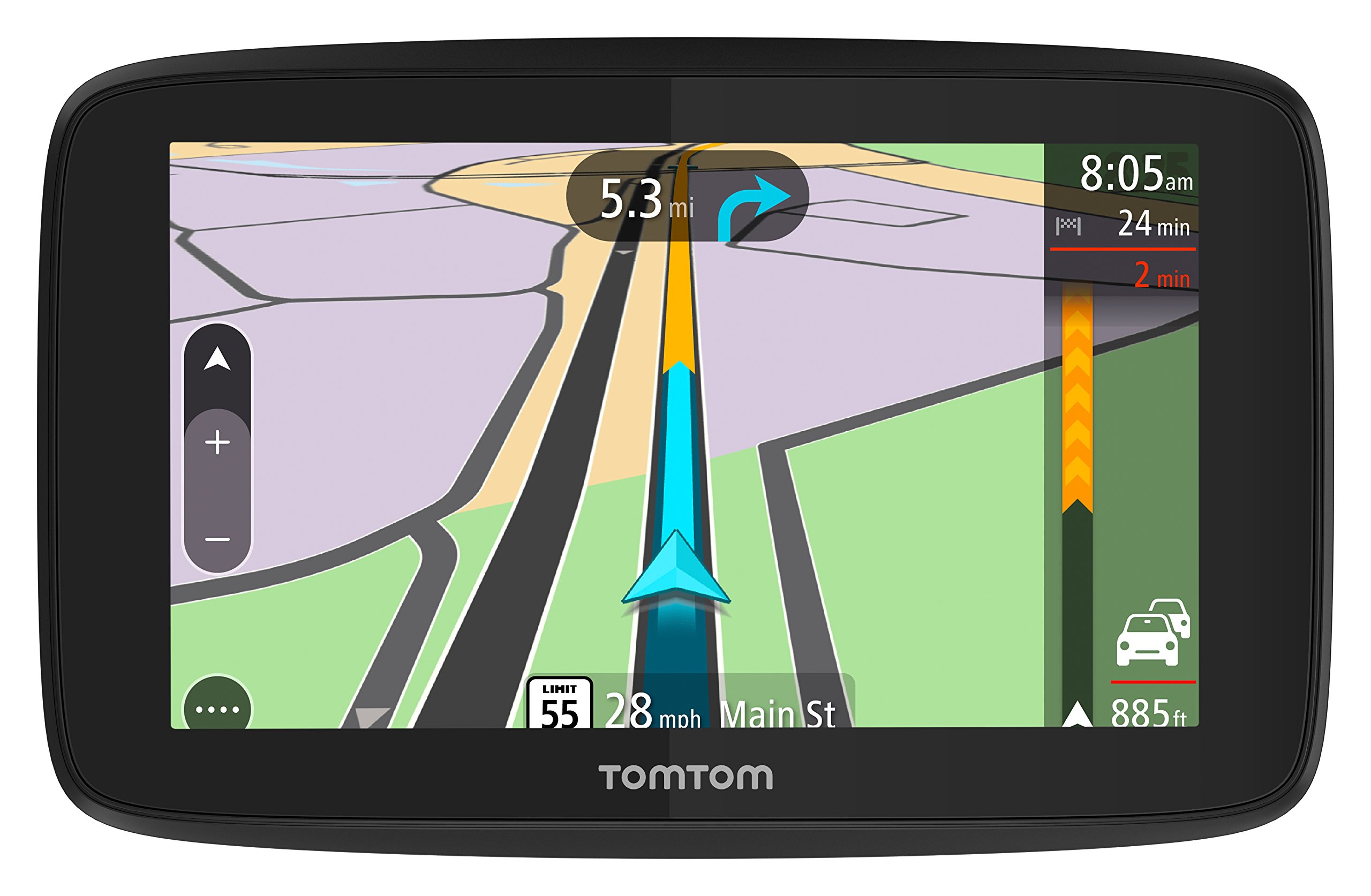
Остальные испытанные повербанки были разборные, на стандартных аккумуляторах размера 18650. Вот лучший из них, ТОМО:
Зарядка отдельно весит 108 гр, каждый аккумулятор весит 46 гр. Всё вместе весит 292 гр. Заряжается и выдаёт по 1.8А. По деньгам чуток дороже предыдущих. В ТОМО 4 независимых канала заряд/разряд, для каждого аккумулятора свой. Есть индикатор заряда отдельно на каждый аккумулятор. И даже показывает силу тока отдачи. Не обязательно вставлять все 4 аккумулятора, будет и от одного работать. Конечно, ключевое здесь — качество аккумуляторов. А их я взял самые хорошие – промышленные Panasonic NCR 18650B с реальной ёмкостью 3300-3400мАч. Это ёмкость при разряде, измерял специальным зарядным устройством. То есть суммарно получилось 13400mAh. При разряде из ТОМО выходит 7200мАч. Очевидно, КПД преобразователя всего 72%. Очень плохо. Ещё важный нюанс: в выключенном состоянии ток разряда 0,34 mA на каждый аккумулятор. Это значит, за неделю уйдёт в никуда 8% заряда. Так что нужно вынимать аккумуляторы, если временно валяется без дела.
Также, испытывал подобные зарядки, но с одним каналом заряда/разряда, с параллельным подключением аккумуляторов. Результаты похожи на ТОМО, но исполнение плохое, качество низкое. В походе я не рискнул надеяться на такие, подведут в любой момент. Один плюс — в выключенном состоянии разряда нет вовсе.
В чём преимущество зарядок на аккумуляторах 18650: зарядку можно взять одну, на 2-4 аккумулятора, а самих батареек взять сколько нужно! Да хоть 10. Так будет и дешевле, и легче.
Главный Недостаток обнаружился в первом же походе. Часто плохой контакт с аккумуляторами. Приходится их протирать, вращать. Вы думаете, зарядка идёт, а её нет на самом деле или слабая. Такой серьёзный недостаток нивелирует преимущества в цене и весе. К тому же, КПД у них всех низкий. Так что советую неразборные повербанки.
Ещё одно применение повербанков — зарядка аккумулятров для фотоаппаратов и видеокамер.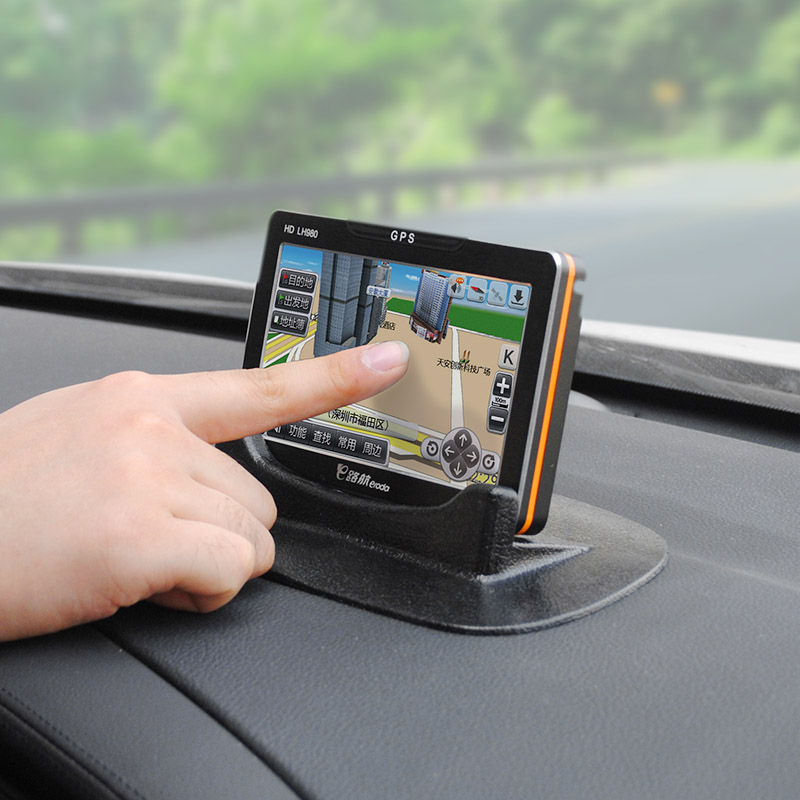 Если их зарядка работает только от 220В, не беда: на aliexpress вы найдёте зарядки от USB 5V для всех видов аккумуляторов.
Обратите внимание: за месяц литий-ионные аккумуляторы саморазряжаются на 10%. Поэтому перед походом обязательно их подзаряжайте.
Вот как вы устанавливаете и используете устройство GPS в кратчайшие сроки
Карты были заменены устройствами GPS в качестве предпочтительного метода навигации для водителей. Современные устройства глобального позиционирования легко установить прямо из коробки, и у большинства драйверов нет трудностей в их программировании и использовании. Следуйте этим простым шагам, чтобы быстро настроить GPS и запустить его.
6 шагов по установке портативного устройства GPS:
1
Извлеките устройство из оригинальной коробки и найдите буклет с инструкциями.Всегда важно следовать любым конкретным рекомендациям, приведенным в инструкциях производителя.
2
Должно быть три основных элемента.
Устройство GPS представляет собой небольшую коробку с экраном на передней панели. Шнур питания также должен быть включен в адаптер, который подключается к прикуривателю вашего автомобиля. Также в комплекте должен быть какой-нибудь держатель с прикрепленной присоской для крепления устройства к лобовому стеклу или приборной панели.3
Сначала поместите устройство GPS в держатель.
4
Затем установите устройство внутри вашего автомобиля. Настоятельно не рекомендуется устанавливать устройство на лобовом стекле, где оно будет отвлекать или закрывать вам обзор дороги. Самое безопасное место для установки вашего GPS-устройства — приборная панель, по центру или слева от сиденья водителя. Возможно, вам придется смочить присоску, чтобы успешно прикрепить ее к любой поверхности.
Всегда старайтесь держать устройство как можно ниже, чтобы избежать препятствий для обзора.5
Подключите соответствующий конец шнура питания к GPS.
Прикуриватель можно легко найти на приборной панели или между передними сиденьями. Если в вашем автомобиле есть прикуриватель, снимите его, прежде чем подключать другой конец к розетке на двенадцать вольт.6
Расположите удлиненный шнур питания так, чтобы он не отвлекал вас от управления автомобилем.
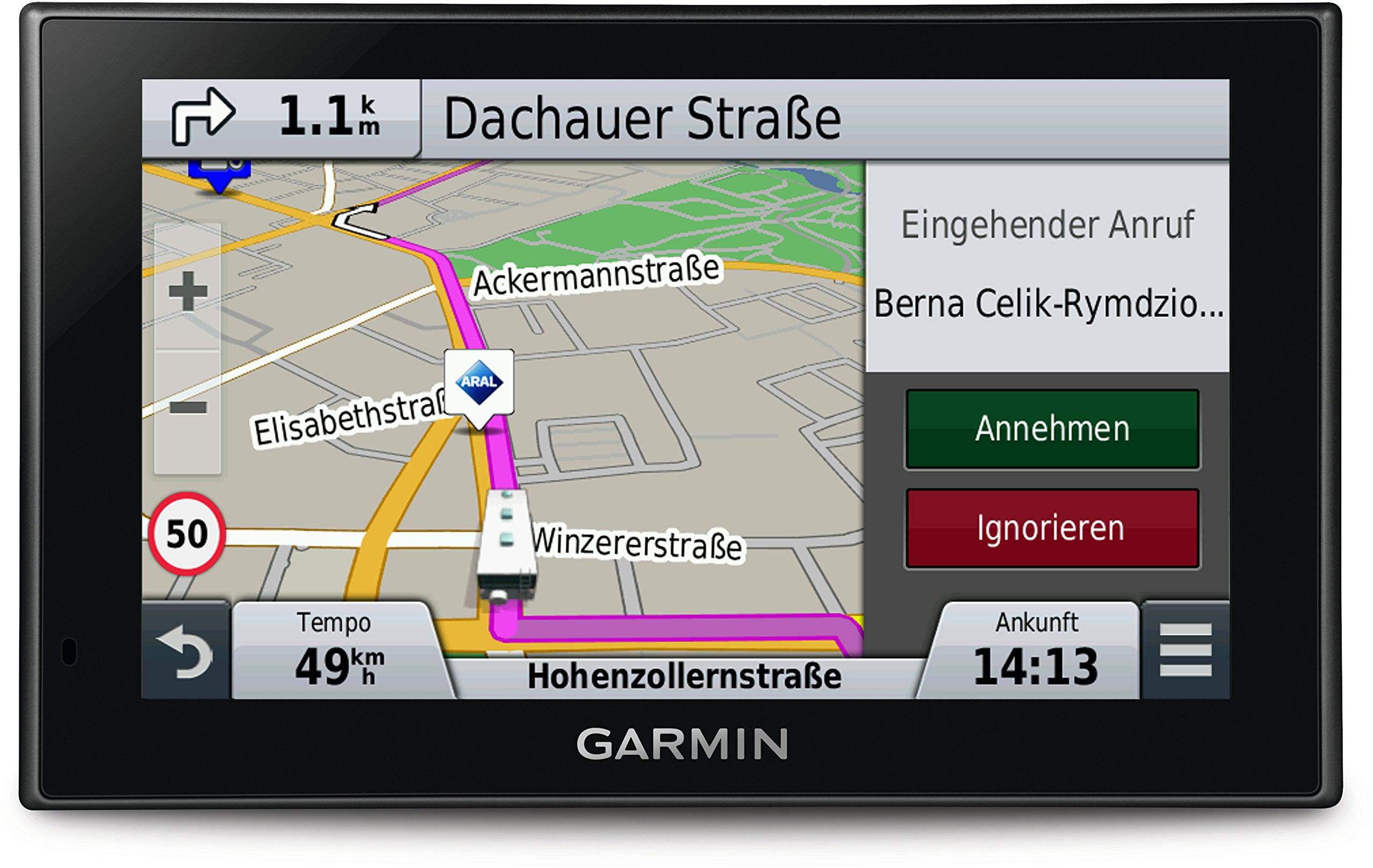 Устройство GPS представляет собой небольшую коробку с экраном на передней панели. Шнур питания также должен быть включен в адаптер, который подключается к прикуривателю вашего автомобиля. Также в комплекте должен быть какой-нибудь держатель с прикрепленной присоской для крепления устройства к лобовому стеклу или приборной панели.
 Если в вашем автомобиле есть прикуриватель, снимите его, прежде чем подключать другой конец к розетке на двенадцать вольт.
4 совета по использованию портативного устройства GPS:
1
Включите кнопку питания.
2
Запрограммируйте устройство.Большинство устройств GPS при первом включении задают несколько основных вопросов по настройке. Например, вас могут попросить предоставить информацию о дате, времени и адресе вашего домашнего местоположения.
3
Используйте буклет с инструкциями GPS, чтобы найти функцию, которая позволяет вам вводить начальный и конечный адреса. Многие устройства GPS также позволяют вам искать различные категории пунктов назначения в вашем районе, например рестораны, парки или магазины.
4
Имейте в виду, что устройства GPS — это магнит для воров. Когда вы не в автомобиле, храните устройство в перчаточном ящике или консоли.

Устройства GPS стали настолько распространенными, что многие производители автомобилей включают их в конструкцию своих автомобилей.
Автомобильная навигационная система — хорошее дополнение, но она также отражается на цене автомобиля.Помните, что устройства GPS могут сильно отвлекать. Никогда не используйте и не устанавливайте устройство во время управления автомобилем.Попросите пассажира войти в пункт назначения, пока вы едете за рулем, или остановитесь в безопасном месте, если вы один. Наличие GPS в вашем автомобиле равносильно наличию дорожной карты для каждого штата страны в перчаточном ящике.
Популярное бесплатное приложение для автономной навигации с пошаговой голосовой навигацией, бесплатными картами более 200 стран и бесплатными ежемесячными обновлениями. Доступны профессиональные карты TomTom.
MapFactor Navigator — это бесплатное приложение для GPS-навигации с бесплатными автономными картами от OpenStreetMaps (включая бесплатное ежемесячное обновление карт). Вы можете перемещаться без подключения к Интернету в более чем 200 странах. Интуитивно понятная голосовая пошаговая навигация на разных языках, ограничения скорости, предупреждения камеры и многие другие полезные функции.
Ключевые особенности приложения MapFactor GPS Navigation:
— голосовая навигация на разных языках
— планирование маршрута от двери до двери
— обзор предстоящего маневра и расстояния, отображаемого на экране
— бесплатные автономные карты с почтовыми индексами (полный ГБ почтовые индексы), установленные на вашем устройстве
— достопримечательности
— ограничение скорости и предупреждения камеры
— избранные маршруты и места
— 2D / 3D режим позволяет реалистично отображать визуальные карты
— дневной / ночной режим карты
— режимы маршрутизации для автомобиля, автобуса , пешеход, велосипед, мотоцикл
— уклонение от маршрута — блокирование определенной дороги от вашего маршрута
— карты вращаются в направлении движения или на север
— синие дорожные знаки
— возможность подключения CarPlay (бета)
Premium Features:
— Head-Up Дисплей
— Альтернативные маршруты
— Удаленные команды
— Без рекламы
Live HD Traffic:
— добраться до пункта назначения без стресса, избежать проблем с трафиком
— Все проблемы с трафиком сразу e на карте или в таблице
OSM создаются и обновляются сообществом добровольцев на сайте www.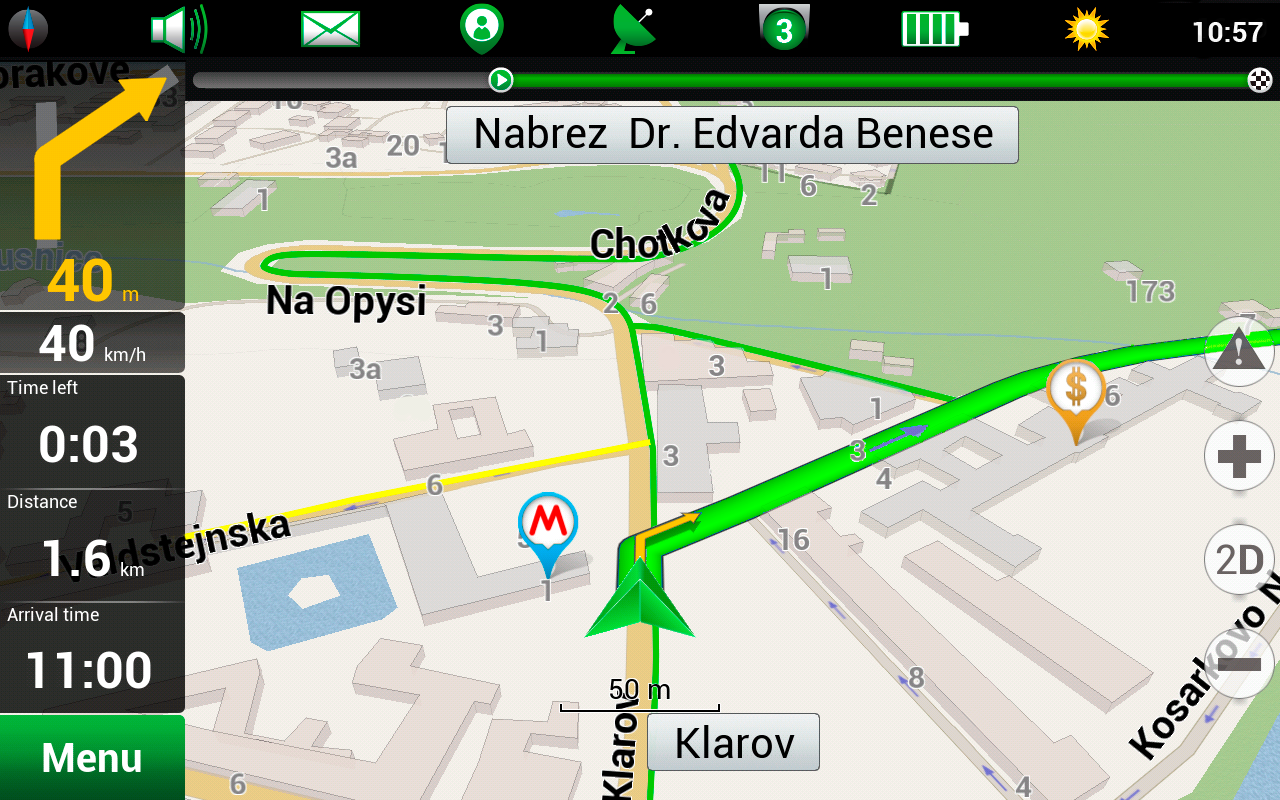 osm.org. Карты OSM обновляются каждый месяц БЕСПЛАТНО.
Дополнительные профессиональные навигационные карты TomTom с доступными почтовыми индексами Великобритании — более надежные и точные для автомобильной навигации. Версия автомобиля или версия грузовика с расширенной информацией для крупногабаритных автомобилей.
Если вы хотите получить помощь или оставить отзыв о нашем приложении GPS-навигации, отправьте электронное письмо по адресу [email protected].
— OpenStreetMap: Доступны бесплатные карты GPS: —
= ЕВРОПА:
Албания
Андорра
Армения
Азербайджан
Австрия
Беларусь
Бельгия
Босния и Герцеговина
Болгария
Хорватия
Кипр
Чехия
Дания
Эстония
Фарерские острова
Финляндия
Франция
Грузия
Германия
Гибралтар
Греция
Гернси
Венгрия
Исландия
Ирландия
Остров Мэн
Италия
Янв Майен
Джерси
Косово
Латвия
Лихтенштейн
Литва
Люксембург
Македония
Мальта
Молдова
Монако
Черногория
Нидерланды
Норвегия
Польша
Португалия
Румыния
Российская Федерация
Сан-Марино
Сербия
Словакия
Словения
Испания
Швеция
Швейцария
Украина
Великобритания
Почтовый индекс Великобритании — Управление боеприпасов
Ватикан
= АМЕРИКА:
Антигуа и Ба rbuda
Аргентина
Аруба
Барбадос
Белиз
Боливия
Бразилия
Британские Виргинские острова
Канада
Карибские Нидерланды
Чили
Колумбия
Коста-Рика
Острова Крозе
Куба
Кюрасао
Доминика
Доминиканская Республика
Эквадор
Сальвадор
Французская Гвиана Гренада
Гваделупа
Гватемала
Гайана
Гаити
Гондурас
Ямайка
Мартиника
Мексика
Монтсеррат
Никарагуа
Панама
Парагвай
Перу
Пуэрто-Рико
Сент-Китс и Невис
Сент-Люсия
Сент-Мартин
Сент-Винадинсент и Сент-Винсент и Пирс И Микелон
Суринам
Багамы
Острова Теркс и Кайкос
Тринидад и Тобаго
Уругвай
США
Виргинские острова
Венесуэла
Уоллис и Футуна
= АЗИЯ:
Афганистан
Бахрейн
Бангладеш
Бутан
Бруней
Республика Восточный Тимор
Сектор Газа
Китай
Индия
Индонезия
Иран
Ирак
Израиль
Япония
Иордания
Казахстан
Кувейт
Кыргызстан
Лаос
Ливан
Малайзия
Мальдивы
Монголия
Непал
Северная Корея
Оман
Пакистан
Палестина
Катар
Филиппины
Саудовская Аравия
Сингапур
Южная Корея
Шри-Ланка
Сирия
Тайвань
Таджикистан
Таиланд
Турция
Туркменистан
Союз Мьянмы
Объединенные Арабские Эмираты
Узбекистан
Вьетнам
Йемен
= АВСТРАЛИЯ:
Австралия
Кормили. Штаты Микронезии
Фиджи
Гуам
Кирибати
Маршалловы острова
Науру
Новая Каледония
Новая Зеландия
Северные Марианские острова
Палау
Папуа-Новая Гвинея
= АФРИКА:
Алжир
Ангола
Бенин
Ботсвана
Буркина-Фасо
Кабо-Верде
Центральноафриканская Республика
Чад
Коморские Острова
Конго
D.Rep. Конго
Джибути
Египет
Экваториальная Гвинея
Эритрея
Эфиопия
Габон
Гамбия
Гана
Гвинея-Бисау
Гвинея
Кот-д’Ивуар
Кения
Лесото
Либерия
Ливия
Мадагаскар
Малимбиус
Намибия
Нигер
Нигерия
Руанда
Сан-Томе и Принсипи
Сенегал
Сейшельские острова
Сьерра-Леоне
Сомали
Южная Африка
Судан
Свазиленд
Того
Тунис
Уганда
Танзания
0 Западная Сахара 983 Замбия 983 Замбия http: // бит.ly / MFTermsOfUse
Инструкции по установкеGPS — GPSTravelMaps.
comНиже приведены инструкции по установке новой карты на устройство GPS Garmin.
ШАГ 1. Загрузите и установите Garmin BaseCamp
Garmin BaseCamp используется для управления картами для вашего устройства GPS и должен быть установлен на вашем компьютере перед просмотром и передачей карты на ваш GPS. Установите Basecamp на свой компьютер, щелкнув значок (ниже).
Garmin BaseCamp
ШАГ 2: Инструкции по установке и передаче карты на GPS с помощью Garmin Basecamp.
Инструкции по установке для Windows
Инструкции по установке для Mac
Поздравляем! Ваша карта теперь установлена и готова к использованию в вашем GPS!
Обучающие видео.
Просмотр новой карты с помощью GPS-навигатора Garmin (модели Nuvi)
После установки новой карты на устройство GPS Garmin Nuvi следуйте этим инструкциям, чтобы начать изучение ее функций.
- На главном экране выберите следующее: Инструменты → Настройки → Карта → Информация о карте.
- Теперь вы увидите список всех карт, установленных на вашем GPS, включая вашу новую карту с GPSTravelMaps.com. Снимите отметку со всех карт, кроме той, которую вы хотите просмотреть.
- Вернуться на главный экран
- На главном экране выберите следующее: Куда → Рядом… → Другой город
- Введите или выберите город, который вы хотите просмотреть
- Выберите Просмотр карты (Прокрутите вниз, чтобы найти Обзор карты.Просмотр карты отличается от просмотра карты на главном экране).
- Теперь вы должны увидеть выбранный вами город.
- МАСШТАБИРОВАТЬ , чтобы увидеть больше деталей на карте. МАСШТАБИРОВАНИЕ , чтобы увидеть больше площади. (При уменьшении масштаба вы будете видеть меньше деталей на карте; например, вы не сможете видеть дороги. )
 )
)Обратите внимание, что вы также можете просматривать карту и видеть различные области, проводя пальцем по экрану.
Как просмотреть определенные достопримечательности
Следуйте этим инструкциям, чтобы просмотреть конкретные достопримечательности на вашей новой карте (для моделей Nuvi).
На главном экране выберите следующее: Куда → Рядом… → Другой город → (введите или выберите город, к которому вы хотите перейти) → Достопримечательности → ( выберите место, которое вы хотите найти, например, отель или ресторан) → Карта . Теперь вы должны увидеть POI и детали карты.
Для получения дополнительных советов по навигации с помощью GPS посетите: Советы по использованию GPS!
Если у вас есть другие вопросы, посетите нашу страницу часто задаваемых вопросов.
Или отправьте электронное письмо в службу поддержки. Вы также можете связаться с нами здесь.
Вы заинтересованы в том, чтобы помогать нам обновлять наши карты? Посетите отправку треков, чтобы узнать, как вы можете отправлять свои треки и POI и получать бесплатное обновление.
Карты являются собственностью и авторским правом Kaart Group, LLC, GPSTravelMaps.com, Kaart Data и / или лицензированных партнеров.
Лицензионные соглашения применяются там, где это применимо. Garmin, Mapsource и Basecamp являются товарными знаками компании Garmin International.
Средняя стоимость установки навигатора в автомобиле
Времена, когда вынимали выцветшие карты из бардачка, давно прошли. Навигационные технологии можно найти в большинстве автомобилей, будь то приложение для смартфона или приборная панель. Независимо от того, водите ли вы старую модель, в которой нет встроенной системы, или вам не понравились возможности при покупке новой, вы можете оснастить свой автомобиль навигационной системой, которая отвечает всем вашим потребностям.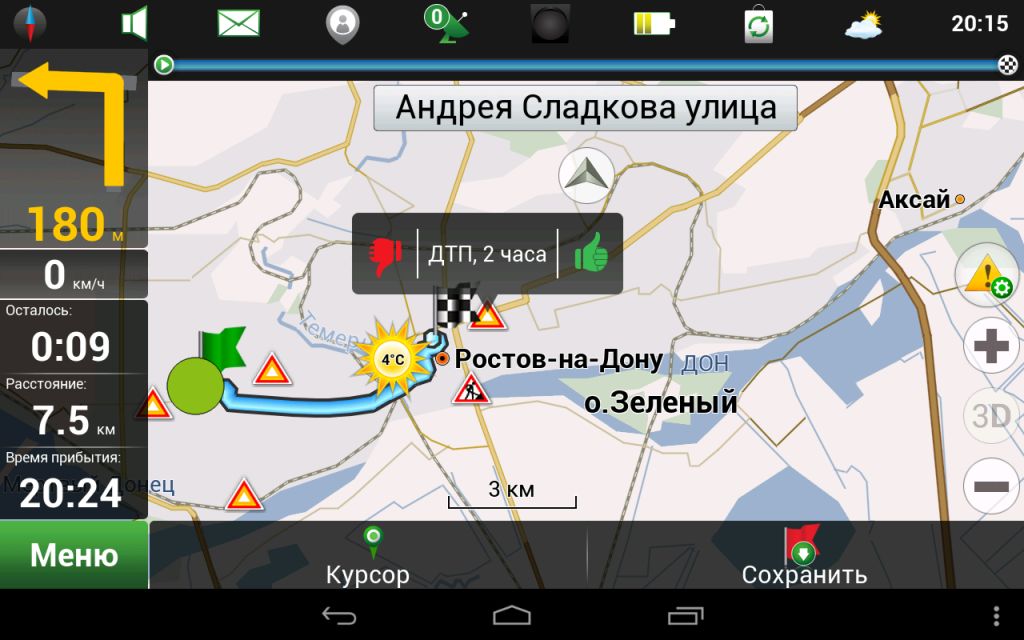 Вот несколько советов, которые помогут вам определить стоимость вашей автомобильной навигационной системы.
Навигационная система
Если вам надоело пользоваться телефоном для передвижения по городу, встроенная в приборная панель навигационная система упростит вам поездку и предоставит целый ряд функций, которые в совокупности сделают поездку еще более приятной. Цену будет зависеть от установки автомобильной навигационной системы и ее типа.
Автомобильная установка
Тарифы на установку варьируются от 150 до 450 долларов в зависимости от того, где вы оказываете услуги. Вообще говоря, чем сложнее система, тем выше стоимость ее установки.Реже технический специалист взимает почасовую оплату, но чаще взимается плата за работу.
Заводская навигационная система
У вас есть возможность установить заводскую навигационную систему, которая будет без проблем вписываться в ваш автомобиль, но стоит дороже. Они разработаны с учетом потребностей автомобиля, поэтому функции соответствуют компоновке и интерьеру вашего автомобиля, а экран, как правило, больше.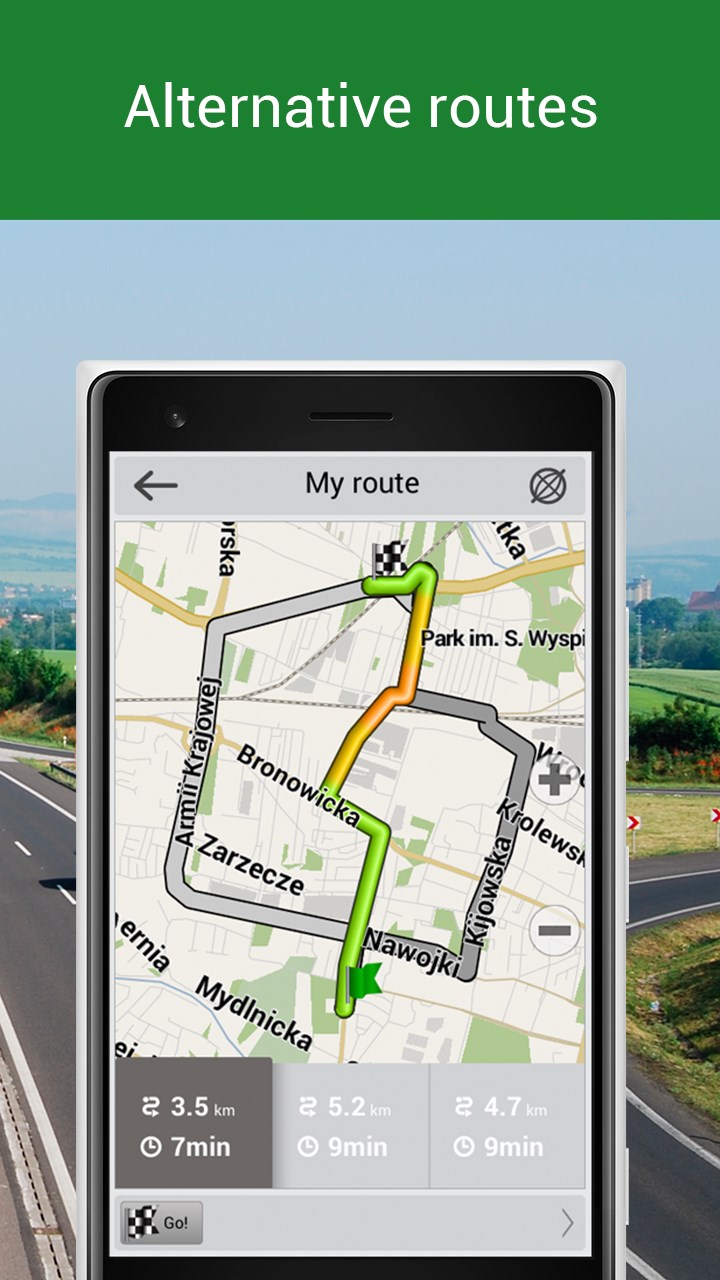 Кроме того, заводские динамики включены в гарантию на случай, если с вашим автомобилем что-нибудь случится.Тем не менее, если вы планируете установить совместимую заводскую систему навигации на новый автомобиль, вам потребуется от 500 долларов США в качестве стартовой цены и до 2000 долларов США и более.
Послепродажная навигационная система
Послепродажная навигационная система обычно дешевле, и, хотя она может не полностью соответствовать эстетике вашего автомобиля, часто она имеет те же возможности и многое другое. Люди, которые хотят более качественного звука и расширенной функциональности, будут довольны этими системами, которые предлагают более качественные и красочные дисплеи и такие функции, как Apple CarPlay, Android Auto и потоковая передача Pandora.Эти настраиваемые навигационные системы обойдутся вам от 300 до 1300 долларов.
Преимущества
Добавление навигационной системы к вашему автомобилю повысит его стоимость при перепродаже, и он будет работать, даже если вы не пользуетесь сотовой связью и руководство смартфона не работает. Если вам нужен более качественный звук и улучшенные динамики, вторичная навигационная система обеспечит вам такое повышение качества звука.
При покупке автомобильной навигационной системы в Хейворде, Калифорния, не ищите ничего, кроме Autohaus Automotive Solutions.Они не только предлагают полный выбор превосходных послепродажных навигационных систем от Alpine и Kenwood, но также предлагают профессиональные услуги по установке автомобильной навигации в Хейворде и относятся к вам как к семье. Посетите Autohaus Automotive сегодня или свяжитесь с нами по любым вопросам, чтобы узнать, как улучшить ваши впечатления от вождения.
Как использовать GPS в вашем Toughbook для пошаговой навигации
Будьте готовы отправиться в путьТребования: чтобы следовать этому руководству, вам необходимо использовать Windows 10.Ваш Toughbook также должен иметь Установлено оборудование GPS.
GPS в Toughbooks чаще всего используется для таких вещей, как топографическая съемка, отслеживание флота, морские карты и различные научные приложения. Обычно он не используется для навигации. Раньше мы всегда говорили людям, что оборудование GPS Toughbook плохо работает для пошаговой дорожной навигации. Оказывается, мы ошибались. Мы объясним, почему мы так подумали, через мгновение.
Исторически сложилось так, что найти программное обеспечение для дорожной навигации для ноутбуков было крайне сложно, а доступные варианты никогда не были интуитивно понятными.Однако теперь, когда мы все используем Windows 10, у нас есть довольно надежное приложение для работы с картами, которое входит в стандартную комплектацию операционной системы. Нажмите эту кнопку запуска и найдите Карты Windows. Если по какой-либо причине его там нет, вы можете бесплатно загрузить его из Microsoft Store.
Если вы уже пробовали использовать Карты Windows раньше, возможно, вы обнаружили, что они достаточно точны, но очень медленно обновляют ваше местоположение, если это вообще сработало. Это тоже был наш опыт. Мы протестировали оборудование GPS и подтвердили, что оно работает, но пошаговая навигация с помощью Windows Maps была невозможна. Если бы мы копнули немного глубже, мы могли бы обнаружить, что проблема заключалась не в ограничении оборудования, а в методе Windows по умолчанию для сбора данных о местоположении.
Когда вы видите свое местоположение в Картах Windows, на самом деле он не использует ваш GPS, чтобы определить, где вы находитесь. Вместо этого он определяет ваше местоположение, используя Триангуляция Wi-Fi и ваш IP-адрес. Это решение далеко не идеально, если вы подключены к Интернету, и совершенно бесполезно, если нет. В программном обеспечении нет никаких указаний на то, что оно не использует ваше оборудование GPS.Даже если вы выяснили проблему, изменить ее невозможно. Но мы можем исправить это с помощью специального драйвера, который помогает вашему оборудованию GPS взаимодействовать с вашим программным обеспечением.
Если вы пропустили длинное объяснение, инструкции начинаются именно здесь.
Чтобы ваше оборудование GPS взаимодействовало с датчиком местоположения в Windows 10, мы собираемся использовать промежуточное программное обеспечение под названием GPSDirect.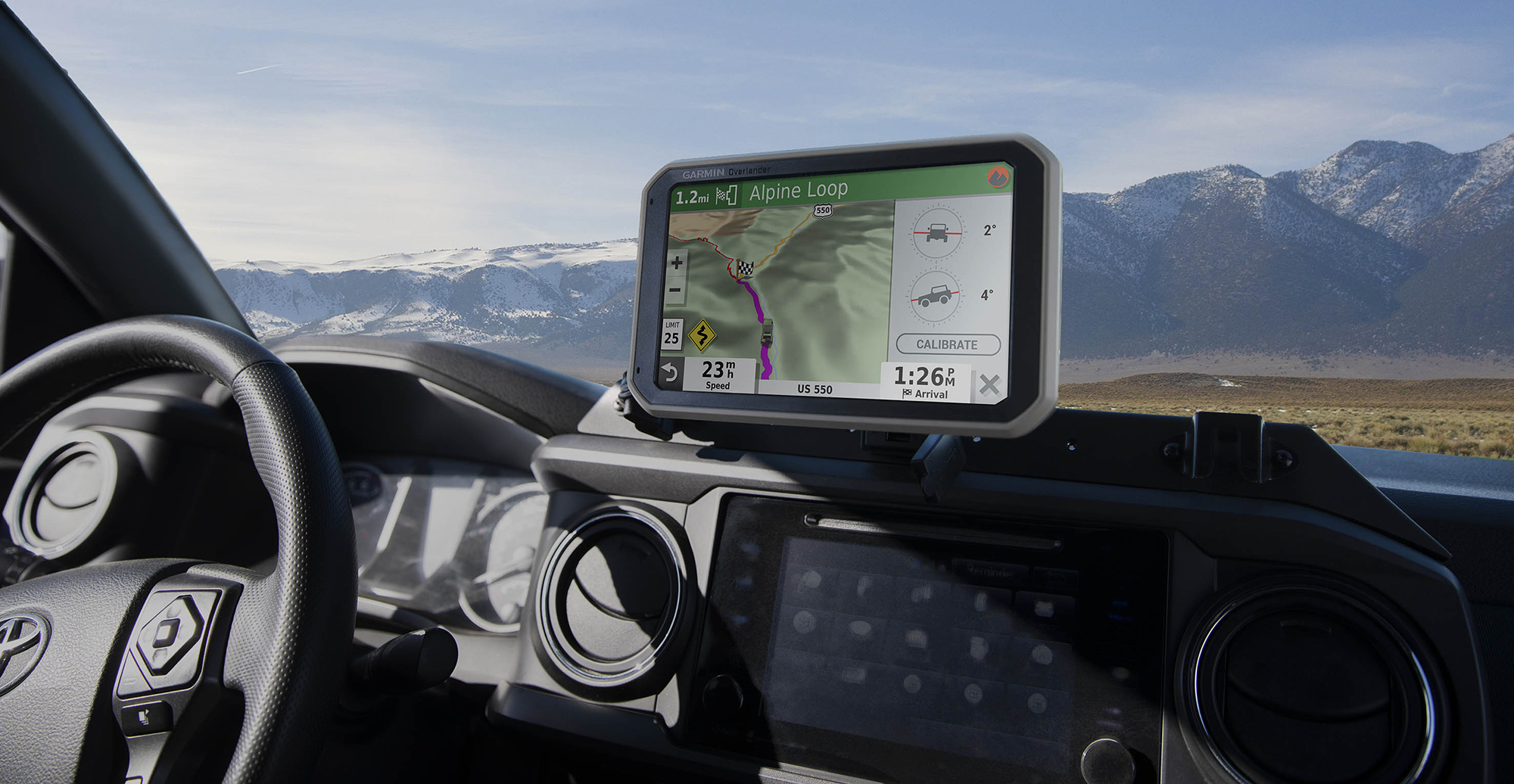 Вы можете получить GPSDirect с пробной лицензией бесплатно, а полная версия стоит очень разумно — 9 евро.99 (около одиннадцати баксов в долларах США). Все, что мы собираемся делать, работает с пробной лицензией, поэтому мы рекомендуем вам убедиться, что у вас все настроено и работает правильно, прежде чем покупать полную версию.
Шаг 1: загрузите GPSComplete
GPSComplete поставляется с несколькими различными драйверами / инструментами, но нам нужно беспокоиться только о GPSDirect. Загрузите его здесь.
Шаг 2: установите и настройте GPSDirect
- Дважды щелкните файл.exe-файл, который вы только что скачали. Windows спросит вас, хотите ли вы разрешить приложению вносить изменения в ваше устройство. Щелкните Да .
- GPSComplete откроется. Щелкните Установить драйвер в разделе Драйвер GPSDirect в меню ленты.
- Откроется окно установки драйвера датчика, в котором вы можете ввести значения для источника NMEA и скорости передачи / порта. Значения, которые мы вводим, предназначены для CF-19 MK6, который мы использовали для тестирования, но они должны быть одинаковыми для большинства Toughbooks, оснащенных оборудованием GPS (исключения включают CF-53 MK4, который использует COM2, и CF-31 MK5. , который имеет скорость порта 9600).
- Установите Источник NMEA на COM3.
- Установите скорость бод / порт на 4800 (в свойствах вашего устройства GPS может быть указано, что скорость порта 9600. В любом случае установите значение 4800).
- Оставьте все остальные настройки как есть и нажмите OK .
- Служба безопасности Windows спросит вас, хотите ли вы установить программное обеспечение устройства. Нажмите Установить .
- После успешной установки появится диалоговое окно с предложением проверить датчик с помощью инструмента Sensor Explorer.
- Щелкните вкладку «Инструменты », «» вверху окна и выберите « Sensor Explorer » в разделе «Тест» в меню ленты.
- В окне Sensor Explorer должны отображаться два столбца. Щелкните строку GPSDirect в левом столбце.
- Вы должны увидеть постоянно увеличивающуюся метку времени и несколько рядов чисел.
Если числа представляют собой просто набор нулей, это означает, что приемник GPS не принимает сигнал со спутников GPS.Это может занять несколько секунд, поэтому дайте ему немного времени. Если это не помогло, попробуйте вынести ноутбук на улицу. Если он по-прежнему не принимает сигнал, и вы знаете, что правильно выполнили инструкции, вы можете проверить Страница устранения двойных ошибок на веб-сайте GPSComplete или поиск решения на форуме GPSComplete.
 Значения, которые мы вводим, предназначены для CF-19 MK6, который мы использовали для тестирования, но они должны быть одинаковыми для большинства Toughbooks, оснащенных оборудованием GPS (исключения включают CF-53 MK4, который использует COM2, и CF-31 MK5. , который имеет скорость порта 9600).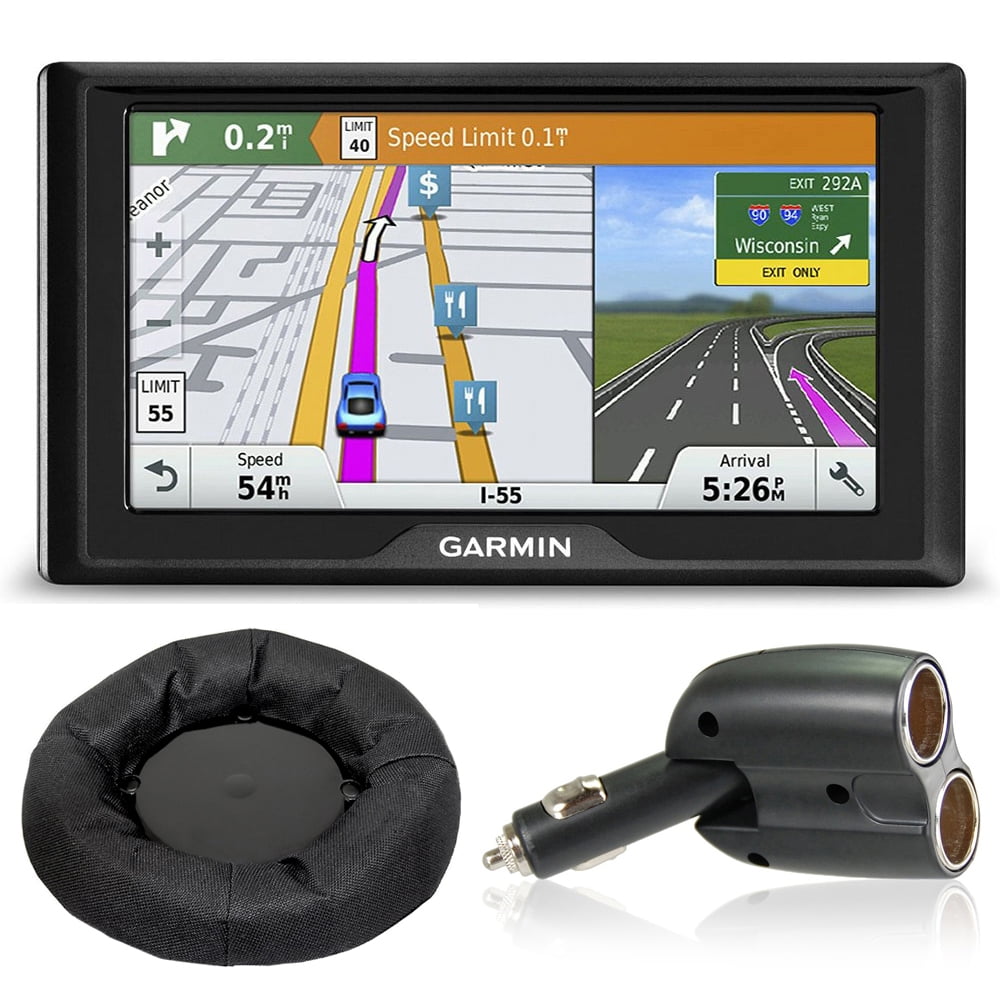
Примечание: после настройки GPS он будет работать постоянно. Если вы хотите отключить его, вам нужно будет открыть exe-файл GPSComplete и удалить драйвер, щелкнув значок Удалить драйвер. Кнопка на вкладке «Драйверы» в разделе «Драйвер GPSDirect» ленточного меню.
Шаг 3: загрузите офлайн-карты
Поскольку при использовании пошаговой навигации у вас, вероятно, не будет подключения к Интернету, вам необходимо заранее загрузить все необходимые карты.
- Откройте меню «Пуск» и щелкните значок шестеренки, чтобы открыть настройки Windows. В поле поиска введите «Автономные карты» и выберите соответствующий элемент.
- В настройках автономных карт убедитесь, что место загрузки установлено на Этот компьютер (C 🙂 , затем щелкните Загрузить карты.
- Вам будет представлен список континентов. Когда вы выбираете свой континент, он будет переходить к странам, а затем, если применимо, к регионам или штатам. Щелкните место, для которого вы хотите загрузить карту. После того, как вы загрузите предпочитаемую карту, вы сможете перемещаться по этой области без подключения к Интернету.
Шаг 4: в путь
- Откройте Карты Windows. Он поставляется в комплекте с Windows 10, но если у вас его нет, вы можете загрузить его из Microsoft Store.
- Введите адрес, по которому вы хотите перейти, в строку поиска и нажмите Маршруты, , когда он появится. Заведи машину и вперед!

Примечание. У нас возникла проблема с адресами, которые не отображались при их поиске. Удаление карты через настройки автономной карты и повторная загрузка устранили проблему.
Надеюсь, что это поможет, и извиняемся, если ранее мы уже говорили вам, что Toughbook GPS не поддерживает пошаговую навигацию. Совершенно верно!
Магазин защищенных ноутбуков
Магазин защищенных планшетов
Как установить бесплатные карты OSM на ваш Garmin GPS
100% бесплатные карты OpenStreetMap — отличный ресурс для вашего GPS-навигатора Garmin.Вы можете использовать эти карты для пеших прогулок, пеших прогулок, езды на велосипеде, охоты … на совместимых устройствах Garmin, таких как fenix 6X Pro, Edge 1030 Plus, Oregon 750t, Montana 700, GPSMAP 65s и всех других устройствах GPS с возможностью добавления карт.
В моем руководстве показано, как установить бесплатные карты OSM!
Как найти бесплатные карты OSM для устройств Garmin GPS?
Прочтите мою статью : Бесплатные карты для вашего навигатора Garmin GPS (обзор, ссылки для скачивания)
Быстрые ссылки — Некоторые рекомендуемые веб-сайты для бесплатных карт OSM
Часто задаваемые вопросы — Как установить бесплатные карты OSM на ваш Garmin GPS — Вкратце!
В качестве учебного пособия я использую карты из OpenTopoMap.
Установка — проще простого!
- Загрузите карту типа « US-Pacific » (рисунок ниже).
- Откройте папку загрузки (папка зависит от ваших настроек; Windows-Explorer, Mac-Finder).
- Распакуйте файл « otm-us-pacific.zip ».
- Вы получаете новый файл « otm-us-pacific.img » в папке загрузки.
- Переименуйте файл « otm-us-pacific.img », например к « otm-us-pacific-2021-01. img «( страна-источник-дата ).
- Подключите устройство GPS к компьютеру или ноутбуку (режим запоминающего устройства) (fenix 6: вам понадобится такой инструмент, как« Android File Transfer »).
- Скопируйте IMG -файл в папку « Garmin » на microSD-карте (рекомендуется, если есть) или во внутреннюю память GPS-устройства.Если на microSD-карте такой папки нет, необходимо ее создать.
- Отключить устройство с ПК
- Загрузите устройство и включите новую карту в настройках.
- Наслаждайтесь новой картой
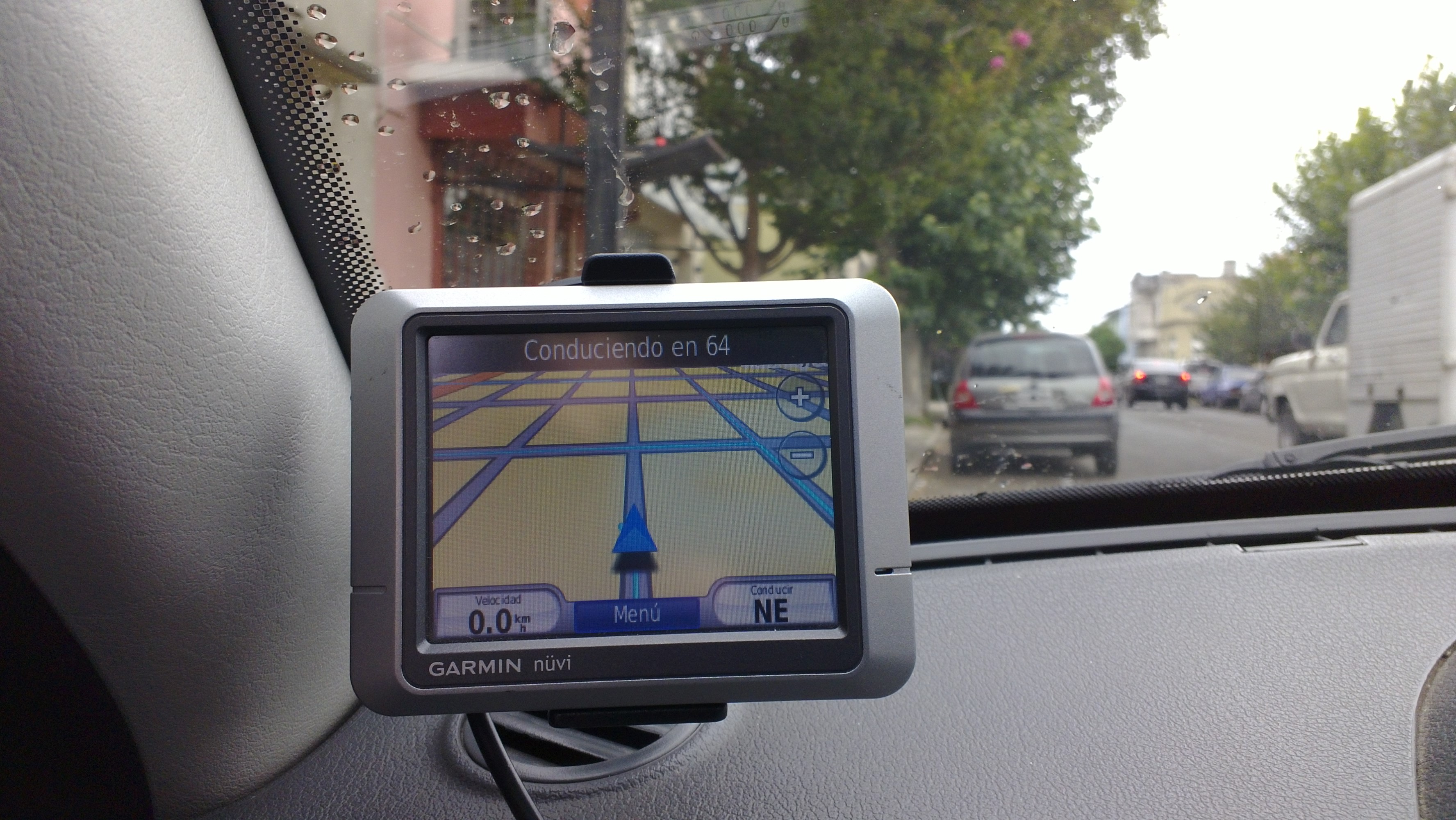 img «( страна-источник-дата ).
OpenTopoMap не содержит горизонтальных линий . Вы можете скачать отдельный файл с контурными линиями (ссылка: «Контуры Garmin»), установка файла « otm-us-pacific-contours.img » осуществляется, как описано ранее (или проверьте это руководство: Как сделать установить контурные линии на устройствах Garmin Edge?).
Примечание: статьи могут содержать партнерские ссылки. Если вы купите по этим ссылкам, я получу комиссию; таким образом, вы поддерживаете продолжение этого веб-сайта. Никаких дополнительных затрат для вас нет. Вам решать, где и когда вы покупаете товар. Никакой информации о покупателе я не получаю.
Доступнее ли портативное устройство или установленный у дилера???
?? Портативные системы GPS являются наиболее доступными из трех вариантов, но они, как правило, не предлагают некоторых интересных функций, которые есть в заводских системах, таких как автоматическое реагирование на сбой или Диагностика автомобиля.Большинство из них тоже выглядят не так хорошо. Поскольку они портативны, они не являются встроенной частью приборной панели автомобиля. Переносные устройства GPS обычно прикрепляются к лобовому стеклу или приборной панели с помощью присоски или другим подобным способом. Системы питаются от автомобильного прикуривателя или розетки, поэтому шнур обычно проходит и по приборной панели. Портативные системы также подвержены высокому риску кражи, и они, как правило, имеют меньшие дисплеи, чем заводские. Однако эти системы стоят значительно меньше, чем система, установленная на заводе или у дилера.Некоторые продаются всего за 100 долларов, и, поскольку они портативны, не требуют затрат на установку. Дополнительным плюсом к обладанию портативной системой является то, что она портативна. Вы можете легко перенести его из машины в машину.
Если вам важна доступная цена, то портативная система GPS — лучший выбор для вас. Системы GPS такого типа продаются во всех крупных магазинах электроники, и их легко купить в Интернете. Однако, если вы ищете новую машину и хотите чистую приборную панель, большой дисплей и множество высокотехнологичных дополнений, вам может быть лучше с установленной на заводе системой.Поскольку в последнее время продажи новых автомобилей были невысокими, многие дилеры предлагают эти системы в качестве бесплатных вариантов для покупателей, и многим водителям нравится возможность использовать существующие элементы управления в автомобиле для запуска системы, а также сниженный риск кражи.