

Как установить навигатор на смартфон бесплатно: Как установить навигатор на смартфон Андроид бесплатно: пошаговая инструкция

Как установить навигатор на смартфон андроид бесплатно
Многим пользователям требуется установить навигатор на телефон. Это пригодится курьерам, таксистам, туристам и многим другим гражданам. В современных реалиях установить навигатор очень просто, поэтому в этой статье мы подробно разберем, как установить навигатор на смартфон андроид бесплатно.
Какой навигатор выбрать?
Перед установкой навигатора требуется выбрать, какой навигатор мы будем устанавливать. На данный момент для Android есть 3 популярных навигатора: 2ГИС, Яндекс.Навигатор и Google Maps. Для начала разберемся, какая разница между этими навигаторами.
2ГИС — навигатор без интернета!
2ГИС на данный момент устаревает, в нем крайне непродуманная логистика, поэтому он иногда может начать водить вас кругами.
Единственным плюсом данного навигатора является полная работоспособность без интернета. Вам достаточно только скачать её, после чего она сможет работать без интернета.
Установить 2ГИС навигатор:
- зайдите в Play Market, в поиске напишите «2ГИС»;
- перейдите по первому приложению в поиске и нажмите кнопку «СКАЧАТЬ»;
- после этого начнется процесс загрузки карт города на телефон/планшет;
- после загрузки вы сможете пользоваться 2ГИС без приложения.
Яндекс.Навигатор — онлайн ситуация на дорогах!
Второй навигатор — Яндекс.Навигатор пользуется популярностью у водителей транспорта: таксистов, грузоперевозчиков и т.д. К тому же, он обязателен для работы с приложением Яндекс.Такси.
У этого навигатора отлично продумана логистика, поэтому он покажем вам как максимально короткий, так и максимально быстрый путь в объезд пробок и заторов. Если вы пользуетесь телефоном Яндекс Телефон, то данное приложение у вас уже будет предустановлено.
Если же у вас другой смартфон, то вы можете зайти в Play Market, ввести в поиске Яндекс.Навигатор, скачать приложение, после чего вы сразу же сможете пользоваться навигатором.
Рекомендую к установке именно этот навигатор, так как он максимально рассчитан на российские логистические реалии.
Гугл Карты — удобный интерфейс!
Последний навигатор Google Maps (Гугл Карты) предлагает удобный интерфейс, но к сожалению данное приложение составляет крайне неудобные поездки.
Карты обновляются редко, поэтому они могут завести вас в тупик. К тому же, в отличии от Яндекс.Карт, Гугл Карты не показывают реальную ситуацию на дорогах, поэтому вы не сможете объехать пробку или аварию, если будете ехать по этой карте.
Данный навигатор предустановлен на все Android устройства, просто откройте папку «Google» и откройте там приложение Гугл Карты.
Как установить навигатор на смартфон андроид бесплатно через компьютер
Через компьютер также можно установить навигаторы:
- напишите в поисковике «Скачать (название вашего навигатора)»;
- перейдите на первый-второй сайт и скачайте apk-файл;
- перекиньте файл на смартфон по USB и установите его;
- теперь у вас также будет навигатор на смартфоне.


Вывод
В этой статье мы рассказали вам о трех лучших навигаторах на android, а также объяснили как установить эти навигаторы. Все эти навигаторы успешно работают как на смартфонах, так и на планшетах. Поэтому они подойдут как водителям, так и пешеходам.
Поделись статьёй в социальных сетях:
578
Установить навигатор на телефон — ServiceYard-уют вашего дома в Ваших руках.
- Как произвести установку навигатора на телефон?
- Как настроить навигатор на телефоне?
- Видеоматериал
В наше время водители автомобилей все чаще начали использовать GPS-навигаторы для того, чтобы быстро найти необходимую улицу, район в больших или малознакомых городах, а также для того, чтобы без проблем добраться до нужного места. Однако не у всех есть лишние средства на покупку подобных устройств. Чтобы решить данную проблему, можно установить навигатор на телефон.
к содержанию ↑
Как произвести установку навигатора на телефон?
Чтобы отыскать дорогу, например, в ближайшую закусочную в незнакомом месте, вовсе не обязательно беспокоить полицейских, прохожих или искать магазин с картами — достаточно лишь заранее установить на свой телефон навигатор. Современные смартфоны и планшеты обладают специальными встроенными gps-датчиками, которые способны помочь в поиске дороги.
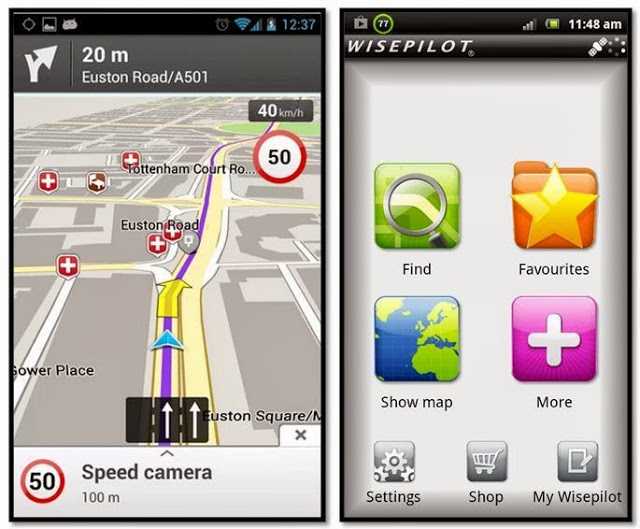
Одними из наиболее популярных приложений для операционной системы Android на сегодня являются iGo и Navitel. Эти программы дают возможность использовать андроиды, планшеты и мобильные телефоны совсем как полноценные навигаторы.
В отличие от iGo, Navitel более ориентирован на российских пользователей. Поскольку полноценные навигаторы стоят достаточно дорого, многие автолюбители предпочитают устанавливать подобные программы на свои мобильные устройства.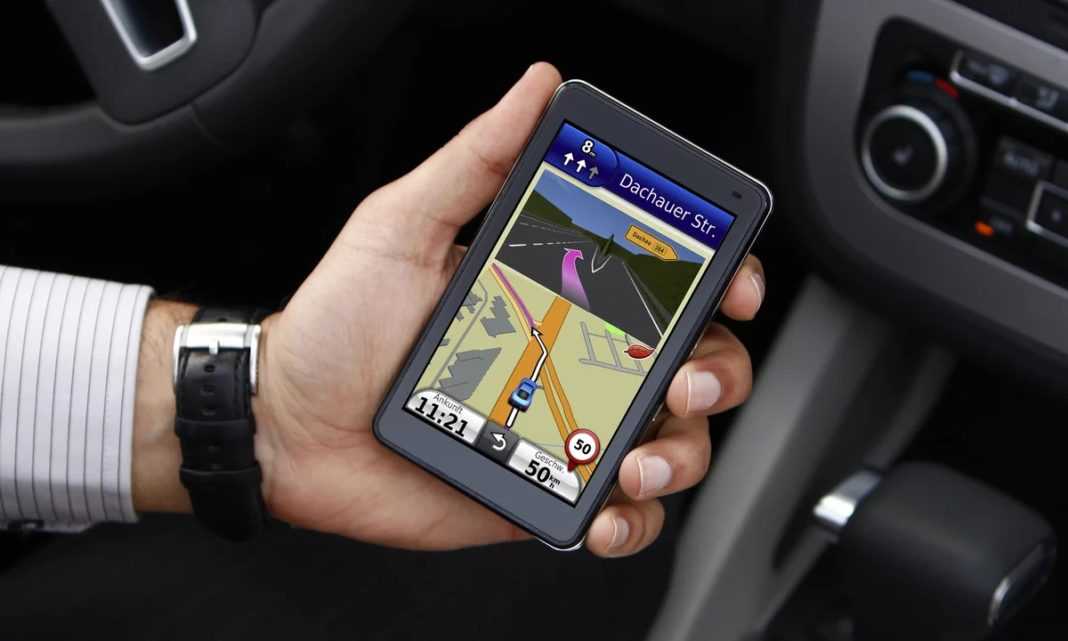
Важно! Также вы можете посмотреть и другие варианты софта, которые подробно рассмотрены в статье «Навигатор для телефона без интернета».
Для того чтобы установить навигатор на телефон, следует придерживаться такой последовательности:
- Зайдите в меню “Настройки” и отыщите пункт “Местоположение”.
- Включите функцию, которая разрешает приложениям использовать данные о вашем местоположении.
- Выставьте галочки напротив пунктов “Беспроводные сети” и “Использовать GPS”, чтобы встроенный навигатор сумел определить ваше местоположение с помощью Wi-Fi или мобильной сети.
- После того, как вы запустите приложение, останется лишь войти в приложение на своем устройстве и выбрать “Карты” от Google.
Важно! Многие любят периодически менять дизайн дисплея, но даже в этой простой процедуре периодически возникают у пользователей вопросы. Если вам пришлось с такими столкнуться, кликайте по ссылке, чтобы увидеть инструкции по установке обоев на экран без обрезки.

Если на вашем мобильном устройстве не установлено приложение с картами (хотя, как правило, оно устанавливается автоматически), навигатор можно скачать в сети. Этот процесс мы рассмотрим на примере смартфона Samsung GT-S7272. Чтобы скачать навигатор сделайте следующее:
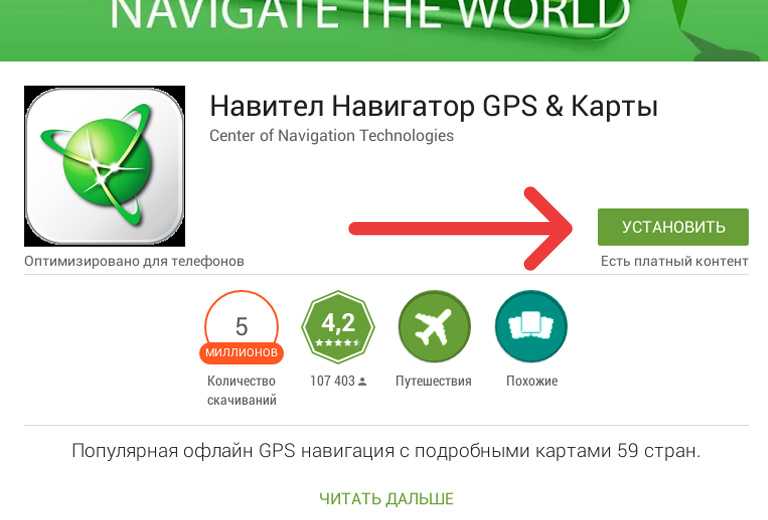
- Войдите в Play Market (Google play) и введите в строку поиска “навигатор”.
- Среди результатов запроса выберите желаемое приложение, а затем нажмите кнопку “Установить”. В данном случае будет установлена программа “Навител”.
- Ознакомьтесь с предъявляемыми требованиями программы, после чего нажмите кнопку “Принять”.
- После того, как приложение скачается на ваше устройство, нажмите кнопку “Открыть”.
- Теперь должно появиться окно установки дополнительных файлов для навигатора.
- Дождитесь полного завершения процесса, не нажимая никаких кнопок. Это может занять от нескольких секунд до пары минут, в зависимости от скорости интернет-соединения и быстродействия смартфона.
к содержанию ↑Важно! Помните о том, что если открыто много различных приложений, которые работают в фоновом режиме, это может подтормаживать всю операционную систему вашего гаджета. Чтобы в одно мгновение выполнять регулярную чистку и не испытывать проблем с загрузкой или получением важной информации в то или иное время, установите специальный софт. В выборе вам поможет наш рейтинг лучших антивирусов для телефонов.
Как настроить навигатор на телефоне?
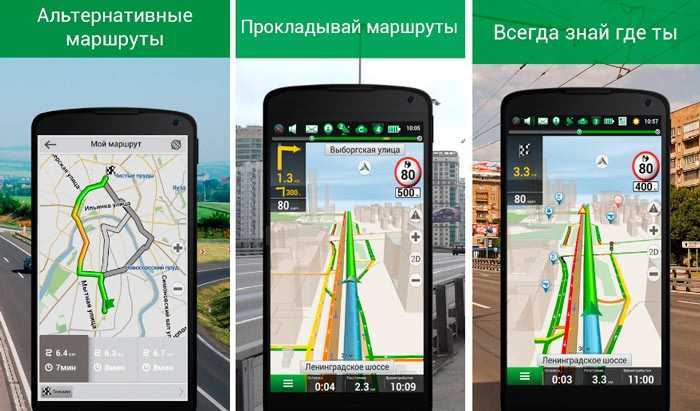
После того, как будет произведена установка навигатор на телефон, его нужно будет настроить. Сделать это достаточно просто, к тому же, если вы решили использовать программу Navitel.
В этом случае настройка этой программы будет происходить следующим образом:
- Запустите приложение Navitel, а затем выберите подходящий пункт в настройках соединения с интернетом.
Важно! Для этого онлайн-сервиса необходим достаточно большой объем интернет-трафика — учитывайте это, особенно, если пользуетесь GPRS в роуминге.
- Задав необходимые настройки, кликните на “галочку” в верхнем правом углу экрана.
- Выберите язык карты, язык интерфейса и вариант голосового оповещения (мужской или женский голос). Установите “галочку” в правом верхнем углу.
- Ознакомьтесь с лицензионным соглашением, после чего нажмите кнопку “Принять”.
- Бесплатную версию gps-навигатора можно использовать временно шесть дней (пробный период), после чего желательно купить премиум-версию. Для бесплатного использования нажмите кнопку под названием “Начать пробный период”.
- Далее навигатор должен установить соединение со спутниками, после чего вам нужно будет загрузить карты требуемой местности или выбрать их из имеющихся на телефоне.
- Выберите карты, которые нужно загрузить: Европа, Америка, Азия. Выберите страну, нажав на одну из позиций.
Важно! Стоит отметить, что загрузка карт является платной, и сумма индивидуальна для каждой из стран.
- Для пробного периода можно осуществить загрузку карты бесплатно. Для этого выберите страну и кликните на кнопку “Загрузить”.
- Скачайте карту на свой смартфон и приступайте к использованию приложения по назначению.
 Для этого выберите страну и кликните на кнопку “Загрузить”.
Важно! Если вы очень активно пользуетесь самыми разными приложениями, возможно, в будущем вам пригодится и другая полезная информация. Читайте и сохраняйте себе в закладки статьи:
- Как установить приложение на Андроид с ПК?
- Как удалить приложение с Андроида через ПК?
к содержанию ↑
Видеоматериал
 youtube.com/embed/LMZK41YSFGc?feature=oembed» frameborder=»0″ allow=»accelerometer; autoplay; encrypted-media; gyroscope; picture-in-picture» allowfullscreen=»»>
 Навигатор — это очень полезная программа для различных девайсов, с помощью которой можно без труда отыскать дорогу в желаемое место. Чтобы установить навигатор на телефон, нужно всего лишь произвести ряд простых манипуляций, с которыми справится даже ребенок.
Опубликовано 28.06.2020 Обновлено 28.07.2020 Пользователем Петров Антон
8 лучших бесплатных офлайн-приложений GPS-навигации для Android
Мы уже знаем, что существует множество отличных навигационных приложений, когда у вас есть подключение для передачи данных. Но что, если вам нужно ваше местоположение GPS, когда вы не в сети?
Автономный GPS — важная функция любого картографического приложения. Вы будете использовать его, если вы исследуете чужой город и у вас отключен роуминг данных, или если вы въезжаете в мертвую зону во время поездки. Вот лучшие бесплатные офлайн-приложения GPS для Android.
1. Карты Google
3 Изображения
Карты Google позволяют загружать и сохранять карты регионов для использования в автономном режиме — вам просто нужно немного подготовиться перед выходом из дома.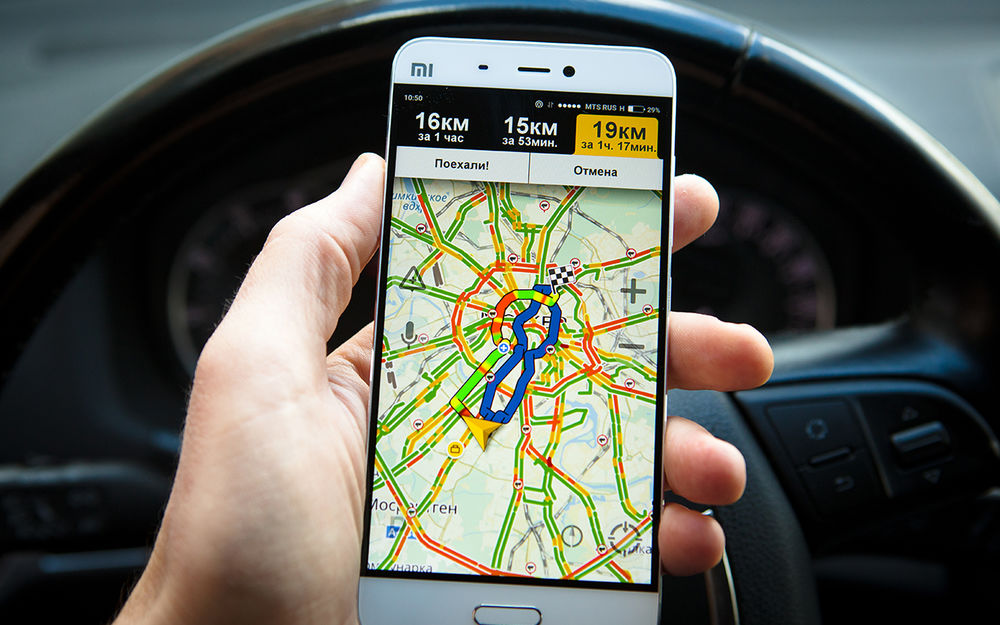
Чтобы загрузить карту, коснитесь значка своего профиля в правом верхнем углу экрана, затем выберите Автономные карты . Google порекомендует вам некоторые карты для загрузки в зависимости от вашего дома и часто посещаемых мест. Вы также можете нажать
Максимальный размер карты, которую вы можете загрузить, составляет 2 ГБ, что соответствует примерно 200 x 120 миль. Приложение автоматически удаляет все загруженные карты через 30 дней без подключения к Интернету.
Чтобы получить дополнительные советы, ознакомьтесь с нашими главными советами о том, как использовать Google Maps на профессиональном уровне.
Загрузка: Карты Google (бесплатно)
2. Sygic GPS-навигация и офлайн-карты
Sygic — это наиболее часто устанавливаемое автономное приложение GPS в магазине Google Play. У компании есть соглашение с TomTom, позволяющее ей предоставлять офлайн-карты для каждой страны мира.
За прошедшие годы компания внедрила новые инновационные функции, в том числе функцию просмотра в реальном времени, которая принимает данные с камеры вашего телефона и накладывает инструкции по навигации непосредственно поверх того, что вы видите. Другие заслуживающие внимания функции включают бесплатные обновления карт, голосовую GPS-навигацию и пешеходную GPS-навигацию, когда вы идете пешком.
Приложение даже поможет вам сэкономить деньги. Если у вас есть подключение к Интернету, он автоматически предупредит вас о самых дешевых близлежащих парковках и заправках, а также предоставит информацию о предстоящих камерах контроля скорости.
Sygic предлагает как бесплатную, так и платную версию. Вы можете попробовать платную версию в течение семи дней после первой загрузки приложения.
Загрузка: Sygic GPS-навигация и офлайн-карты (бесплатно, доступна подписка)
3. OsmAnd
OsmAnd — еще одно из популярных карт и GPS-приложений для Android, которое работает в автономном режиме. Также есть онлайн-режим для тех случаев, когда у вас есть надежное соединение для передачи данных.
GPS-часть приложения имеет ряд ключевых функций. Они включают в себя голосовые подсказки, указания по полосе движения, расчетное время прибытия в реальном времени, дневной/ночной режим экрана, маршруты движения на лету, когда вы поворачиваете не в ту сторону, и специальные велосипедные маршруты.
В некоторых странах офлайн-карта даже может похвастаться такими функциями, как время работы и принятые способы оплаты магазинов. Наконец, это приложение должно быть у лыжников. Существует платный плагин, который показывает карты маршрутов для многих самых популярных курортов мира.
Загрузить: OsmAnd (доступна бесплатная премиум-версия)
4. MAPS.ME
MAPS.ME — это бесплатное приложение GPS, которое определенно стоит проверить, если вам нужна автономная навигация.
В автономном режиме вы можете пользоваться полнофункциональной функцией поиска, голосовой навигацией, расчетом маршрута и информацией об общественном транспорте. Вы также увидите рестораны, банкоматы и достопримечательности. Если вы в сети, вы можете делиться своим местоположением с друзьями, добавлять закладки и даже бронировать отели, не выходя из приложения. Это делает его отличным Android-приложением для путешествий.
Карты обновляются OpenStreetMap и имеют полностью открытый исходный код. Разработчики приложения также пообещали навсегда оставить все карты и функции бесплатными; вводить структуру ценообразования не планируется. MAPS.ME поддерживает рекламу.
Помните, что вы также можете использовать свой телефон Android в качестве устройства GPS-трекера с его встроенной функцией «Найти мое устройство» в качестве альтернативы.
Загрузить: MAPS.ME (бесплатно)
MapFactor — еще одно отличное бесплатное GPS-приложение для Android.
При первом запуске приложения вам будет предложено загрузить карты для автономного использования. Это потому, что здесь нет функции онлайн-карты. Вместо этого приложение предлагает на выбор более 200 отдельных карт, в том числе 56 для Европы и 53 для Америки.
Карты организованы по странам, но в густонаселенных районах доступны субрегионы. Вы также можете найти карты для камер контроля скорости в определенных областях. Каждая карта извлекает данные из OpenStreetMap, а последние функции включают совместимость с Android Auto, поэтому вы можете использовать свои карты со встроенным автомобильным дисплеем.
Скачать: MapFactor Navigator (бесплатно, доступна премиум-версия)
6. ЗДЕСЬ WeGo
3 Images
HERE WeGo — еще одно приложение, специализирующееся на автономной GPS-навигации. Он предлагает автономные карты для более чем 100 стран, включая маршруты, цены на билеты на общественный транспорт, цены на каршеринг, а также расписание поездов и автобусов.
Когда вы вводите свой маршрут, приложение сравнит автомобильные, велосипедные, пешеходные маршруты, маршруты такси и общественного транспорта, чтобы найти для вас самый быстрый и экономичный способ передвижения.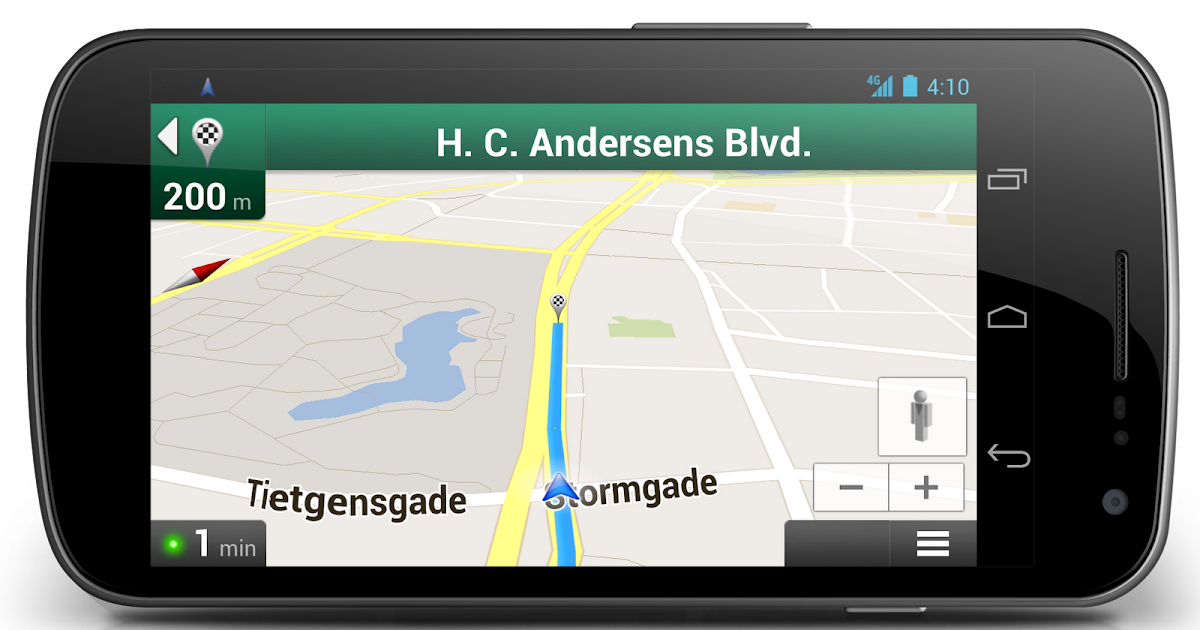
Вы можете получить доступ к информации об общественном транспорте в более чем 1300 городах по всему миру, включая большую часть Северной Америки и Европы. Если вы часто путешествуете по маршруту и знаете несколько более удобных быстрых путей, вы также можете добавить их в приложение.
Имейте в виду, что использование GPS в фоновом режиме быстро разряжает аккумулятор телефона, поэтому обязательно изучите основные способы экономии заряда аккумулятора на Android, чтобы продлить его работу. Как и MAPS.ME, приложение HERE WeGo поддерживается рекламой.
Скачать: ЗДЕСЬ WeGo (бесплатно)
7. CoPilot GPS
Автомобильная навигация является основным направлением CoPilot GPS, поэтому пешеходам следует избегать ее.
Приложение отлично подходит для планирования маршрута и для каждой поездки предлагает три отдельных варианта. Кроме того, для каждого из трех маршрутов можно добавить до 52 отдельных путевых точек.
CoPilot также имеет тысячи офлайн-мест, таких как отели, рестораны, банкоматы и достопримечательности. Вы можете использовать функцию поиска, чтобы найти их, даже если вы находитесь в автономном режиме.
Вы можете воспользоваться бесплатной 14-дневной пробной версией премиум-функций. К ним относятся 3D-карты и помощник по аудионавигации. По истечении пробного периода приложение ограничивает вас 2D-картами в автономном режиме и визуальными пошаговыми инструкциями.
Загрузка: CoPilot GPS (бесплатно, доступна подписка)
8. Карты Genius
3 Изображения
Genius Maps позволяет загружать офлайн-карты и предоставляет информацию о местных достопримечательностях. Он также имеет голосовые подсказки, автоматическое изменение маршрута, предупреждения об ограничении скорости и отчеты о пробках в реальном времени.
Вы можете бесплатно попробовать версию Pro в течение семи дней, а если вы решите приобрести ее, вы сохраните приложение навсегда — никаких надоедливых подписок. В Genius Maps есть автономные карты, доступные для большей части мира, включая более 130 стран, поэтому у вас не должно возникнуть проблем с навигацией по миру.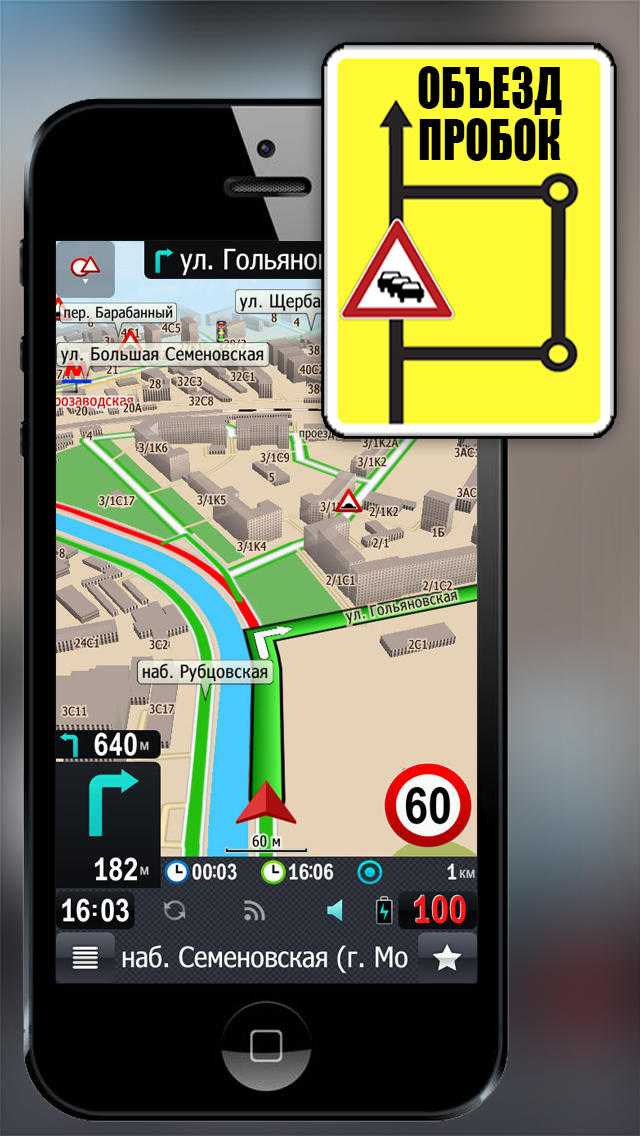
Скачать: Карты Genius (бесплатно)
GPS — это здорово, но следите за батареей!
Это одни из лучших автономных карт для Android, которые помогут вам добраться туда, куда вы направляетесь, даже без данных. Но мы оставим вас с небольшим предупреждением: постоянно работающие приложения GPS в фоновом режиме быстро разряжают вашу батарею.
Если вы идете пешком, старайтесь как можно чаще отключать GPS. Если вы едете за рулем, вам следует подумать о покупке автомобильного зарядного устройства, которое является важным аксессуаром для смартфона, который нужно держать в машине. Кроме того, эти бесплатные приложения GPS необходимы для навигации в ваших путешествиях.
Приложение Garmin Smartphone Link
Приложение Garmin Smartphone Link К сожалению, эта страница не работает должным образом без включенного JavaScript. Пожалуйста, активируйте для продолжения. Smartphone Link — это бесплатное приложение, которое позволяет вашему совместимому навигатору Garmin беспроводным образом подключаться к совместимому смартфону с поддержкой Bluetooth. После подключения водители получают доступ ко многим дополнительным функциям, которые помогут им в путешествии.
\n\n
Интеллектуальные уведомления
\n\n
После того, как ваш навигатор будет подключен к совместимому телефону по беспроводной связи, вы сможете удобно получать интеллектуальные уведомления со своего телефона прямо на навигационном дисплее. Просматривайте текстовые сообщения, напоминания календаря и другие оповещения из ваших любимых приложений, пока ваш телефон надежно спрятан во время вождения.
\n\n
\n\n
\n
\n
Умные часы
\n\n
Более того, некоторые навигаторы Garmin* могут подключаться по беспроводной связи к любым умным часам, совместимым с Garmin Connect™ (продаются отдельно). После сопряжения вы сможете получать навигацию прямо на запястье после того, как припаркуете автомобиль и пойдете к месту назначения. Кроме того, Watch Link позволяет получать на часы полезные оповещения для водителей, например оповещения о предстоящих школьных зонах и многое другое. Не бойтесь потерять машину на переполненной парковке или в переулке в нескольких кварталах от места, которое вы посетили; Ваши смарт-часы обеспечивают навигацию по компасу от вашего припаркованного автомобиля до пункта назначения и обратно к вашему автомобилю.
\ N
\ N \ N
\ N
\ N
\ N
\ N \ N
Обмен адресами
\ N \ N
СМАНТА контакты вашего смартфона и без проблем отправляйте информацию о местоположении прямо на ваше навигационное устройство. Когда ваш навигатор получит информацию об адресе, он направит вас по этому адресу, если вы хотите.
\n\n
\n\n
\n
Онлайн-сервисы Garmin
\n\n
Получите доступ к онлайн-сервисам Garmin для получения информации в режиме реального времени, которую вы можете использовать в дороге. Интерактивные службы Garmin предоставляют самую актуальную «живую» информацию на ваш навигатор Garmin с использованием вашего существующего мобильного тарифного плана. Нет необходимости в дополнительном подключении для передачи данных. Некоторые службы включаются при подключении к Smartphone Link. Другие услуги в приложении доступны через дополнительные платные подписки, предлагающие премиум-контент и расширенные функции. Чтобы получать данные, относящиеся к вашему местоположению, интерактивные службы Garmin требуют, чтобы ваше текущее местоположение GPS сообщалось Garmin и партнерам Garmin.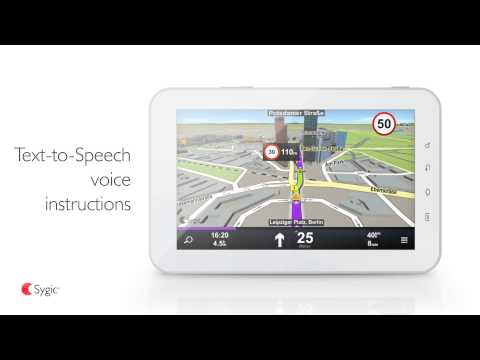
\n\n
\n
\n
Пробки в реальном времени
\n\n
Избегайте задержек на дорогах и находите объездные пути, экономя время, используя актуальные данные о пробках.
\ n
\ n \ n
\ n
\ n
\ n
\ n \ n
\ n
\ n
Live Parking²
\ n \ n \ n
Экономьте время и избавьтесь от стресса, связанного с парковкой. Просматривайте полезную информацию о парковке, в том числе информацию о ценах и доступности общественных парковок на улице, по мере приближения к месту назначения.

\ n
\ n \ n
\ n
\ n
\ n
\ n \ n
\ n
\ n
позволяет вам поделиться своим местоположением, чтобы друзья могли отслеживать ваше местонахождение, независимо от того, выполняете ли вы поручения по городу или отправляетесь в дальнюю поездку.
\n
\n\n
\n
\n
\n
\n\n
\n
\n00197 Погода
\n\n
Просмотр основной информации о погоде, такой как прогнозы, текущие условия и многое другое.
\ n
\ n \ n
\ n
\ n
\ n
\ n \ n
\ n
\ n
Последняя миля
\ n \ n \ n
Эта функция запоминает ваше место для парковки и показывает пункт назначения, чтобы вы могли найти дорогу пешком и обратно.
\n
\n\n
\n
Экран последней мили\» src=\»https://static.garmin.com/en/products/010-00SPL-AP/g/last-mile .jpg\» ширина=\»100%\» />
Отправка и отслеживание для дальнобойщиков .
 Легко отслеживайте водителей и отправляйте сообщения, например текстовые сообщения с адресом доставки. Ваш водитель может выбрать адрес из текстового сообщения и беспрепятственно направить его к месту назначения. В меню навигатора dēzl выберите значок «Отправка и отслеживание» для настройки.
\n
\n\n
\n
\n
\n
\n\n
ПРИМЕЧАНИЕ. Продолжительное использование GPS в фоновом режиме может значительно сократить срок службы батареи.
\n\n
\n
Premium Live Services
\n\n
Для получения премиум-контента может потребоваться однократная покупка.
\n\n
\n
\n
Дорожные камеры photoLive
\n\n
Избегайте задержек на дорогах и находите объездные пути, экономящие время, с помощью актуальных данных о пробках.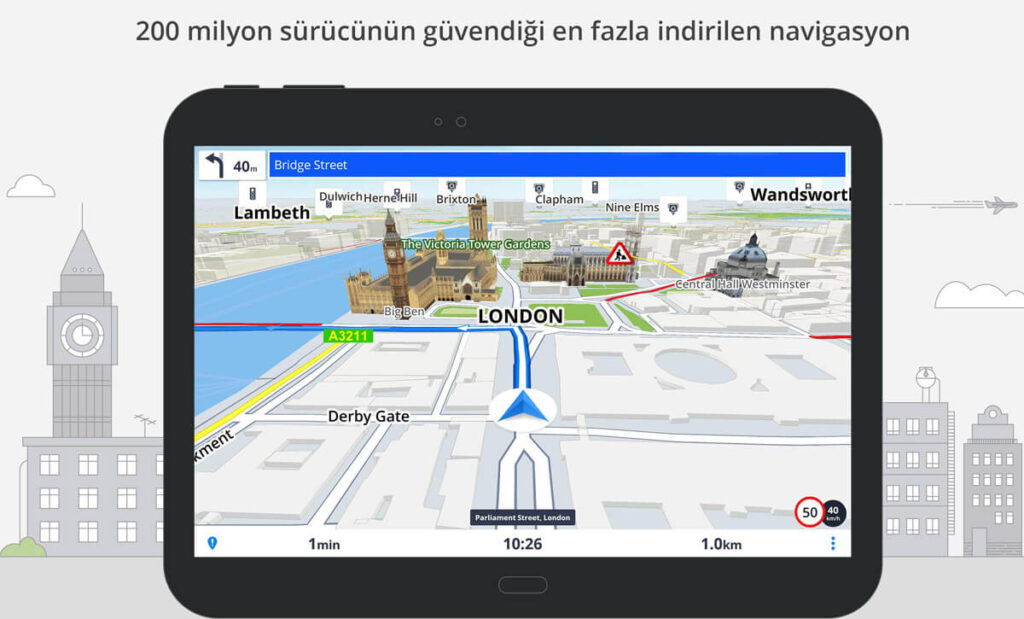
\ n
\ n \ n
\ n
\ n
\ n
\ n \ n
\ n
\ n
Включает в себя расширенные данные о погоде, в том числе метеорологический радар в реальном времени и предупреждения о суровой погоде.
\ N
\ N \ N
\ N
\ N
\ N
\ N \ N
\ N
\ N
Динамическая парка
\ n \ n \ п
Найдите парковку рядом с пунктом назначения, включая количество доступных мест и текущую стоимость (бесплатно для Северной Америки).
\n
\n\n
\n
\n
\n
\n\n
ПРИМЕЧАНИЕ. Продолжительное использование GPS в фоновом режиме может значительно сократить срок службы батареи.
\n\n
\n
Совместимость
\n\n
Для использования Smartphone Link вам потребуется совместимый смартфон и совместимый навигатор. Проверьте совместимость.
\n\n
Приложение доступно для бесплатной загрузки в App Store ™ и Google Play ™ .
\n\n
\n\n
¹Для доступа к оперативной информации необходимо загрузить бесплатное приложение Smartphone Link.