
Как загрузить карты в навител: Как установить карты Навител на навигатор бесплатно?

Как загрузить новые карты в навигатор. Как установить карты на навигатор Навител
В наше время почти любой автолюбитель пользуется навигатором. С ним удобно находить нужную улицу и адрес дома, просматривать пробки в городе, а также прокладывать оптимальный маршрут. Обычно навигаторы поставляются с уже предустановленными картами городов, однако, эти карты могут устареть или быть не точными. Тогда автолюбители ищут, как загрузить новые карты в навигатор, причем не только официальные, но и любительские.
Рассмотрим подробнее, как можно самостоятельно правильно загрузить новые официальные и неофициальные карты в разные навигаторы.
Установка официальных карт
На навигатор Гармин
Чтобы установить бесплатное обновление карт на навигатор Гармин, необходимо
- Скачать и установить программу MapChecker с официального сайта .
- Запустить программу и проверить навигатор на наличие версии карт. Для этого необходимо подключить навигатор по usb-проводу к компьютеру или использовать флешку из навигатора.

- Затем программа выдаст ссылку, по которой необходимо перейти и скачать новые карты на навигатор или флешку.

После этого ваш навигатор будет иметь последнюю версию официальных карт.
На навигатор Навител
Чтобы установить карты Навител на навигатор, необходимо
- Зайти в личный кабинет на официальном сайте Навител . Перейти в подраздел «Мои устройства (обновления)».
- Выбираем последнее обновление в таблице и скачиваем его. Необходимо учитывать совместимость с вашим девайсом.
- Подключаем устройство или карту памяти к компьютеру.
- Прежде чем загружать карты, удаляем прошлые версии из папки «\NavitelContent\Maps\».
- Загружаем в ту же папку обновленные карты и запускаем девайс, чтобы он обновил атласы.
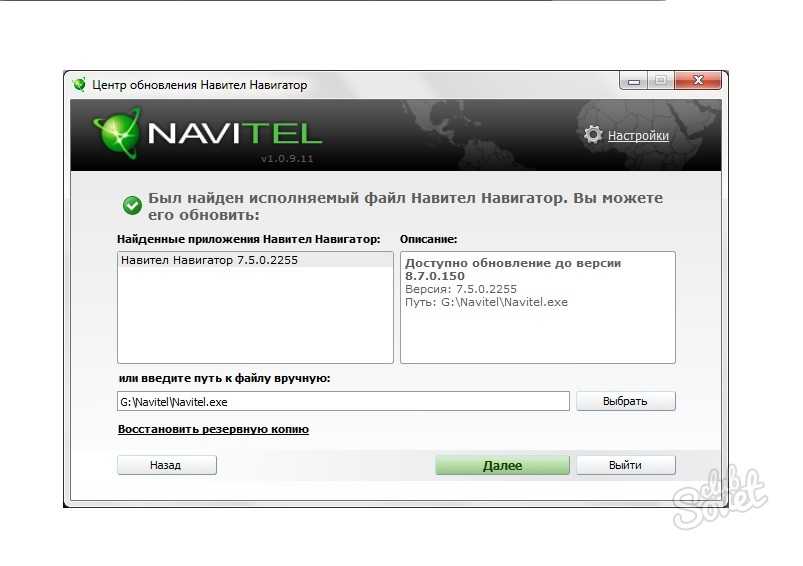
Скачать обновление карт навигатора Навител можно и через беспроводные сети на самом устройстве. Заходим в меню в пункт «Мой Навител — обновления» и выбираем карты, которые вам необходимо обновить. После этого произойдет загрузка файлов из сети.
На навигатор Автоспутник
Установка неофициальных карт
На навигатор Гармин
Установка неофициальных бесплатных карт на основе OpenStreetMap происходит так
- Скачайте и установите программу MapSource с официального сайта Гармин .
- Распакуйте файлы и запустите файл MSMAIN.msi, а потом файл Setup.exe. Программа установится автоматически.
- Скачайте неофициальные карты для навигатора Гармин. Важно, чтобы файлы имели тоже расширение, что и официальные.
- Для каждого файла карт необходимо запустить файл INSTALL, чтобы внести данные в реестр компьютера.
- Запустите MapSource и в разделе «Служебные->Управление картографическими продуктами» вы увидите все установленные карты.
После завершения процесса можно просмотреть все файлы в окне программы и отправить их на навигатор Гармин, который подключен к компьютеру.
На навигатор Навител
Для установки любых карт на навигатор Навител нужно
- Скачать любительские карты с файлового хранилища Рамблера.
- Подключите навигатор или флешку от него в компьютер.
- Создайте любую отдельную папку для неофициальных карт. Название может быть любым, однако на английском языке.
- В новой папке создайте еще папки под каждый новый файл, который будете добавлять.
- Перенесите все загруженные файлы в папки.
- Отключите навигатор от компьютера или вставьте в навигатор флешку с картами.
- В меню навигатора нажимаем пункт «Открыть атлас» и создаем новый атлас. Для этого проходим по пути к новым картам и нажимаем на них.
- Ждем, когда новый атлас будет создан.

После этого можно будет пользоваться новыми картами на устройстве Навител.
На навигатор Автоспутник
Неофициальные карты для навигатора Автоспутник загружаются также как официальные, но с пропуском пункта о регистрации. Посмотреть, как происходит процесс на данном навигаторе, вы можете в пункте «Установка официальных карт (на навигатор Автоспутник)».
Здравствуйте читатели нашего портала GadgetMir. Сегодня мы раскажем немного о GPS навигаторе Navitel, который можно скачать с официального сайта
, а для Android устройств с Google Play Market
. Navitel – один из самых популярных навигаторов, его можно установить практически на любое устройство и на любую операционную систему. На Android устройствах количество установок составляет примерно 20 000 000. В отличии от большинства навигационных систем, данный навигатор может работать без доступа к сети интернет, то есть, достаточно один раз скачать и установить на устройство.
Сегодня мы раскажем немного о GPS навигаторе Navitel, который можно скачать с официального сайта
, а для Android устройств с Google Play Market
. Navitel – один из самых популярных навигаторов, его можно установить практически на любое устройство и на любую операционную систему. На Android устройствах количество установок составляет примерно 20 000 000. В отличии от большинства навигационных систем, данный навигатор может работать без доступа к сети интернет, то есть, достаточно один раз скачать и установить на устройство.
Как-то раз один из наших знакомых спросил меня, как можно добавить карту в GPS навигатор Navitel? Ну что ж, давайте попытаемся разобраться с данным вопросом.
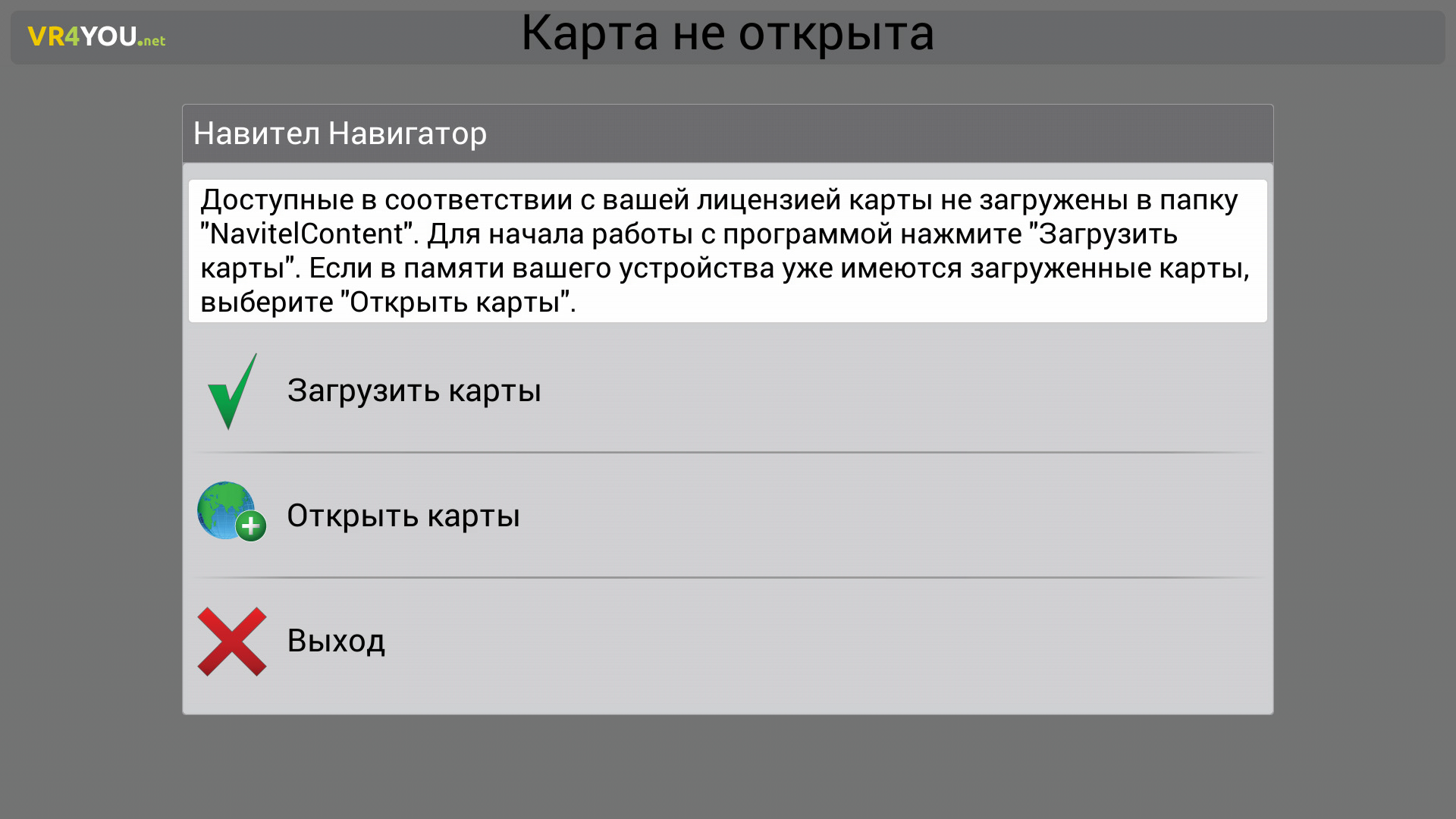
Только что установленная программа не имеет в комплекте никаких карт, Вам нужно самостоятельно загрузить карту в GPS навигатор Navitel, и это правильно. Карты занимают много места, поэтому нет необходимости все карты, Вы устанавливаете только ту, которая Вам нужна.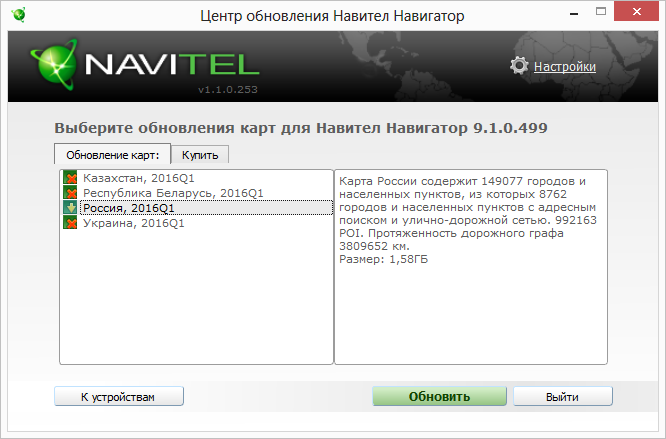
Другой случай, это когда Вы надумали поехать в путешествие за границу, вот тогда Вам понадобиться добавить карту в GPS навигатор Navitel.
Возможно, существуют и другие случаи, но мы не будем рассматривать их, так как статья о другом.
Способ 1. Ну что ж, Вы установили навигатор, и собираетесь добавить карту в GPS навигатор Navitel. Перед тем как добавить карту, нужно сначала запустить навигатор, он создаст на памяти устройства все необходимые ему папки. После запуска он сразу попросит указать путь к папке с лежащей в ней картой. Но для того, чтобы случайно не удалить карту я предлагаю поместить ее в папку навигатора, поэтому нажимаем кнопку «Выход».
Далее с помощью файлового менеджера берем нужную карту и подсовываем ее программе по следующему адресу: Память устройства(Phone storage)/NavitelContent/Maps. Бывают случаи когд памать телефона разбита на две части: внутренняя и sdcard0. В таком случае адрес будет немножко другим: Память устройства/sdcard0/NavitelContent/Maps.
Очень часто встречается, что память смартфонов очень маленькая, чаще всего такое встречается на бюджетных вариантах смартфонов. В таком случае такой способ не подойдет, тогда смотрите способ 2.
А Вы это знали?
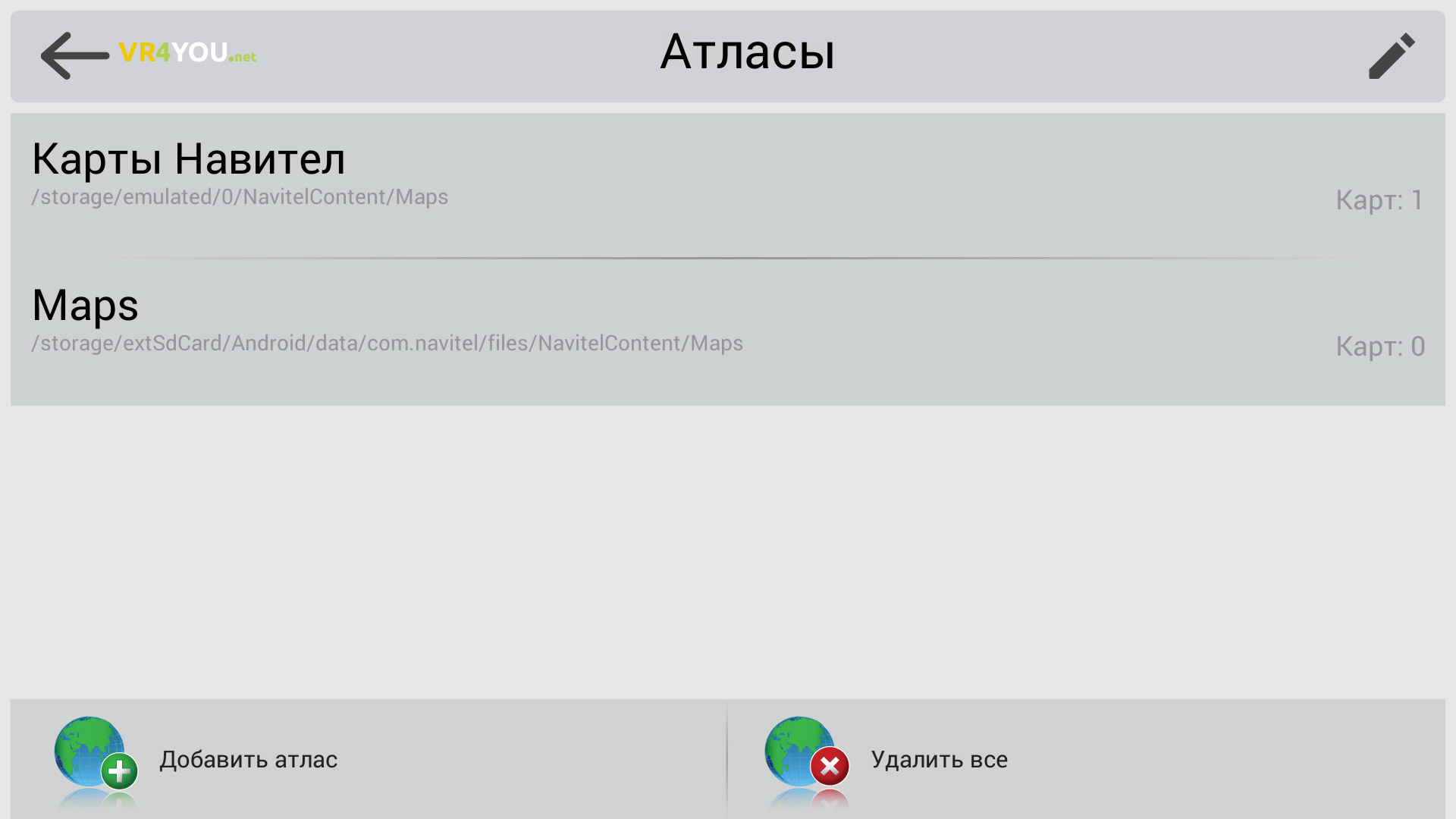
Способ 2. В случаях, когда не достаточно места в памяти устройства для установки карт, тогда нужно карту поместить в любой каталог (так, что б вы помнили и не удалили его). Затем запустить приложение и начать добавление карты в GPS навигатор Navitel. Если навигатор еще не имеет карт, то при запуске откроется окно, изображенное на рисунке 1, и нажимаем кнопку «Добавить атлас». Но если у Вас есть подключенная, то данное окно не появится. В любом случае нужно добавить карту в GPS навигатор Navitel, для этого заходим в настройки приложения.
— В нижнем левом углу окна нажимаем кнопку «Меню»
— Затем нажимаем на кнопку «Настройки»
— Выбираем «Другие карты»
— Вы попали в список подключенных карт. Теперь чтобы добавить карту в GPS навигатор Navitel нужно тапнуть по кнопке «Добавить атлас»
Здесь нужно указать полный путь к карте. GPS навигатор Navitel видит всю память устройства, включая системную, поэтому у некоторых не опытных пользователей могут возникнуть трудности, из-за непонимания как выбрать память смартфона или карту памяти. Как только Вы нажали кнопку «Добавить атлас» у Вас откроется большой список папок в системной памяти устройства. Для того, что бы попасть в память телефона или на флеш накопитель Вам следует открыть папку «mnt» там Вы найдете память устройства и флешкарту.
Встречались случаи, когда в этой папке не отображалась флешкарта, в таких случаях следует вернуть на уровень вверх и войти в папку «storage». В папке «storage» отображается только память устройства и карта памяти.
Вот собственно и все, что касается добавления карт в GPS навигатор Navitel. Если возникнут вопросы – пишите в комментариях.
Оставайтесь с нами, впереди еще много интересного.
Необходимо подключение к Интернету. Учитывая размер файлов карт, рекомендуется использовать Wi-Fi-соединение.
Установка карты с помощью ПК
Данный способ не предназначен для iPhone/iPad и устройств под управлением ОС Windows Phone 7.x.
- Перед установкой дополнительных карт обновите программу и установленные карты до актуальных версий согласно инструкции и обновите активационный файл согласно инструкции .
- Зайдите в личный кабинет на сайте NAVITEL ® , затем перейдите в раздел Мои устройства (обновления) и в столбце Обновить выберите Доступные обновления . Откроется список обновлений, доступных в рамках приобретенных и активированных лицензий.
- Подключите к ПК навигационное устройство или карту памяти от него.
- Найдите в списке доступных обновлений необходимую карту, нажмите Скачать и сохраните файл в папку \NavitelContent\Maps\ в памяти устройства или на карте памяти. Если указанные папки отсутствуют — создайте в корневом каталоге вашего устройства папку NavitelContent , а внутри нее папку Maps . Обратите внимание на соответствие версии карты и версии установленной программы.
Если ваше устройство работает под управлением ОС Android 4.4 и выше, то путь к папке с картами на внешней карте памяти должен быть: \Android\data\com.navitel\files\NavitelContent\Maps\
Если устройство, на которое вы хотите скачать карты, не добавлено в список устройств в вашем личном кабинете, его необходимо добавить .
 Если указанные папки отсутствуют — создайте в корневом каталоге вашего устройства папку NavitelContent , а внутри нее папку Maps . Обратите внимание на соответствие версии карты и версии установленной программы.
Итак, перед вами подробная инструкция по установке сторонних карт в Навител, которая появилась ввиду того, что у многих возникают определённые трудности с данным вопросом.
1. Вводная часть
Первое, и главное! Выложенные у нас карты не являются официальными картами для Навител Навигатор, не требуют регистрации, и не предназначены для работы в атласе вместе с официальными картами от Навител .
Поэтому не рекомендуется помещать их в папку официальных карт, которые куплены вами вместе с программой, либо идут в поставке вашего навигатора ! Последствиями этого будут являться появление дубликатов объектов при поиске, а также вероятный отказ программы прокладывать любой маршрут, кроме как по прямой линии!
Однако некоторые выложенные у нас карты вполне дружат между собой, и их можно использовать в одном атласе.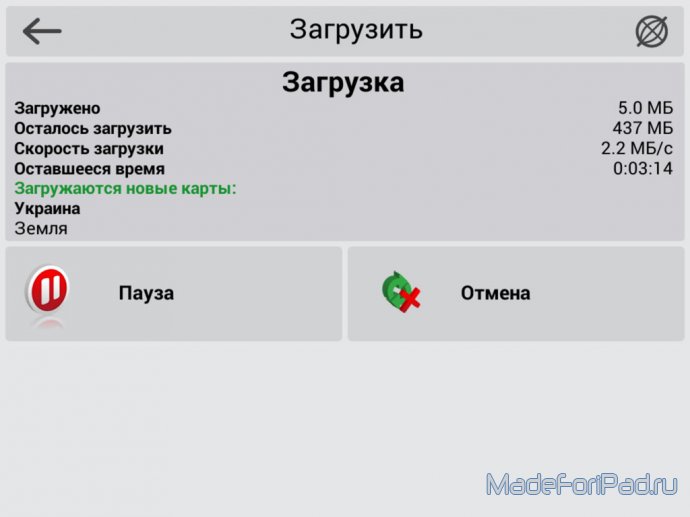 Выяснить, согласованы карты или нет, можно опытным путем, либо поинтересовавшись на нашем форуме .
Если же вам нужна карта всей России (для дальней поездки например), а выяснять, работают ли все нужные вам карты друг с другом нет желания или времени, можно воспользоваться одним из двух вариантов:
Подключаем ваше устройство (или извлеченную из него карту памяти) к компьютеру и открываем в Проводнике.
1. Для избежания всяческих конфликтов создаем в корне флешки папку UserMaps , в которую будем класть сторонние карты.
2. В только что созданной UserMaps делаем еще одну папку, в которой и будет лежать скаченная карта. Назовём ее, к примеру, Karelia .
Примечание: Если вы хотите установить несколько сторонних карт, для каждой из них необходимо создать свою папку в UserMaps. Однако eсли в описании указано, что карты согласованы, или что они могут использоваться в одном атласе, тогда можно смело класть их в одну папку.
3.
Открываем скаченный архив в WinRAR и распаковываем его в созданную папку.
4. Запускаем Навител Навигатор (не забудьте вставить карту памяти в устройство).
5. Нажимаем на кнопку перехода в меню программы.
6. Выбираем пункт «Открыть атлас» .
Примечание: Начиная Навител Навигатор версии 3.5 структура меню несколько поменялась. Теперь искомое находится по пути «Настройки» -> «Карта» -> «Открыть атлас».
7. Нажимаем значок папки для создания нового атласа.
8. Выбираем вверху «Storage Card» и находим нашу папку UserMaps .
9. Нажимаем на папку UserMaps и открываем ее.
10. Нажимаем на папку Karelia (обратите внимание на значок папки, показывающий, что программа обнаружила в ней карты).
13. Если все сделали правильно, в программе должна открыться ваша карта.
14. В дальнейшем карту можно быстро открыть из списка атласов (пункт 6).
Вот собственно и все. Удачной вам навигации!
Многие не знают, как установить на навигатор Навител карты. В большинстве приобретенных навигационных устройств не предусмотрены карты или же имеются только устаревшие данные о крупных городах России. Что делать, если предстоит поездка в другую страну? Установка новых карт поможет избежать многих проблем.
Загрузка через беспроводной интeрнет
Как правильно закачать новые карты на навигатор? Ответ на этот вопрос может предотвратить поездки по неправильному маршруту. Официальный сайт Навител предлагает 2 способа загрузки – с помощью программы и посредством компьютера. Загружать необходимые пакеты продуктов можно будет только после несложной регистрации и обновления ПО до последней версии.
Для первого способа требуется беспроводной интернет, при подключении следует выполнить такие действия:
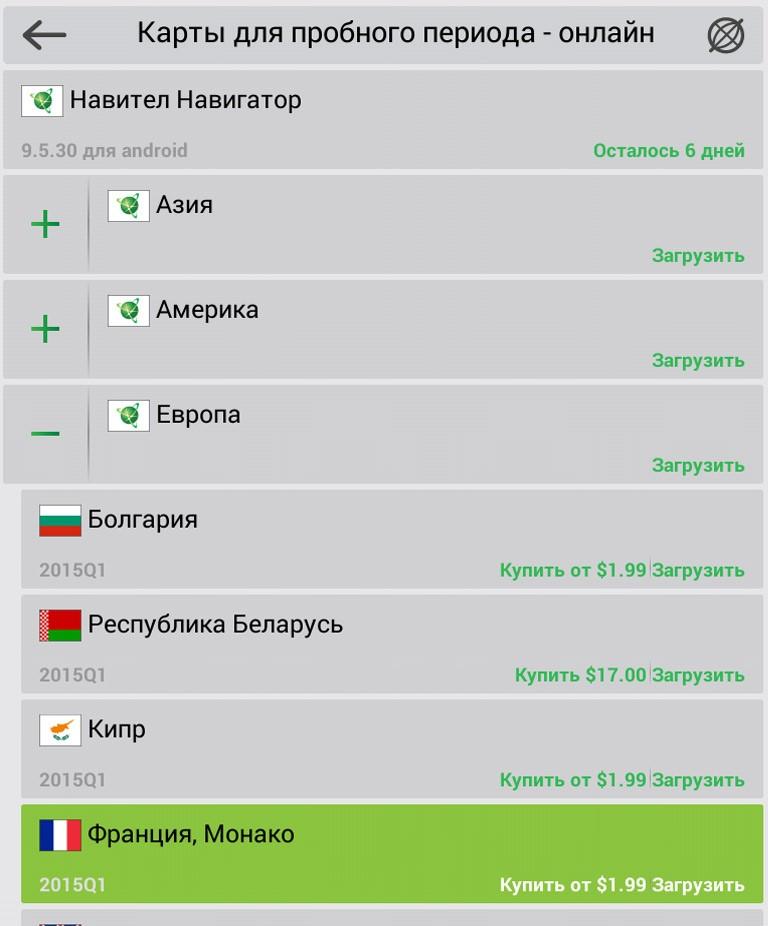
- При первом запуске устройства обычно предлагается скачать карты, нужно нажать на «загрузить».
- В случае, если некоторые пакеты продукта уже есть и нужны другие, следует в разделе «Скачать» выбрать определенный пакет данных и нажать «Загрузить».
Загрузка может занять до 30 минут, иногда больше. Загруженный файл система сразу предложит установить, следует нажать на «Да». С этого момента начнется индексация установленной информации. При последующей загрузке установленная информация будет использована.
Совет! Если следить за зарядом аккумулятора гаджета, можно избежать сбоя закачки при внезапном выключении.
Скачивание с официального сайта.
Через ПК
Многие не знают, как загрузить карты в навигатор через компьютер. Использовать ПК для закачки не намного сложнее, чем гаджет. Изначальное условие обновления до последней версии должно быть соблюдено и в этом случае. Действовать нужно следующим образом:
- Зайти в личный кабинет Navitel, выбрать «Доступные обновления».
- Из списка выбрать необходимые карты населенного пункт или страны.
- Подключить флеш-карту от устройства или сам гаджет через USB-кабель к компьютеру.
- На флеш-носителе необходимо создать папку NavitelContent, а в ней другую – Maps. Создание папки необходимо при условии, если она не предусмотрена на устройстве изначально.
- Начать закачку выбранного файла в выбранную (или созданную) папку.

Окончательным действием будет отключение от компьютера устройства и его запуск. После индексации автоматически будет создан новый атлас.
Важно! Дополнительные пакеты данных, которые не предусмотрены системой при обновлении, платные. Для того, чтобы закгрузить их, нужно в соответствующем разделе нажать «Активировать» и ввести лицензионный ключ продукта.
Сохранение на компьютер.
В большинстве случаев проблем с загрузкой и дальнейшим запуском новых атласов не возникает. Главное – действовать согласно инструкции. Если же новые файлы не открываются, или их не получается скачать, можно обратиться в сервисный центр, где за небольшую сумму специалисты помогут.
Обзор навигатора NAVITEL E707 MAGNETIC
14.05.2021
Автомобильный навигатор NAVITEL E707 MAGNETIC от своих предшественников вобрал в себя все лучшее и прежде всего привлекает своим огромным ярким экраном с чувствительным мультитачем, удобным магнитным креплением, предустановленными картами с 47 странами, бессрочным обновлением и быстрой работой на ОС Linux.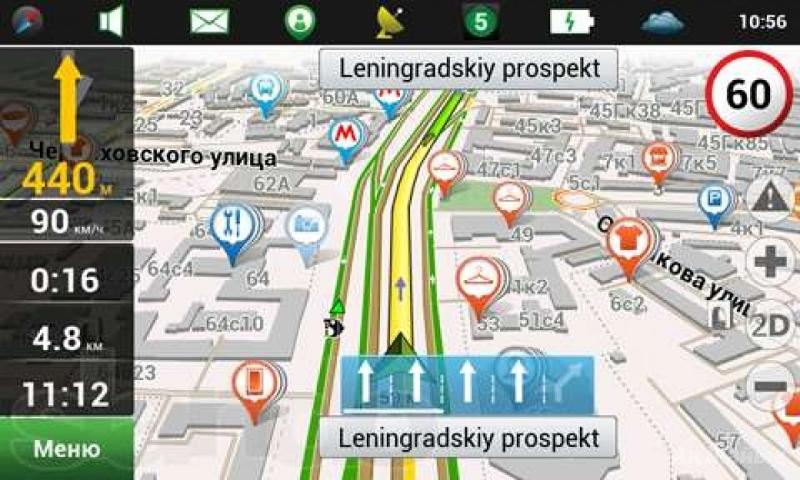
1
Средняя стоимость NAVITEL E707 MAGNETIC
2
Технические характеристики
| Операционная система | Linux |
| Процессор | MStar MSB2531 Cortex-A7 |
| Максимальный объем карты памяти | 32 Гб |
| Частота процессора | 800 МГц |
| Внутренняя память | 8 ГБ |
| Размер оперативной памяти | 256 МБ |
| Прямое подключение питания к держателю | есть |
| Автостарт при соединении устройства с держателем | есть |
| Дисплей | |
| Тип экрана | TFT |
| Диагональ экрана | 7″ |
| Сенсорный экран | есть |
| Разрешение экрана | 800х480 |
| Подсветка экрана | есть |
| Интерфейсы | mini-USB |
| Поддержка карт microSD | до 32 ГБ |
| Разъем для наушников | 3.5 мм |
| Динамик | есть |
| Крепление | магнитное со сквозной подачей питания |
| Цвет | серый |
| Вес | 248 г |
| Тип антенны | внутренняя |
| Программное обеспечение | Навител Навигатор |
| Предустановленные карты | Австрия, Албания, Андорра, Беларусь, Бельгия, Болгария, Босния и Герцеговина, Ватикан, Великобритания, Венгрия, Германия, Гибралтар, Греция, Дания, Исландия, Испания, Италия, Казахстан, Кипр, Латвия, Литва, Лихтенштейн, Люксембург, Северная Македония, Мальта, Молдавия, Монако, Нидерланды, Норвегия, Остров Мэн, Польша, Португалия, Россия, Румыния, Сан-Марино, Сербия, Словакия, Словения, Украина, Финляндия, Франция, Хорватия, Черногория, Чехия, Швейцария, Швеция, Эстония |
| Возможность загрузки дополнительных карт | есть |
| Функция расчета маршрута | есть |
| Голосовые подсказки | есть |
| Срок гарантии | 12 месяцев |
3
Видеообзор
4
Упаковка и комплектация
Навигатор упакован в довольно плотную и объемную коробку, которая защищает при транспортировке. На лицевой стороне изображен сам гаджет и ключевые особенности, из которых можно выделить основные:
- работа под управлением ОС Linux;
- 7-дюймовый мультитач дисплей;
- 8 ГБ встроенной памяти;
- поддержка карт памяти формата microSD объемом до 32 Гб;
- магнитное крепление с разъемом для подключения питания.
На боковых гранях коробки изображено магнитное крепление с функцией зарядки устройства, емкостной мультитач дисплей, изображение флагов 47 стран – карты, которых уже установлены, а также небольшая инструкция по обновлению. С тыльной стороны указана комплектация.
Провод для непосредственного подключения навигатора к компьютеру для обновления ПО и навигационных карт. Краткая инструкция на русском языке (более подробную можно скачать с официального сайта Navitel) и гарантийный талон.
Качественно выполненное фирменное автомобильное зарядное устройство имеет подсветку индикатор рабочего состояния, защитный предохранитель на 2а и провод 1.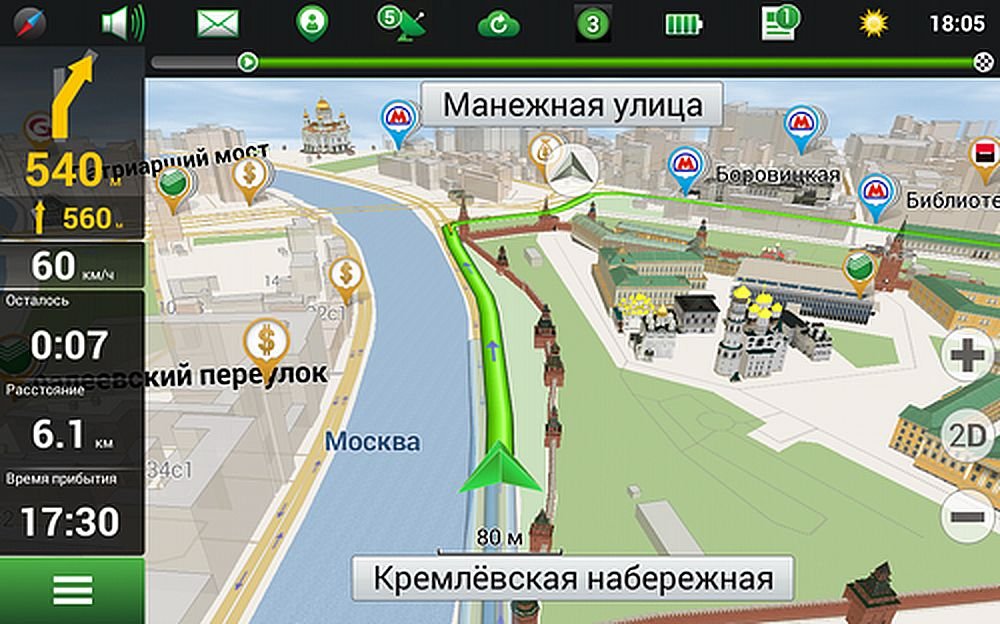 5 метра с угловым штекером miniUSB на конце.
Для установки на лобовое стекло используется массивное магнитное крепление с контактной группой. Присоска надежно фиксируется и не отрывается даже при серьезных трясках. Шаровый механизм идеально подходит для регулировки уровня наклона навигатора. В магнитном креплении предусмотрен штекер для подключения кабеля питания. При неправильной установке, вы не сможете зафиксировать навигатор, так как будет нарушена полярность магнитов.
При установке на магнитный держатель навигатор автоматически включится, но если его снять, то появится сообщение об отключенном внешнем питании и предложение перевести устройство в спящий режим или продолжать работать.
5
Внешний вид и особенности
Если не вдаваться в подробности то дизайн навигатора очень напоминает планшет. Большой 7″ сенсорный экран с емкостным мультитач дисплеем. Это огромный шаг вперед, так как E707 MAGNETIC стал первым бюджетным навигатором с мультитач экраном, который позволяет управлять устройством простым касанием пальцев и даже использовать жесты для увеличения или уменьшения выбранной области.
Ёмкостный сенсорный экран – представляет собой стеклянную панель, покрытую прозрачным резистивным материалом (обычно применяется сплав оксида индия и оксида олова). Ёмкостные сенсорные экраны надёжны, порядка 200 млн нажатий (около 6 с половиной лет нажатий с промежутком в одну секунду), не пропускают жидкости и отлично терпят токонепроводящие загрязнения. Прозрачность на уровне 90 %.
Навигатор выполнен в сером цвете с приятным софт-тач покрытием. На лицевой стороне нет никаких элементов управление, кроме индикатора состояния батареи, расположенного слева от экрана. С тыльной стороны выделяется кнопка включения навигатора, хоть и располагается она на верхней грани. Еще одной интересной особенностью, которую сохранил производитель, это стилус. Возможно кому-то он и понадобиться, но в данной модели управлять пальцами намного удобнее. Пластиковый стилус из комплекта пригодиться для перезагрузки устройства, с емкостными экранами он не работает. По центру можно увидеть большое магнитное крепление с множеством контактных площадок для заряда. В левом нижнем углу расположился динамик, через который хорошо слышно голосовое и звуковое сопровождение. С правой стороны кнопка принудительной перезагрузки.
На правой грани расположена площадка с интерфейсами под карту памяти microSD (заявлено о поддержке 32 Гб), разъем mini jack 3.5 мм и miniUSB для обновления устройства. Хотя в Navitel E707 MAGNETIC уже встроено 8 Гб памяти этого может не хватить, и используя дополнительную карту, можно расширить возможности гаджета, к примеру — для записи и загрузки треков (маршрута движения) в форматах *.mps и *.gpx.
Меню и работа
6
Средняя стоимость NAVITEL E707 MAGNETIC
При первом включении навигатора происходит загрузка и обнаружение вашего местоположения. По времени это занимает примерно 15 секунд. Экран яркий, сочный, углы обзора не большие, но позволяют комфортно пользоваться устройством. Благодаря новой ОС Linux и производительному процессору MStar MSB2531 значительно увеличилось быстродействие между операциями: при переходе в меню, наборе текста, прокладыванию маршрута навигатора. Если коротко, то все меню можно разделить на 6 подпунктов:
- найти;
- маршрут;
- мой навител;
- медиа плеер;
- FM трансмиттер;
- настройки.
Кратко разберем каждый из пунктов меню. И начнем с “найти”. С помощью которого можно производить поиск пункта назначения несколькими вариантами – по адресу, ближайшие, путевые точки, история, любимые, по координатам и на карте. Каждый пункт по своему идеален, и помогает скорейшему построению маршрута.
Вкладка «Маршрут» говорит сама за себя. Вы можете построить маршрут, отредактировать его по вашему желанию, добавить дополнительные точки, через которые можно проехать поставив приоритеты, а так же сохранить маршрут в памяти или загрузить уже готовый.
Меню «Мой Навител» подробно расскажет об установленных картах, а также о программном обеспечении «Навител Навигатор».
“Медиа плеер” превратит навигатор в мультимедиа устройство и позволит прослушивать музыку в MP3 и WMA форматах.
Вкладка “FM трансмиттер” для воспроизведения аудио на внешних источниках поддерживающих FM радио. Запускаем медиа плеер и включаем FM трансмиттер, выставляем частоту свободную от других радиостанций в вашем регионе. Осуществляем поиск установленной радиостанции на приемнике и наслаждаемся музыкой. Управление треками осуществляется только с навигатора Navitel E707 Magnetic.
Пункт “настройки” самый обширный и полностью охватывает все возможности устройства поэтому разделен на дополнительные подпункты: карта, навигация, предупреждения, региональные настройки, система, датчики, треки, сброс всех настроек, о программе и авторские права. Но тут стоит обратить внимание на несколько интересных моментов. В пункте «навигация» присутствует вариант выбора транспорта: автомобиль-мотоцикл, пешеход, велосипед, фургон, самосвал и фура. При выборе вида транспорта стоит учитывать, что маршрут будет строиться с учетом запрещающих знаков под определенный транспорт. И там где навигатор проложит путь для легковой машины, грузовую может и не пустить. При выборе грузового транспорта — пешеход, велосипед, фура, самосвал, фура, произвольный грузовик, можно вносить дополнительные параметры, которые повлияют на построение маршрута . В пункте “предупреждения” осуществляется выбор ограничения скорости и его оповещение, а так же отображение Speedcam. Пункт “датчики” можно использовать как мини бортовой компьютер, который отображает информацию о маршруте, времени движения, скорости и другую не маловажную информацию.
Во время движения по навигатору, на экране можно наблюдать подсказки, которые мы выбрали при настройке. Тут и ограничение по скорости, данные по камерам, полосы движения, а так же информация о пути следования с возможными поворотами, времени движения и расстоянием. Но и это еще не все, все оповещения можно дублировать голосом. Который будет заранее предупреждать о опасности или нужном повороте.
Несмотря на свои внушительные габариты, навигатор можно без проблем установить на любом автомобиле. Магнитное крепление с шаровым механизмом позволит удобно отрегулировать.
7
Обновление программного обеспечения
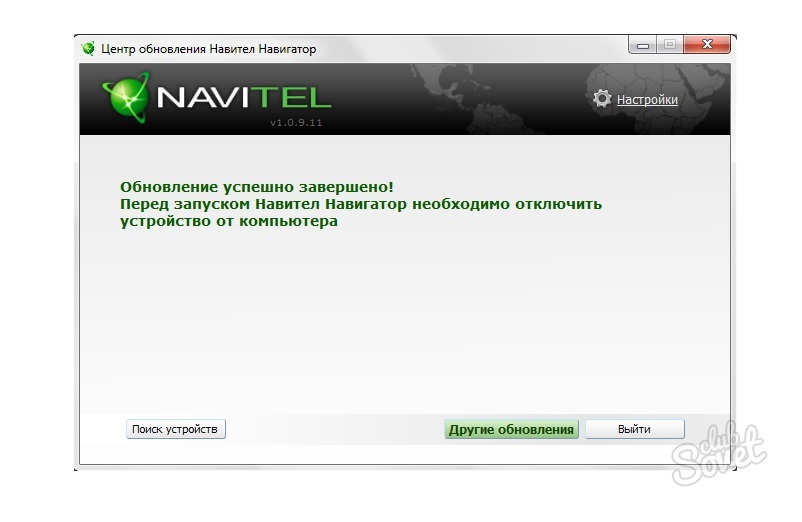
Для обновления ПО и навигационных карт используется фирменная программа «Центр обновления Навител Навигатор». При подключении к ПК он мгновенно определяется и предлагается оптимальное обновление ПО, карт и speedcams. Согласно лицензии в навигаторе бесплатно предустановлено 47 карт различных стран. Процесс установки не занимает много времени и с ним справится даже ребенок.
8
Где купить?
Мы позаботились о Вас, и выбрали самые выгодные предложения в онлайн магазинах: СВЯЗНОЙ, СИТИЛИНК
7.6 Total Score
Обзор навигатора NAVITEL E707 MAGNETIC
Продвинутый автомобильный навигатор NAVITEL E707 Magnetic – обладает 7″ сенсорным ёмкостным мультитач дисплеем, с регулярным бессрочным обновлением карт (47 предустановленных карт стран) и местоположением камер скорости. Так же меня порадовала скорость и время автономной работы (от встроенного аккумулятора 1500mAh). К сожалению не получится отслеживать пробки на пути вашего следования, так как нет GSM модуля или беспроводных интерфейсов связи с смартфоном.
Качество сборки и материалов
9. 5
5
Удобство в использовании
7
Качество карт
7
Комплект поставки
7.5
Функционал
6.5
Цена \ качество \ функционал
8
PROS
- 7″ ёмкостной мультитач дисплей
- Магнитное крепление с выносным питанием
- Скорость работы
- Предустановленный комплект карт 47 стран с бессрочным обновлением
- Бесплатное обновление
- Автономность благодаря встроенному аккумулятору
CONS
- Нет возможности транслировать пробки
Add your review
Навител для Windows 10 — Бесплатная загрузка и обзоры программ
Навител Навигатор — это точная автономная GPS-навигация с бесплатными геосоциальными сервисами и подробными картами 64 стран. Попробуйте популярную навигацию бесплатно!
______________________________
* 20М СКАЧАНИЙ ПО ВСЕМУ МИРУ *
* ТОП 5 НАВИГАЦИИ В 12 СТРАНАХ! из навигационных приложений, которые я пробовал, это одно из лучших».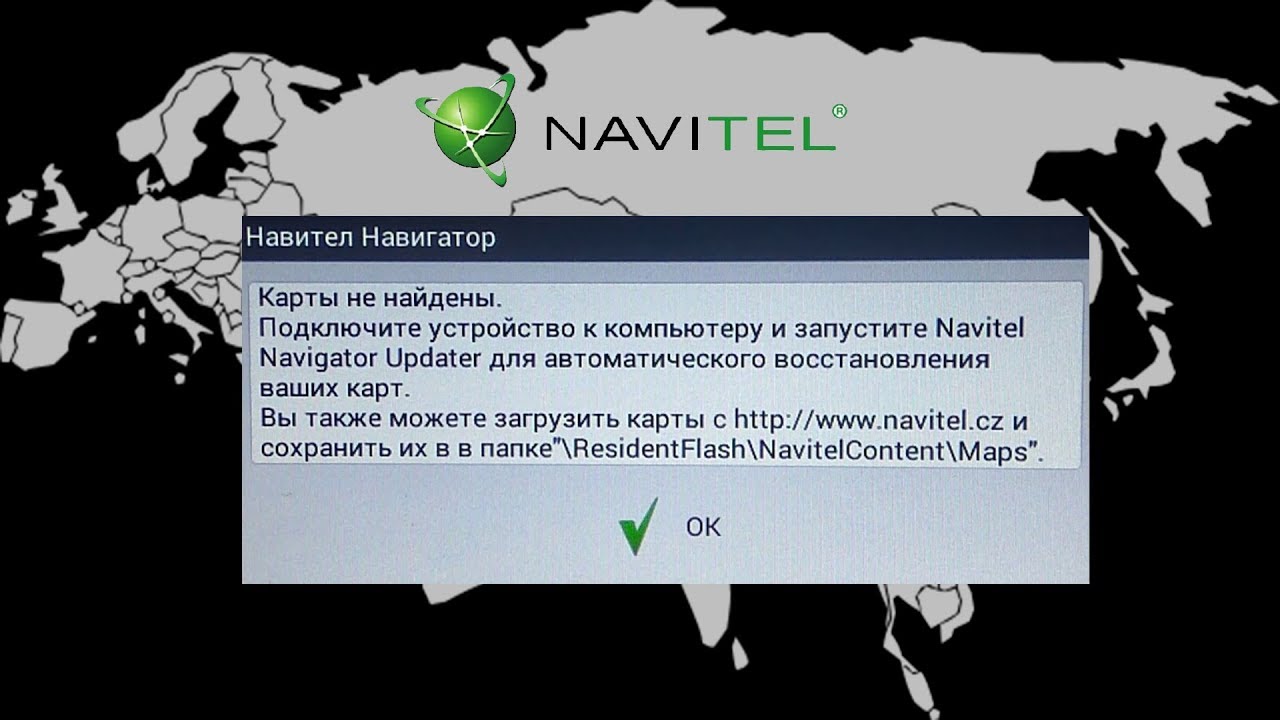
«- Эгер ийи бир навигасён ар?йорсан?з ийи бир навигасён бульдунуз.»
«- Ottimo insuperabile in galleria ed in uscita dalla stessa molto dettagliato.»
«- Buena cantidad de mapas.»
______________________________
ПРЕИМУЩЕСТВА
— Автономная навигация. Для использования программы и карт не требуется подключение к Интернету: Никаких дополнительных расходов на роуминг или зависимость от мобильной связи.
— Доступ к картам в любое время: Карты загружаются во внутреннюю память устройства или на SD-карту.
— Оффлайн карты 64 стран доступны для покупки.
— Подписка на карту: покупка карты на ограниченный период (1 год) по цене от 9,99 евро.
ОСОБЕННОСТИ
— Навител.Пробки. Информация обо всех пробках на покрытой территории, доступная в режиме реального времени.
— Навител.Друзья/Облако. Обмен сообщениями с друзьями, отслеживание их местоположения и маршрутизация к ним. Настройки программы и путевые точки хранятся в облачном хранилище NAVITEL. Авторизоваться в сервисе Навител.Друзья/Облако, используя свой профиль в социальной сети (Facebook, Twitter, ВКонтакте)
— Навител.Погода. Информация о прогнозе погоды на ближайшие три дня в любой точке мира.
— Динамическая точка интереса. Цены на топливо, расписание киносеансов и другая полезная информация.
— Навител.События. ДТП, дорожные работы, камеры контроля скорости и другие события, отмеченные на карте пользователями.
— Навител.СМС. Обмен сообщениями с друзьями во время навигации.
— Предупреждения SpeedCam. Информация о радарах, камерах видеофиксации и лежачих полицейских.
— Трехмерное картографирование. Трехмерные карты с поддержкой текстуры и количества этажей.
— Транспортные развязки 3D. Отображение многоуровневых дорожных развязок в 3D-режиме.
— Ассистент линии. Расчет маршрута с учетом многополосного движения и визуальные подсказки при следовании по маршруту.
— Многоязычная поддержка. Поддержка интерфейса и голосовых подсказок на нескольких языках.
— Пошаговые голосовые подсказки. Голосовые подсказки при движении по маршруту, предупреждения о заряде аккумулятора и подключении к спутникам.
— Приборная панель. Более 100 различных датчиков: время, скорость, погода и другие параметры.
— Быстрый расчет маршрута. Мгновенный расчет и маршрутизация любой протяженности и сложности.
— Неограниченное количество путевых точек для маршрутизации. Простая маршрутизация с неограниченным количеством путевых точек.
— Настраиваемый пользовательский интерфейс. Возможность адаптации интерфейса программы и режима отображения карты под собственные нужды.
— Поддержка мультитач. Быстрый доступ к функциям масштабирования и поворота карты через мультисенсорный ввод.
— Покупка через меню программы.
— GPS/ГЛОНАСС.
НАВИГАЦИОННЫЕ КАРТЫ ОФФЛАЙН ДЛЯ ПРИОБРЕТЕНИЯ
Албания, Андорра, Армения, Австрия, Азербайджан, Беларусь, Бельгия, Босния и Герцеговина, Бразилия, Болгария, Колумбия, Хорватия, Кипр, Чехия, Дания, Эстония, Финляндия, Франция, Грузия, Германия, Гибралтар, Греция, Венгрия, Исландия, Индия, Иран, остров Мэн, Италия, Казахстан, Кыргызстан, Латвия, Лихтенштейн, Литва, Люксембург, Македония, Мальдивы, Мальта, Мексика, Молдова, Монако, Черногория, Нидерланды, Норвегия, Пакистан, Перу, Филиппины, Польша, Португалия, Румыния, Россия, Сан-Марино, Сербия, Словакия, Словения, Испания, Швеция, Швейцария, Таджикистан, Турция, Украина, Великобритания, Узбекистан, Ватикан, Вьетнам.
Если у вас есть какие-либо вопросы, свяжитесь с нами: [email protected]. Мы будем рады Вам помочь.
СВЯЖИТЕСЬ С НАМИ
Facebook: http://www.facebook.com/NavitelWorld
Twitter: https://twitter.com/NavitelN
Instagram: http://instagram.com/navitel_en
Как Использование офлайн-карт на Android Auto | Лучшие навигационные приложения
Для многих людей Android Auto стал предпочтительным навигационным приложением. Он предлагает удобный и эффективный способ добраться с места на место с помощью мобильного устройства Android, такого как Samsung Galaxy, Xiaomi или Google Pixel.
Но что происходит, когда вы путешествуете в районе с плохим приемом сотовой связи или без доступа в Интернет? К счастью, есть решение — использование автономных карт на Android Auto. В этой статье мы обсудим, как вы можете использовать эту функцию на головном устройстве, чтобы никогда не заблудиться.
Содержание- Как использовать офлайн-карты на Android Auto
- Шаг 1. Загрузите подходящее приложение для автономной навигации
- Шаг 2. Выберите свой регион для загрузки офлайн-карт
- Шаг 3. Обновите карты для обеспечения максимальной точности
- Шаг 4. Включите офлайн-режим для вашего автомобиля
- Шаг 5. Получите доступ к своим офлайн-картам и начните навигацию
- Лучшие приложения офлайн-карт для Android Auto
- Topo Maps
- Автономные карты All-In-One
- Карты Avenza
- OsmAnd
- Waze
- Карты Guru
- Карты Google
- MAPS.ME
- Какое приложение для карт лучше? для Android Auto
- Другие приложения для походов и офлайн навигация через Android Auto
- Часто задаваемые вопросы
- Что такое Android Auto?
- Могу ли я использовать приложения GPS с автоматической навигацией Android?
- Что такое автономные карты?
- В чем основное различие между автономными и онлайн-картами?
 Загрузите подходящее приложение для автономной навигации
Как пользоваться офлайн-картами на Android Auto
При езде на автомобиле с Android Auto, в путешествии и т.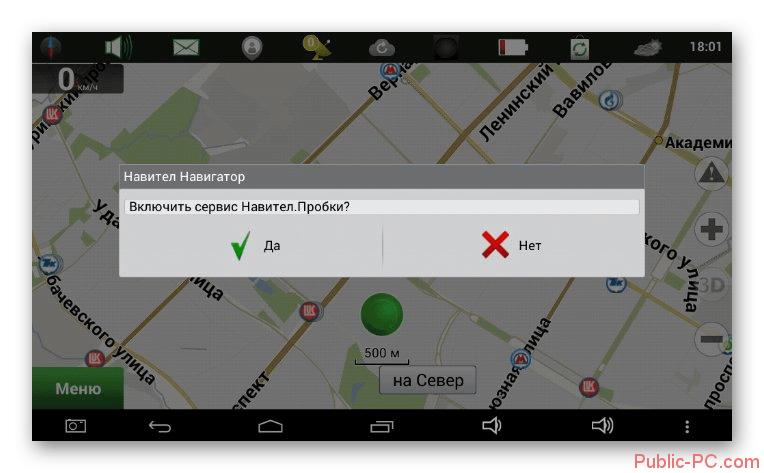 д. лучше следовать наиболее оптимальному маршруту. Навигационные приложения для Android Auto помогут вам проложить пешеходные маршруты и максимально быстро добраться до нужного места.
Мы сравнили самые выдающиеся навигационные приложения для Android Auto по следующим критериям: удобство использования и функциональность. Собственно, в конце обзора мы подведем итоги: какое навигационное приложение можно считать лучшим для Android Auto.
Использование автономных карт в Android Auto — относительно простой процесс, который можно выполнить всего за несколько шагов.
Хотя в Интернете очень мало информации об автономном использовании Android Auto, использование карт на головном устройстве ничем не отличается от их использования на мобильном устройстве.
Шаг 1. Загрузите подходящее приложение для автономной навигации
Первый шаг — загрузка подходящего приложения для вашей ситуации, например, Waze, если вы ищете маршрут в реальном времени с обновлениями пробок, или Google Maps, если вы просто нужно направление из пункта А в Б без всяких наворотов.
Оба приложения можно скачать в AppStore и PlayMarket. Оба приложения бесплатны для использования.
После установки откройте приложение и начните настраивать некоторые параметры, прежде чем переходить к следующему шагу.
Шаг 2. Выберите свой регион для загрузки офлайн-карт
Затем выберите свой регион для загрузки офлайн-карт — это поможет сократить использование данных, а также обеспечит доступ к самой последней информации, когда вы находитесь вне зоны действия сотовых сетей. или соединения Wi-Fi.
Например, если вы путешествуете по Канаде, имеет смысл выбрать Канаду в качестве региона, чтобы любые автономные загрузки карт включали все соответствующие дороги и достопримечательности в этом регионе, а не где-то еще (например, в Европе).
Шаг 3. Обновите карты для обеспечения максимальной точности
После выбора региона пришло время обновить все устаревшие карты, загрузив новые копии, чтобы все изменения, сделанные с момента последней загрузки, были включены в новые карты.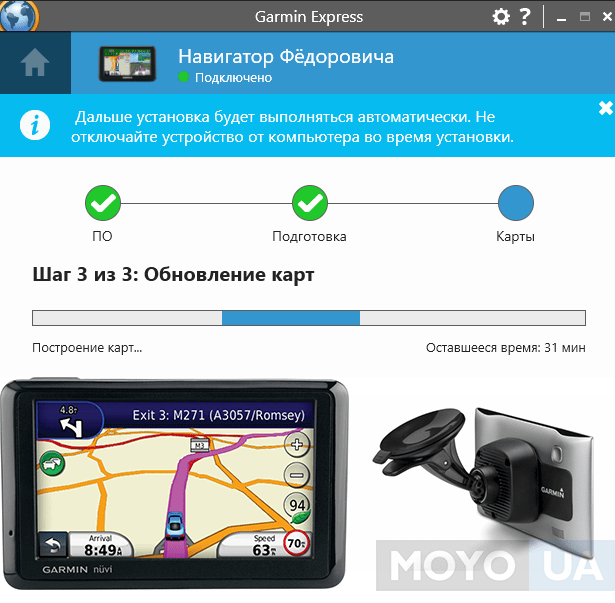
Это помогает обеспечить максимальную точность при использовании автономной навигации, что потенциально может сэкономить ваше время в будущем, если это необходимо!
Кроме того, необходимо обновлять карты, чтобы получать самую актуальную информацию о режиме работы кафе, ресторанов и общественных заведений. Используя карты, устаревшие на месяц и более, можно получить ошибочную информацию, что может иметь неприятные последствия.
Шаг 4. Включите автономный режим для вашего автомобиля
Теперь пришло время включить автономный режим для вашего автомобиля – это позволит загрузить все данные, загруженные с предыдущих шагов (регионы/карты), в его навигационную систему вместо использования подключение к Интернету или внешние сигналы GPS.
Чтобы включить автономный режим на Android Auto:
- Перейдите в «Настройки» > «Подключенный автомобиль».
- Найдите раздел «Навигация и местоположение» > «Автономный режим».
- Подтвердите действие, нажав OK/Да.
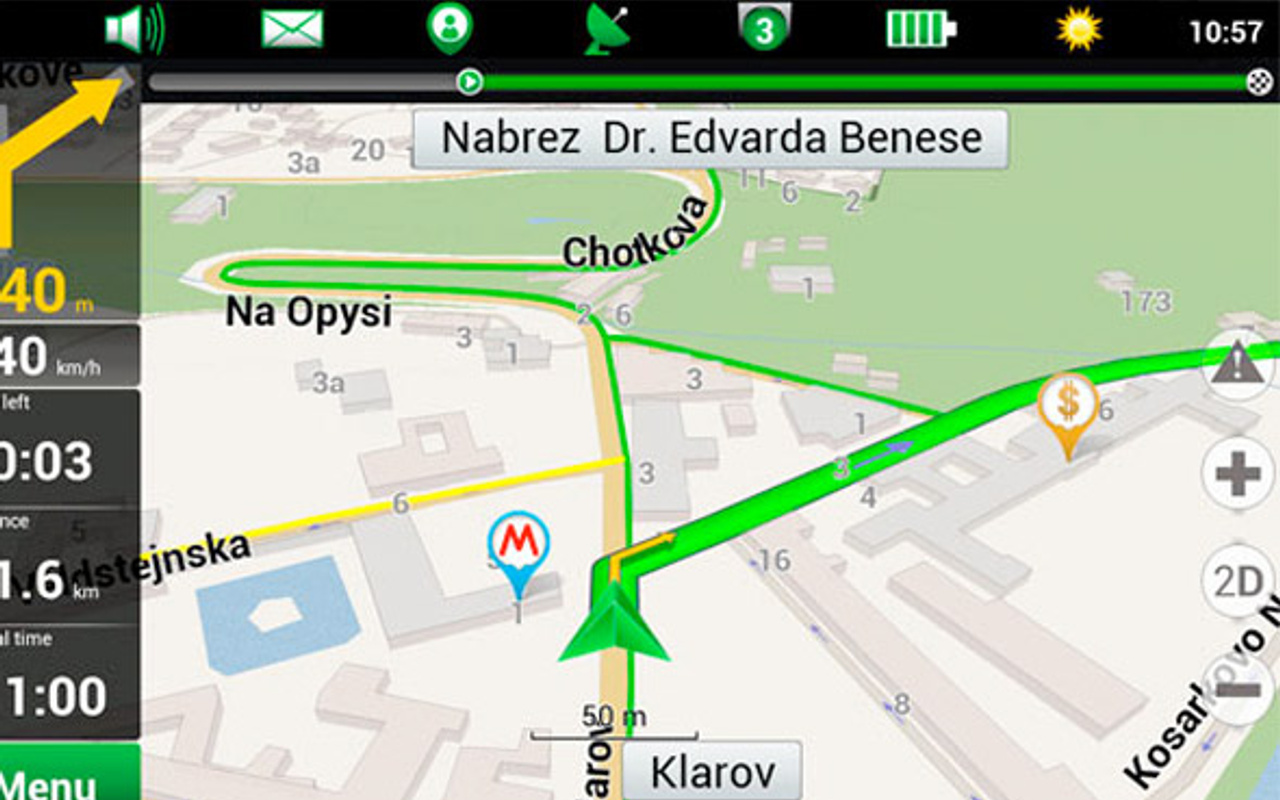
Шаг 5. Получите доступ к автономным картам и начните навигацию
Наконец, откройте любое приложение, которое использовалось ранее (Waze/Google Maps и т. д.), затем перейдите к параметрам его меню (обычно находится в разделе «Дополнительно»), где должно быть значок с надписью «Автономные области» — коснитесь этого, затем выберите любую область / карту, которая была ранее загружена заранее, а затем начните перемещаться оттуда!
Лучшие офлайн-карты для Android Auto
Topo Maps
| Разработчик : ATLOGIS Geoinformatics GmbH & Co. KG |
| Цена : Бесплатно / 12,99–34,99 € (за) |
| Рейтинг приложения : 🐱🐱🐱🐱 4,4 из 5 |
Если вам нужны подробные карты, подобные тем, которые использует Garmin, приложение Topo Maps — отличный выбор для Android Auto. Он предназначен в основном для навигации на открытом воздухе и пеших прогулок. Карты также будут полезны велосипедистам, спортсменам, рыболовам и охотникам.
Возможности Topo Maps:
- Карты можно загрузить для автономного использования на Android Auto
- Создание маршрутов, их импорт и экспорт в файл , названия улиц, географические названия
- Использование широты и долготы для поиска
Поддерживаемые типы карт:
- Topomaps
- Toporama Maps
- Базовая карта Канады
- CanTopo 90 096
- Google Maps
- Bing Maps
- Open Street Maps
Большинство функций, связанных с картами, доступны только в платной версии приложения. В частности, загрузка офлайн-карт в Android Auto, отключение рекламы, построение маршрутов возможно только в версии Pro.
Скачать: Android
Офлайн-карты All-In-One
| Разработчик : Psyberia |
| Цена : Бесплатно / 4,89–5,99 € (за) |
| Рейтинг приложения : 🐱🐱🐱🐱🐱 4,5 из 5 |
All-In-One Offline Maps является ведущим разработчик навигации и цифровых карт. Приложение поможет вам ориентироваться с помощью Android Auto.
Доступные карты:
- топографические карты
- спутниковые карты
- военные карты
- топографические карты
Если нет доступа к мобильной сети или Wi-Fi, All-In-One Off линейные Карты будут работать при условии, что офлайн-карты были предварительно загружены на iPhone или Android. Однако, если мобильный тариф имеет ограничение на передачу данных, это приложение будет стремиться свести к минимуму загрузку данных при отображении карт местности.
Pros :
Параметры отображения карты: вы можете переключаться между двухмерным и трехмерным режимами, что может быть особенно полезно в некоторых случаях при использовании автономных карт в Android Auto.
Переключение между спутниками: при любых погодных условиях всегда доступна карта с POI.
Движение удобно сопровождать информацией о скорости, времени до конечной точки, расстоянии до ближайшего поворота и так далее.
В целом процесс навигации продуман и удобен.Удобный интерфейс. Вы можете использовать львиную долю функций бренда из панели быстрого доступа (верхняя строка). Также вы можете выбирать между ночным и дневным отображением карты.
Голосовое управление: прокладка маршрута и отдача команд приложению, которое будет учитывать высоту вашего голоса и его тон.
Он прост в использовании. Во время навигации управлять офлайн-картой достаточно просто и удобно: есть масштабирование и поворот карты по признакам движения, есть возможность переключаться между предустановленными профилями для любого типа транспорта.
 В целом процесс навигации продуман и удобен.
Скачать: Android
Карты Avenza
| Разработчик : Avenza Systems Inc. | 902 02
| Цена : Бесплатно / 0,79–299,99 € (про) |
| Рейтинг приложения : 🐱🐱🐱🐱🐱 4.7 из 5 |
Возможности Avenza Maps будут полезны всем любителям пеших прогулок и треккинга.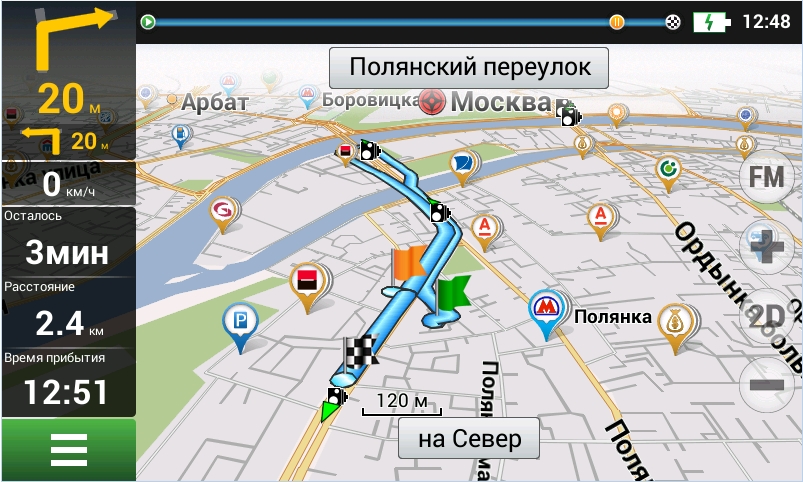 Это приложение включает в себя все виды карт, которые поддерживают работу в автономном режиме и поэтому будут незаменимы в любых сложных условиях. По словам разработчиков, большинство загружаемых карт бесплатны и не имеют ограничений.
Возможности приложения:
- Определение местоположения пользователя по сетям GPS или Wi-Fi
- Фиксация трека и запись маршрута в виде файла для последующего импорта и экспорта
- Встроенный высокоточный компас
- Добавление информации о местоположении отследить или сфотографировать
- Измерение расстояний между несколькими объектами или выбранными точками на карте
Одним из главных преимуществ приложения Avenza является широкий набор карт, которые будут полезны путешественникам и туристам в Канаде.
Вот лишь некоторые из поддерживаемых типов карт:
- National Geographic
- Авиация
- HarperCollins
- Топографические карты
- GeoTIFF
- Спутниковые карты 900 96
Загрузить: Android | iOS
OsmAnd
| Разработчик : OsmAnd |
Цена : Бесплатно / 1,83–29 € . 99 (pro) 99 (pro) |
| Рейтинг приложения : 🐱🐱🐱🐱🐱 4,6 из 5 |
OsmAnd станет хорошим выбором для Android Auto, если вам нужен автомобильный или пешеходный навигатор. Вы можете скачать карту для любого (даже не самого популярного) города Канады: Торонто, Виннипег, Виктория, Квебек и т. д.
Перечислим преимущества навигационного приложения OsmAnd.
Плюсы :
- Автономность. Во-первых, OsmAnd — достойное приложение для автономной навигации. Подойдет для тех, кто предпочитает один раз загрузить карты на свой гаджет, а потом вообще не подключаться к сети и оставаться в офлайн-режиме.
- Информативность. OsmAnd использует для навигации растровые и векторные карты Open Street Maps, которые составляются пользователями сервиса. Они позволяют фильтровать POI-объекты (достопримечательности, музеи, театры, аптеки и т. д.) и выбирать профиль для соответствующего автомобиля с поддержкой Android Auto. Любой маршрут можно оптимизировать с учетом кратчайшего расстояния и обхода платных и грунтовых дорог, паромов и автомагистралей.
 Любой маршрут можно оптимизировать с учетом кратчайшего расстояния и обхода платных и грунтовых дорог, паромов и автомагистралей.
- Настраиваемые автономные карты. Вы можете самостоятельно добавлять объекты, создавать или редактировать карты. Благодаря поддержке плагинов функциональность OsmAnd значительно расширена. Например, вы можете активировать систему мониторинга OsMo, которая будет отслеживать другие гаджеты с помощью этого сервиса; также вы можете добавлять себя в группы; скачать морские и лыжные карты; рассчитать оптимальное расстояние между указанными точками через GPX; накладывать контурные линии и слои рельефа, что обязательно оценят туристы и спортсмены.
- Дополнительные возможности: голосовое управление, помощник, изменение ориентации экрана и профиля.
Загрузить: Android | iOS
Waze
| Разработчик : Citymapper Limited |
| Цена : Бесплатно / 2,99–99,9 € 9 (pro) |
| Рейтинг приложения : 🐱🐱🐱🐱🐱 4,7 из из 5 |
Waze — еще одно информационное и подробное приложение GPS-навигации для Android Auto.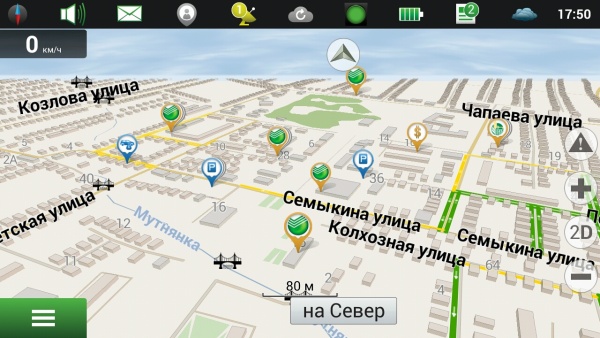
Поддерживаются многие местоположения, включая Фредериктон, Труа-Ривьер, Китченер, Эдмонтон, Келоуна и т. д.
Профессионалы :
- Социальные функции, интегрированные в Waze, значительно улучшают опыт вождения. Его пользователи могут сообщить о любой проблеме на дороге: ремонте дорог, ДТП, пробках, камерах и прочих «неприятностях». Соответственно, другие водители знают обо всех изменениях. Помимо отзывов пользователей, приложение собирает информацию из собственной базы данных на сервере.
Карта с маршрутами имеет большую информативную ценность. Waze использует карты OSM, которые зарекомендовали себя как очень подробные и точные.
Waze автоматически восстанавливает маршрут, если ваш телефон или Android Auto случайно выходит из строя или происходит что-то еще, что может прервать процесс навигации. Стандартные карты Google не делают того же. Точно так же Waze облегчает просмотр маршрута или карты, когда это необходимо, а затем всегда возвращается в режим автомобиля.
Waze частично поддерживает автономный режим. Таким образом, вы можете построить маршрут и следовать ему, даже если у вас нет доступа в Интернет. Подробнее об офлайн-картах Waze читайте здесь.
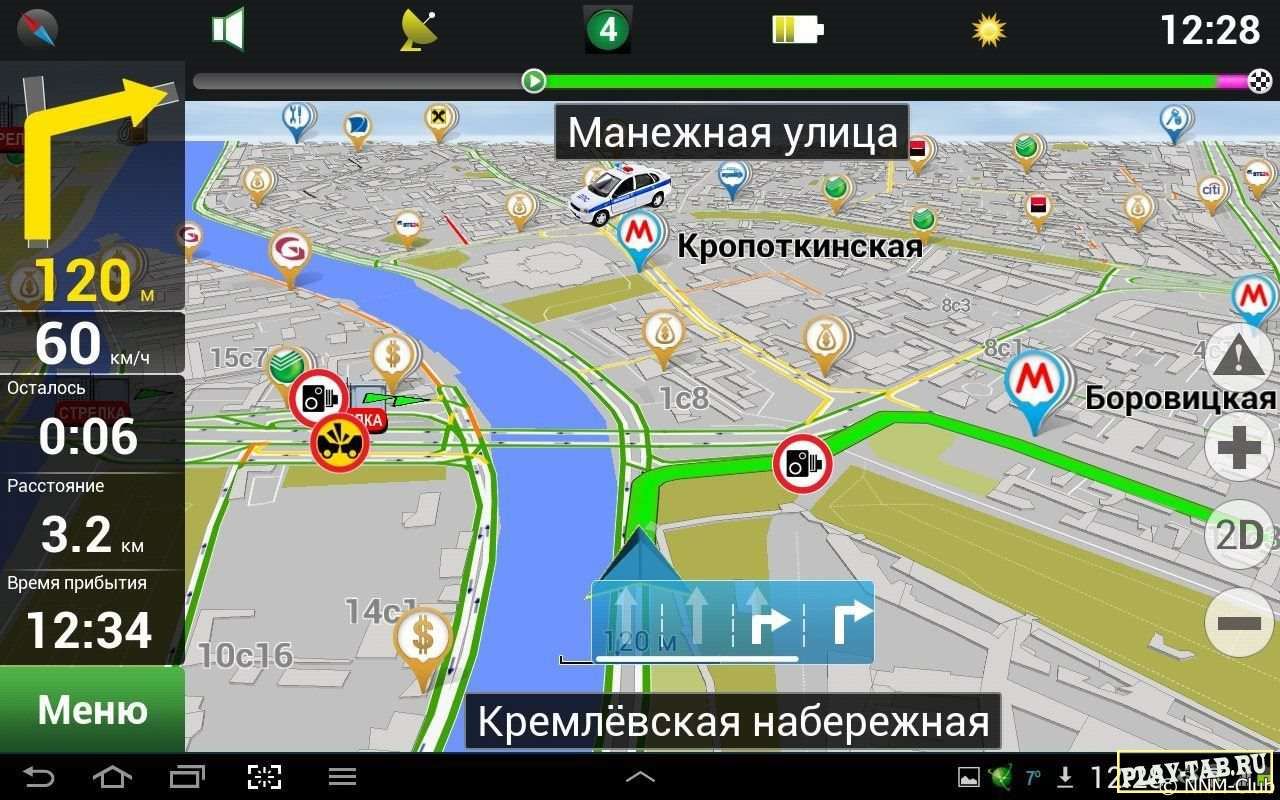
Загрузить: Android | iOS
Guru Maps
| Разработчик : Евгений Бодунов |
| Цена : Бесплатно / 1,38 — 3 € 5,99 (про) |
| Рейтинг приложения : 🐱🐱🐱🐱 4,4 из из 5 |
Приложение Guru Maps работает где угодно и будет полезно для навигации по крупным городам.
Основные характеристики:
- Вело-, мото- и пешие маршруты
- Поиск оптимальных и альтернативных маршрутов
- Голосовые подсказки во время навигации
- Загрузка карт для работы в автономном режиме
Кому будет полезно приложение Offline Map Navigation:
Желающим сэкономить (вместо этого проще скачать карту любого региона)
Если вам нужна поддержка нескольких языков и стран (английский, испанский, немецкий и т.
д.)Для планирования поездок и путешествий на Android Auto (можно составить сложный маршрут и сохранить его для оффлайн просмотра)
Для составления оптимальных маршрутов (можно выбрать самый короткий или самый интересный маршрут)
Для поиска кафе, АЗС, организаций на карте через Android Auto (для этого можно использовать встроенный каталог)
 д.)
д.)Загрузить: Android | iOS
Карты Google
| Разработчик : Google LLC |
| Цена : Бесплатно |
| Рейтинг приложения : 🐱🐱🐱🐱 4,3 из 5 |
Когда мы говорили о Google Maps год назад, мы отметили следующее: на тот момент некоторые функции не были улучшены и оптимизированы на Android Auto. К 2023 году ситуация сильно изменилась в лучшую сторону, особенно с точки зрения пользователя.
Pros :
Это навигационное приложение прекрасно интегрировано с Okey Google, что позволяет вводить вопросы через специальную поисковую строку с микрофоном.
Google Maps — это совершенно бесплатное приложение, которое работает в Канаде в автономном режиме.
Еще одним неоспоримым преимуществом является тесная интеграция с Android Auto. Не нужно заморачиваться с установкой или активацией дополнительных карт. Чаще всего это мобильное приложение уже установлено на Android.
Минусы :
Тем не менее, мы не можем пропустить некоторые его «горячие точки».
Основным неудобством навигационного приложения является невозможность загрузки карт больших территорий США. Доступны только избранные офлайн-карты городов или небольших регионов — например, Онтарио или Торонто. После выезда из города водителю довольно сложно обойтись без онлайн-синхронизации.
Выбор локаций и достопримечательностей в Google Maps очень скудный: чтобы получить полную информацию об отелях, ресторанах, магазинах, школах и т. д., которые находятся поблизости, приходится использовать сторонние апплеты (например, Foursquare или TripAdvisor).
В нем нет данных о дорожно-транспортных происшествиях, и вы не можете добавить его самостоятельно, хотя такая функция была бы весьма полезна для предупреждения других водителей.
Отсутствие данных по управлению скоростью и отсутствие альтернативных голосовых помощников.
Загрузить: Android | iOS
MAPS.ME
| Разработчик : Waze |
| Цена : Бесплатно |
| Рейтинг приложения : 🐱🐱🐱🐱 4.0 из 5 |
MAPS.ME — отличное приложение для Android Auto. Это поможет вам использовать автономную навигацию. Так вы сэкономите свои деньги и при этом всегда будете знать, где вы находитесь на карте.
Среди провинций можно отметить места, которые не всегда доступны как оффлайн карты в других навигаторах. Конечно, в списке вы найдете Торонто, Онтарио и другие крупные города. Используются карты Osmand, что является несомненным плюсом, поскольку они бесплатные и хорошего качества.
Отметим самые интересные особенности Maps.me:
- Карты доступны на Android Auto в HD качестве: они отлично детализированы, есть номера домов и названия улиц, объекты
- Офлайн-карты универсальны: используйте их на на велосипеде, во время прогулки или вождения
- Карта адаптируется к ориентации мобильного устройства: вертикально или горизонтально
- Поиск адреса по категориям или географическим координатам
- Создание сложных маршрутов с несколькими остановками
- Голосовая навигация, которая не будет отвлекать вас при использовании Android Auto
Загрузить: Android | iOS
Какое приложение с картами лучше для Android Auto
Каждое из вышеперечисленных навигационных приложений для Android в некоторых аспектах (их функциях или картах) лучше других и хорошо по-своему. Какой из них наиболее подходит для вас, зависит от ваших предпочтений, потребностей и взглядов. Мы надеемся, что вы сможете выбрать лучшее приложение с картами, которым вы будете пользоваться долгое время.
| Прил. | Стоимость | Поддержка оффлайн карт | Пробка | Голосовой помощник | |
| Google Inc. | Бесплатно | + | + | + | |
| Офлайн-карты All-In-One | Офлайн-карты All-In-One | от $10 | + | + | + |
| Канада Топографические карты | Топографические карты Канады | Бесплатно | + | + | + |
| OsmAnd для Android | OsmAnd 90 201 | от $6,75 | + | + | + |
Известная компания отвечает за разработку All-In-One Offline Maps; качество продукции и уровень технической поддержки на высоте как для ОС Android, так и для других мобильных устройств.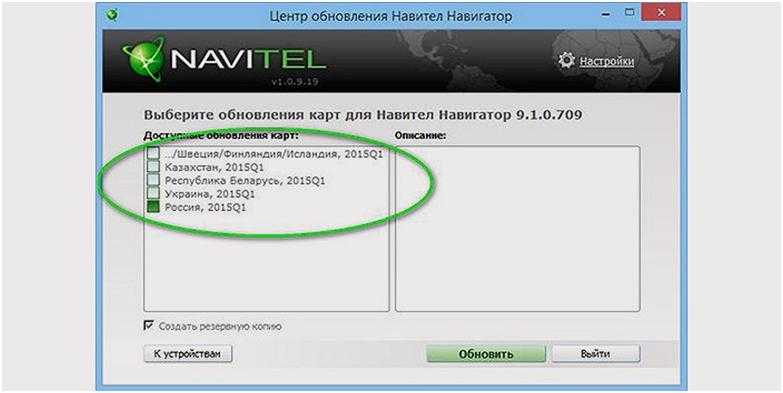
Навигационное приложение All-In-One Offline Maps весьма привлекательно благодаря своей открытости и бесплатным картам. Однако, как и у любого другого развивающегося продукта, у этого есть недостатки. Мы надеемся, что растущее сообщество улучшит качество приложения.
Что касается OsmAnd, то это картографическое приложение отлично подойдет вам, когда нет возможности подключить ваше мобильное устройство к Android Auto.
Google Maps — лучшее приложение для карт Android Auto с голосовым управлением. Лучше всего то, что он предустановлен на устройствах Android. Не очень искушенным путешественникам и водителям по Канаде и США, скорее всего, понравится.
Maps.me по достоинству оценят любители путешественников и пешеходов. Это навигационное приложение порадует их богатыми деталями картами, адаптированными для Android Auto. Тем не менее, мы бы порекомендовали водителям Google Maps и Waze.
Другие приложения для походов и автономной навигации через Android Auto
Sygic GPS-навигация и карты — https://play.
google.com/store/apps/details?id=com.sygic.auraMapFactor Navigator — https://play.google.com/ store/apps/details?id=com.mapfactor.navigator
Офлайн-карты, GPS-направления — https://play.google.com/store/apps/details?id=gps.maps.navigation.offlinemaps.drivingdirections
Карта GPS-навигация и пробки — https://play.google.com/store/apps/details?id=com.kartatech.karta.gps
GPS, автономные карты и маршруты — https://play.google.com/store/apps/details?id=com.maps.navigation.offlinemaps.traffic.gps.location.directions
Citymapper — https://play.google.com/store/apps/details?id=com.citymapper.app.release
Gaia GPS: https://play.google.com/store/apps/details?id= com.trailbehind.android.gaiagps.pro
 google.com/store/apps/details?id=com.sygic.aura
Часто задаваемые вопросы
Что такое Android Auto?
Android Auto — это приложение, разработанное Google Inc., которое обеспечивает простое и интуитивно понятное вождение для пользователей смартфонов под управлением операционной системы Android. Он работает, подключая ваш телефон по беспроводной сети или через USB-кабели к совместимым автомобилям и отображая версию интерфейса вашего телефона на дисплее приборной панели.
Могу ли я использовать приложения GPS с автоматической навигацией Android?
Android Auto обеспечивает доступ к различным приложениям, таким как Google Maps и Waze, а также к службам потоковой передачи музыки, таким как Apple Music или Spotify, с помощью голосового управления.
Что такое автономные карты?
Офлайн-карты — это версии цифровых карт, хранящиеся на вашем устройстве, которые можно использовать без подключения к Интернету.
В чем основная разница между автономными и онлайн-картами?
Обычно они намного меньше по размеру, чем обычные онлайн-карты, потому что они не имеют всех связанных с ними дополнительных функций и данных, но они все же содержат достаточно информации, чтобы помочь вам найти дорогу в незнакомых областях, где их может и не быть. мобильный сигнал или подключение Wi-Fi доступны.